- 1. 概要
- 2. 起動
- 3. キーマップ・ホスト名
- 4. インストール対象
- 5. root パスワード
- 6. タイムゾーン
- 7. サービス・システムセキュリティ
- 8. 初期ユーザ作成
- 9. 最終確認
1. 概要

 「FreeBSD 15.0 RELEASE」のインストール手順について記述します。
 「FreeBSD 14.3 RELEASE」までの手順とだいぶ違っています。
 選択肢が増えているので、他の選択肢を選んだ場合の動作を、次ページに記載しておきます。

2. 起動

 「BIOS」画面で、意図するドライブからの起動が有効になっていることを確認したら、ドライブにインストールメディアを設定して、起動します。
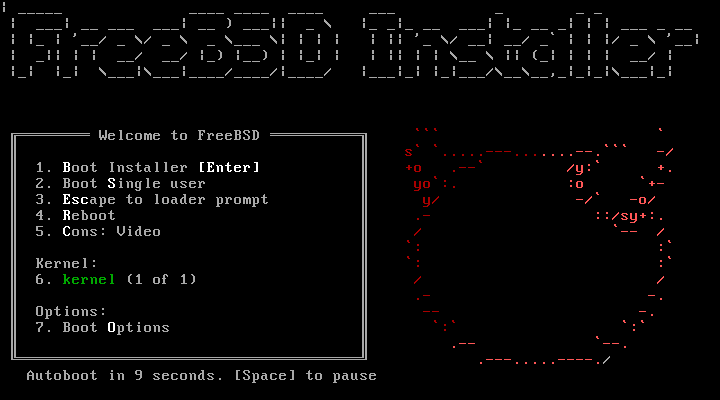
 少したつと以下の画面が表示されます。
 これは「boot」モードの選択画面です。
 デフォルトで進めますので Enter(そのままにしていても時間がたてば進みます)
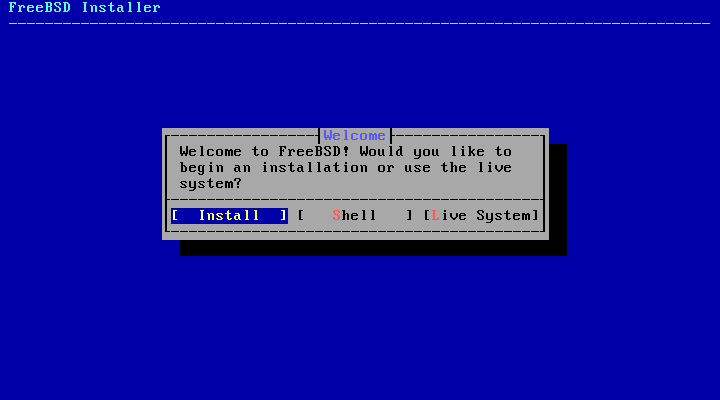
 起動モードの選択画面が表示されます。
 ここではインストール作業を行いますので、デフォルトの選択のまま Enter で次の画面へ移行します。
3. キーマップ・ホスト名

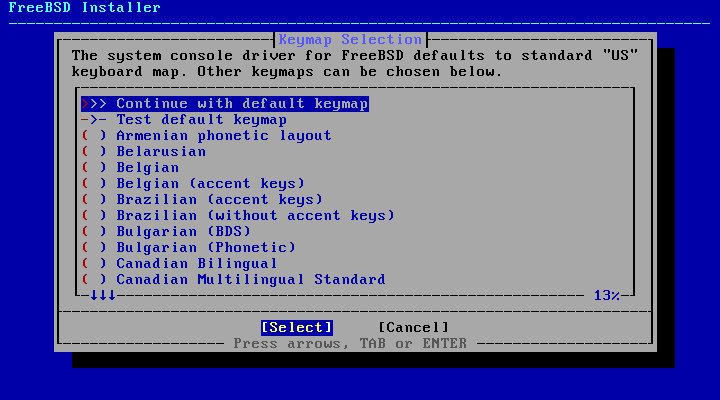
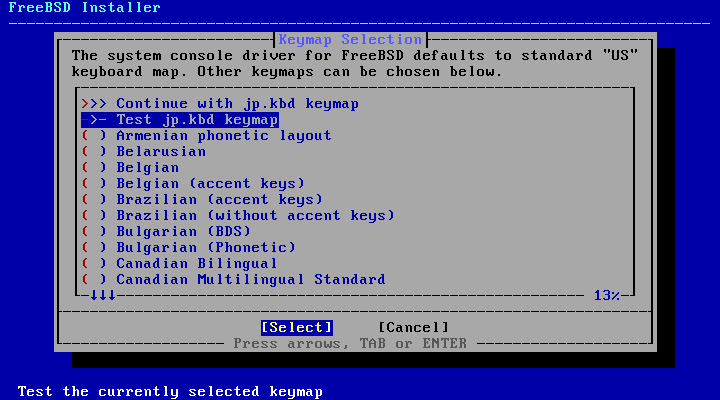
 キーマップの変更画面が表示されます。
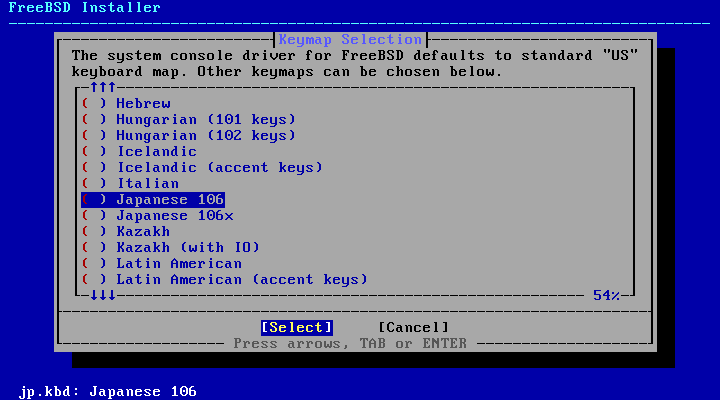
↓ や PageDown で使用しているキーボードに合うものを選択して Space
 キーボードが選択された状態になっています。
 ここで Enter を押下すれば、別の画面でキーの入力を行い適切なエコーバックが行われることを確認できます。
 問題がなければ。
 最上位の「Continue with ... keymap」を選択して Enter
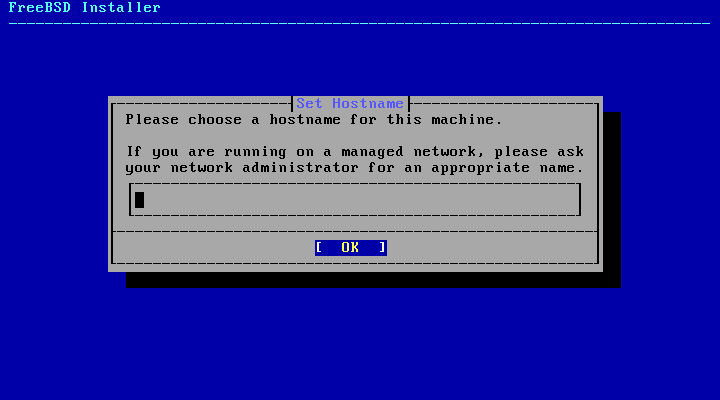
ホスト名の入力画面が表示されますのでホスト名を入力して Enter
4. インストール対象

 ここで、新規の画面になります。
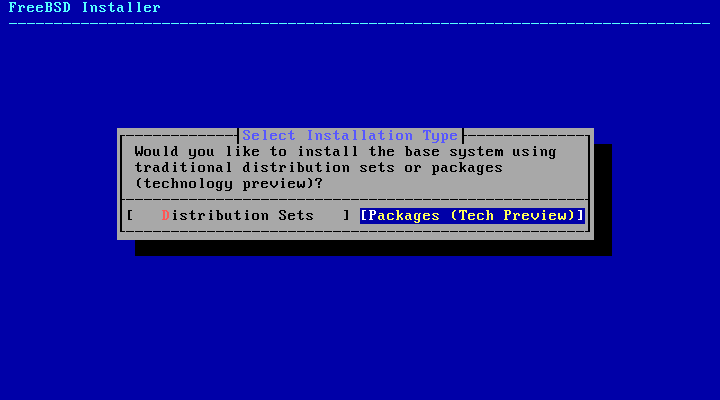
 元々用意されている配布セットを使用するか、プレビュー版のパッケージも含むものをインストールするか、選択します。
 無難にいくのであれば、「Distribution Sets」を選択して、 Enter
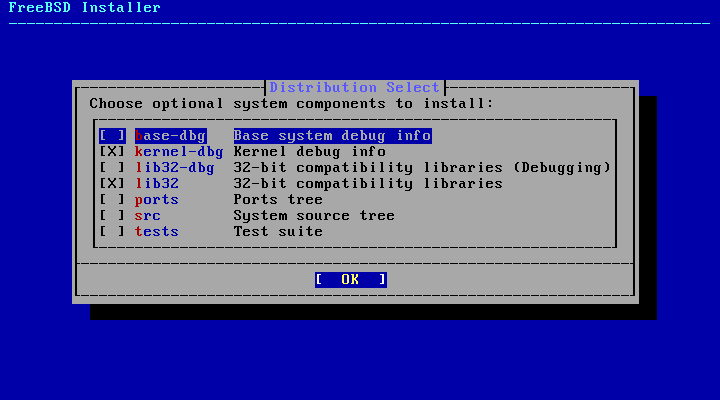
 インストール対象の選択画面が表示されます。
 以前は、「ports」のチェックを入れていましたが、現在は、「git」で最新を入手することになるので、チェックをいれません。
 よほどディスクが小さいのでなければ、後々のために「src」のチェックも入れておいた方がいいかと思います。
 あとはお好みでチェックを入れます。
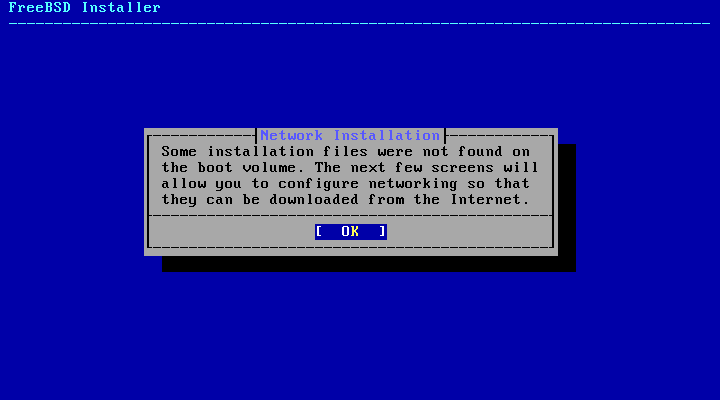
 ネットワークのインストール方法の選択画面になります。
 Enter
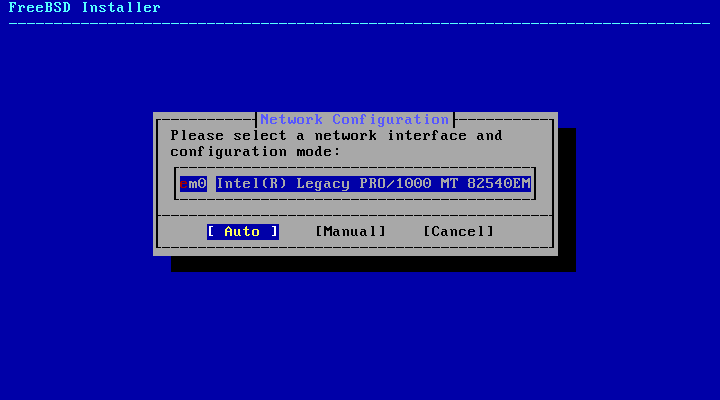
使用する「NIC」を選択して Enter
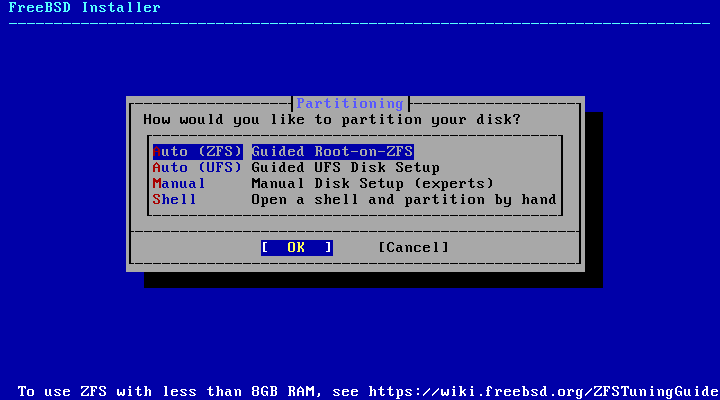
 パーティション入力方法の選択画面が表示されます。
 以前は、最上位の「Auto (UFS)」を選んでいました。
 そちらを選ぶ場合は、以前の説明をご参照ください。
 今や、シングルディスクでも「ZFS」を選んで問題ないので。
 「Auto(ZFS)」を選択して Enter
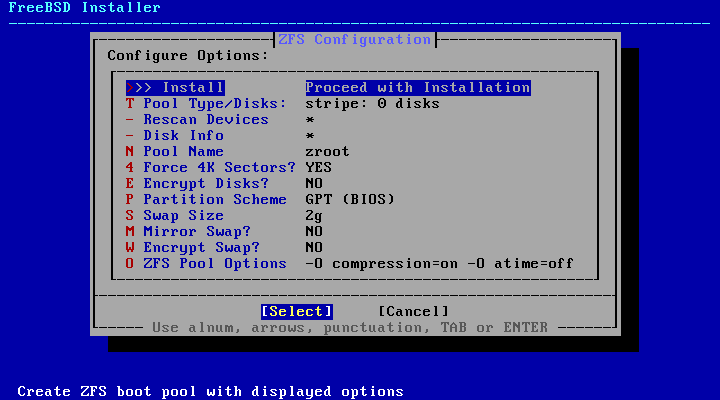
 なんだか、よかように配置してくれます。
 通常何も問題はありません(ちゅうか、わたしはまだ内容をよく存じません)が、「Swap Size」を少し増やした方がいいかもしれません。
 「ports」でインストールするものによっては、「Swap Size」を大量に消費するものもあります。
 ただし「SWap Size」が足りなくなったら、後で増やすこともできます。
 調整した後は、最上位の「Install」にカーソルを合わせて。
 Enter
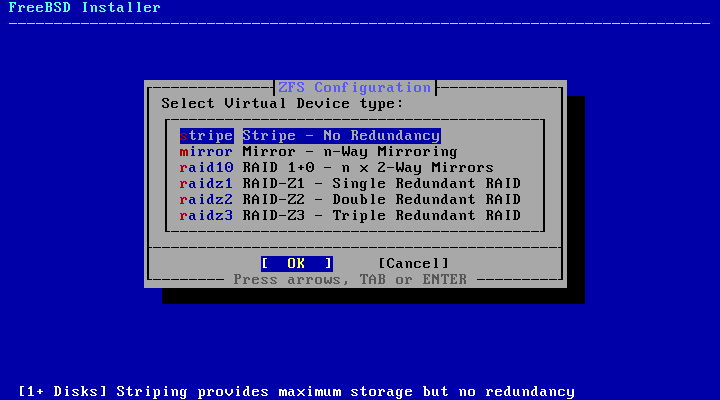
 「Raid」関係の選択画面が表示されます。
 ディスクの構成に合わせて選択します。
 今回は、シングルディスクですので、このままにして。
 Enter
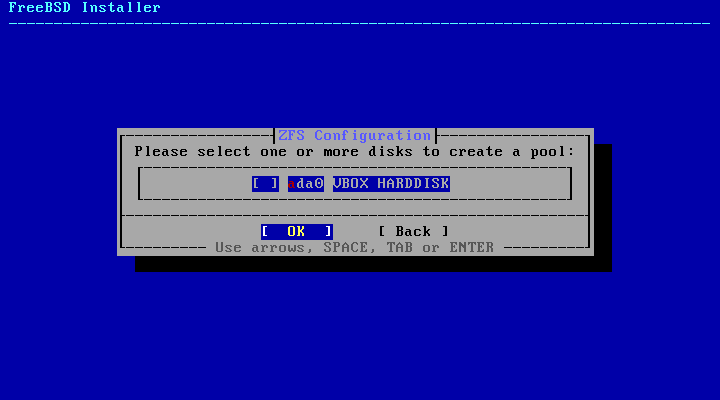
 ディスクの選択画面が表示されます。
 使用するディスクにチェックをいれて。
 Enter
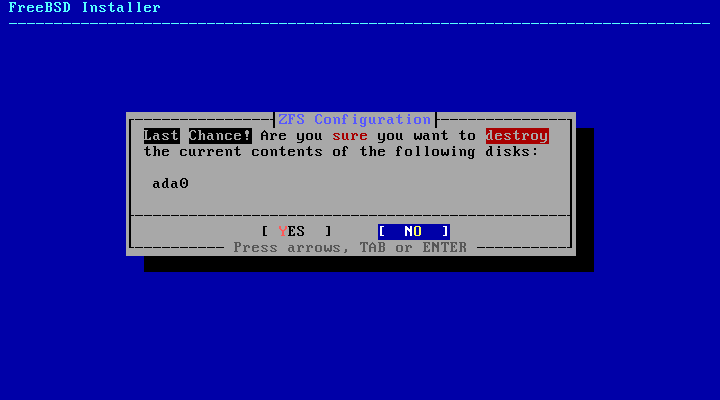
 「YES」にカーソルを移動して。
 Enter
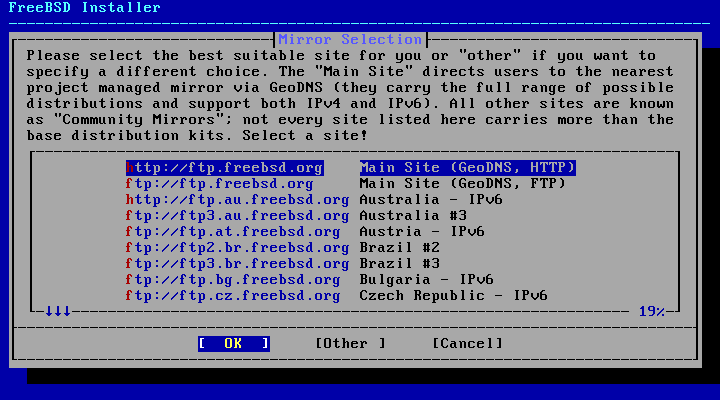
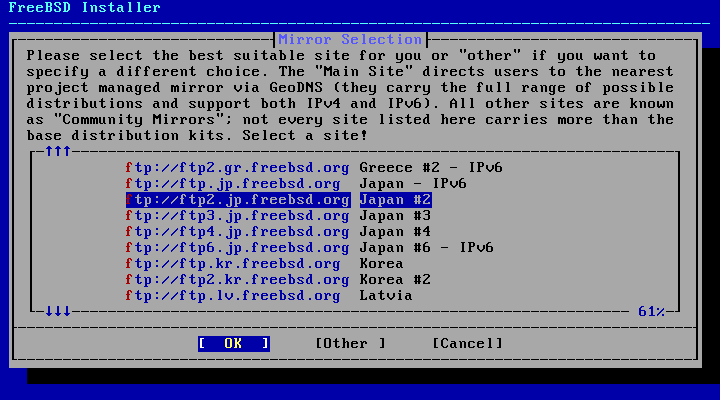
インストール元のサーバを選択する画面が表示されます。
 半ばまでさがると、「jp」のサイトがあります。
 適切なものを選んで、 Enter
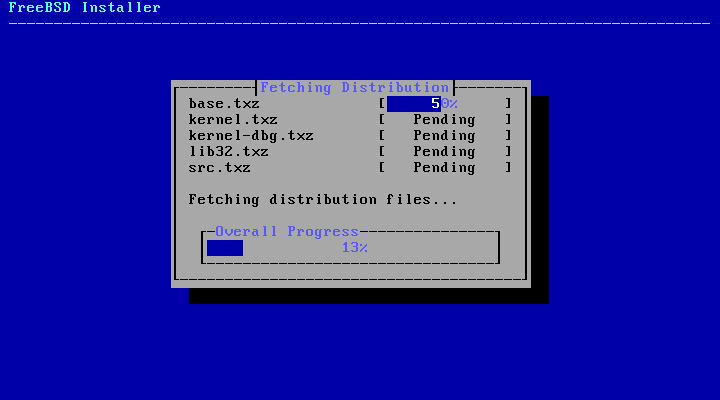
 インストール対象となるファイルを解凍して、パーティションのフォーマットが行われます。
 さらにシステムファイルがインストールされます。
5. root パスワード

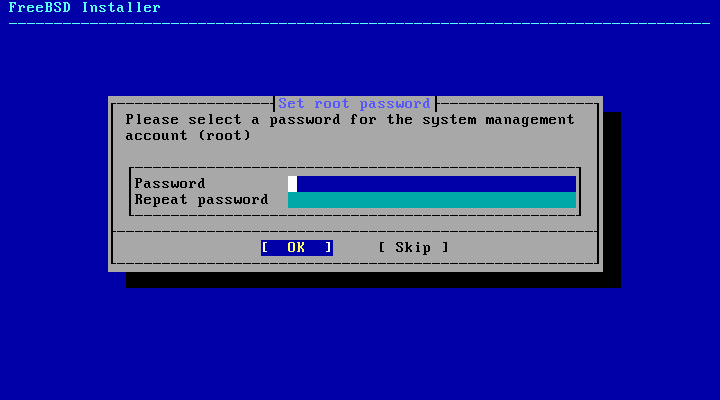
 ひととおり、システムファイルのインストールが終わると、「root」パスワードの入力画面になります。
 「root」パスワードを確認入力を含めて2回入力します。
 以前は、2画面あったものがひとつになったのはありがたいのですが。
 エコーバックされなかったのが、するようになりました。これでいいんじゃろか?
6. タイムゾーン

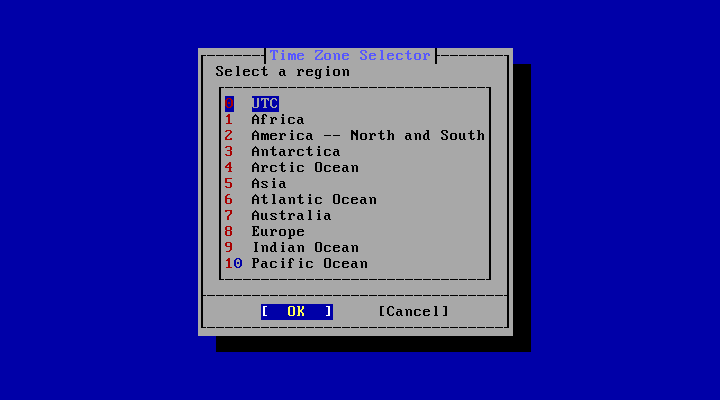
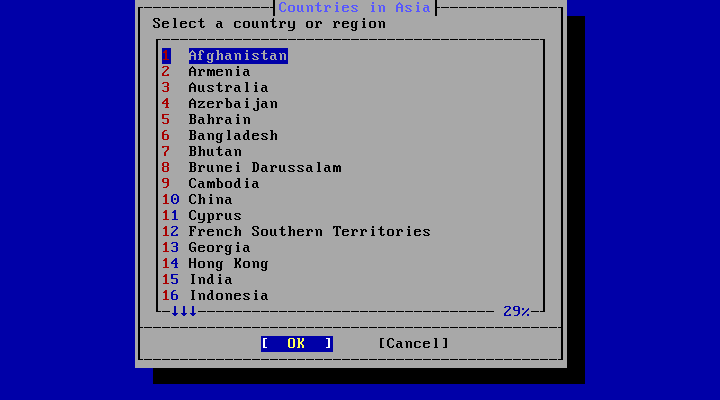
 タイムゾーンの設定へと移行します。
 「Asia」を選択して Enter
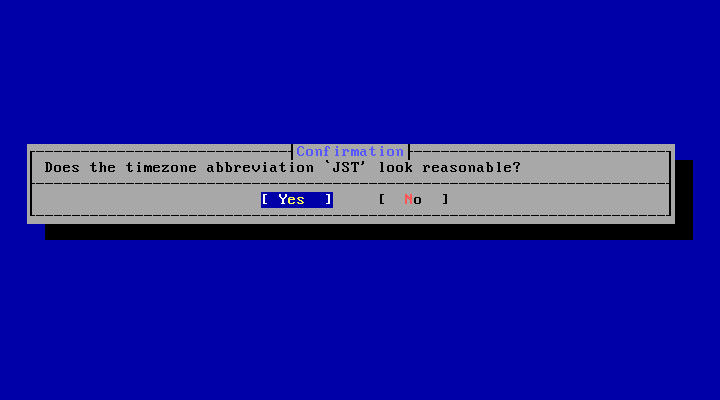
「Japan」を選択して Enter
Enter
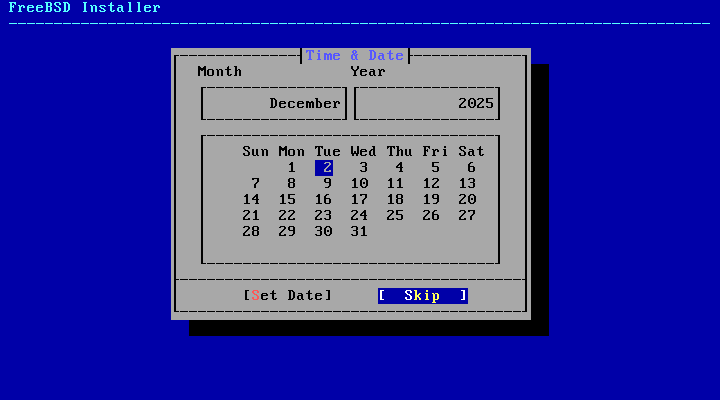
 日付があってなければ「Set Date」で、日付を調整します。
 (デザインが、変わりました)
 あっていれば「Skip」で Enter
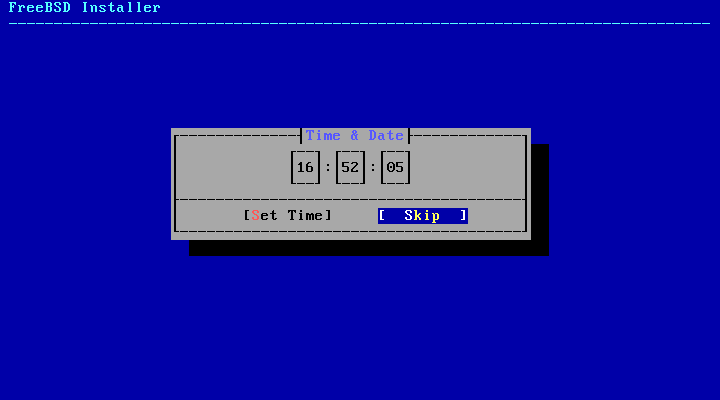
 時刻があっていなければ「Set Time」で、時刻を調整します。
 あっていれば「Skip」で Enter
7. サービス・システムセキュリティ

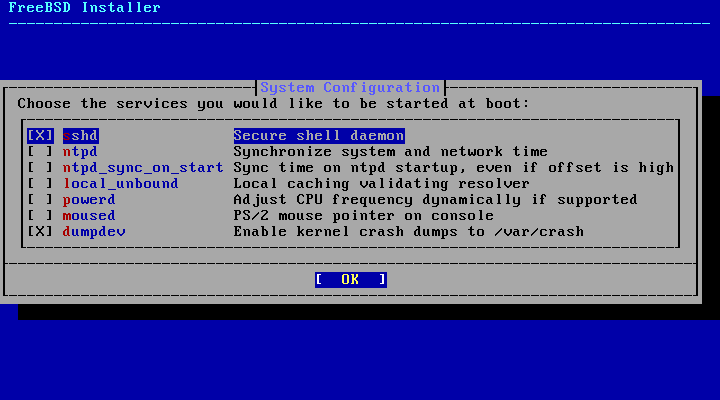
 初回起動時に起動するサービスをきいてきます。
 デフォルトで「sshd」が選択されていますが、これはぜひとも使いたいので選択したままで。あとはお好みで。
 「local_unbound」が表示されていますが、これに関しては別途・・・。
 マウスを使用するのであれば、「moused」にチェックをいれます。
 こだわりがなければデフォルトのまま Enter
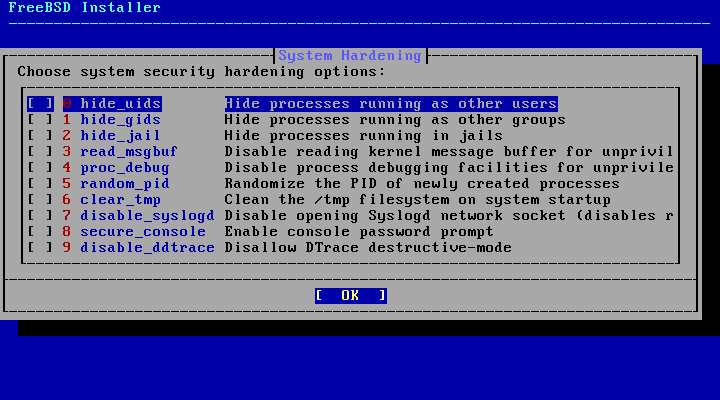
 システムセキュリティ強化オプションの選択画面が表示されます。
 以前は、「8 Sendmail の無効化」にチェックをいれていましたが、今は、その項目がなくなっています。
 チェックが終わったら Enter
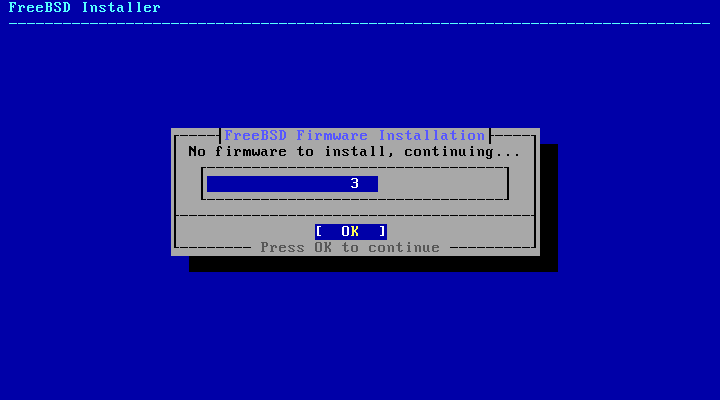
 比較的、新顔のダイアログが表示されます。
 オプションによっては、何か「Firmware」をインストールするようです。
8. 初期ユーザ作成

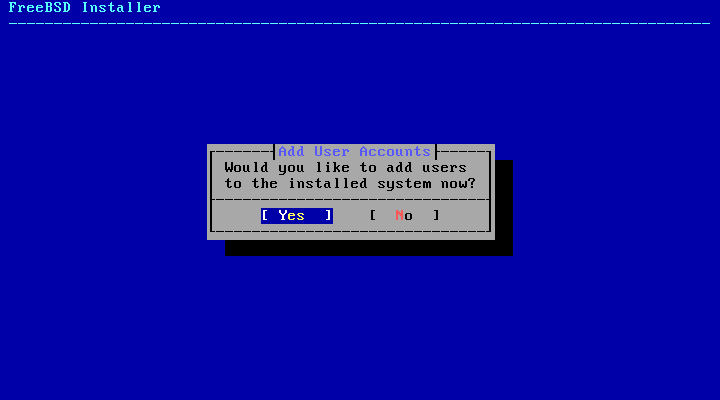
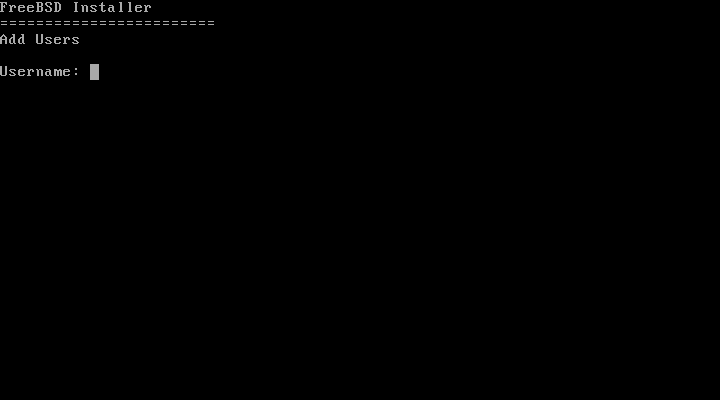
 初期起動時にユーザを追加しておくかきいてきます。
 作成する方をおすすめなのでそのまま Enter
 「adduser」コマンドが起動されますので、その要領で入力します。
 (「adduser」の基本的な操作については、「FreeBSD - ユーザ管理」をご参照ください)
9. 最終確認

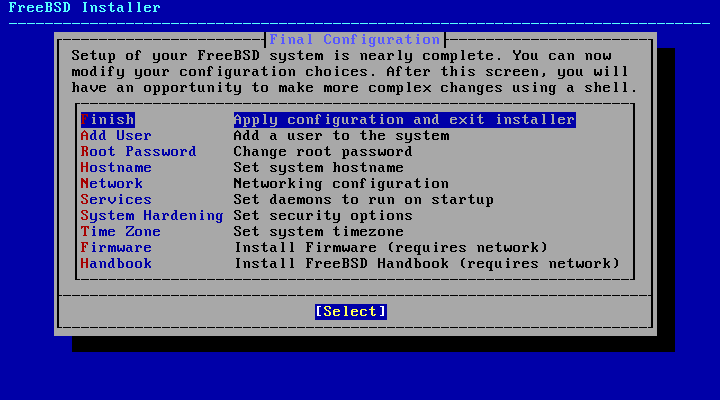
 インストール時にやり残したことがないか、最終確認画面が表示されます。
 問題がなければ「Finish」のまま Enter
 (たいていのことはインストール後に変更できます)
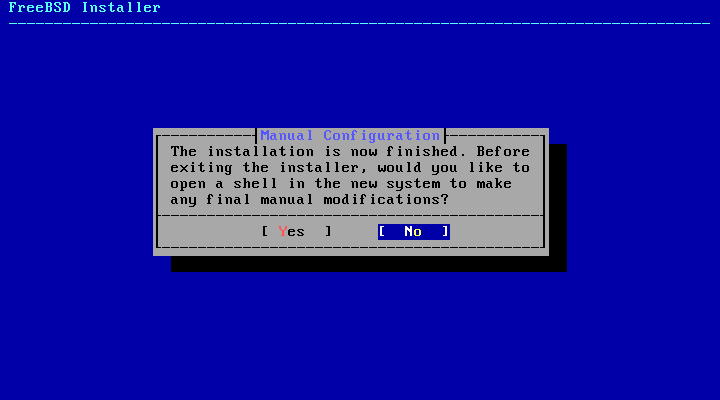
 再度、確認画面が現れます。これは、手動で何かやることはありませんか?
 ということで、もし「Yes」にすると、プロンプトの画面へ移行します。
 必要なければ、このままで Enter
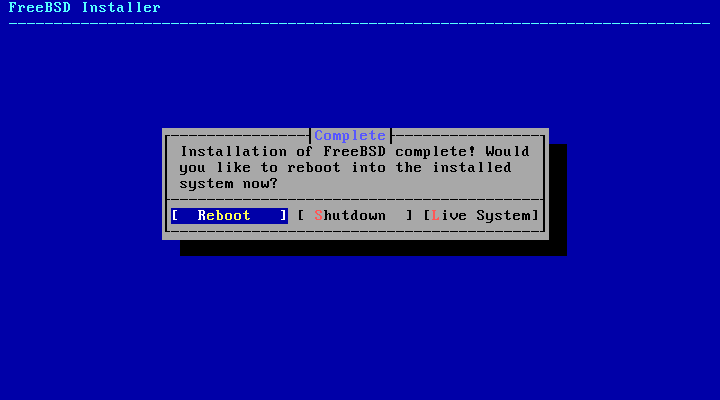
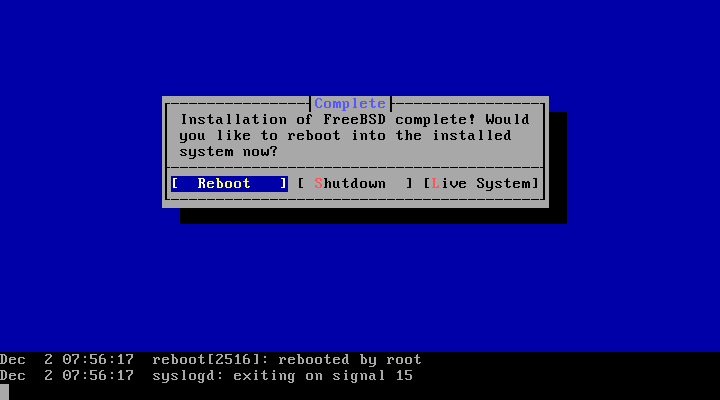
Enter
「BIOS」の設定で光学ディスクが優先になっている場合は、ここで「Eject」するか再起動の際に、「BIOS」の設定を変更します。
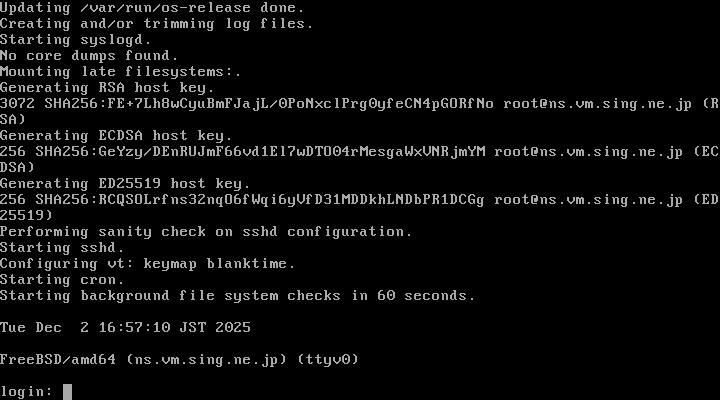
再起動後にログイン画面が表示されれば、システムのインストールは完了です。
|