- 1. 概要
- 2. インストール
- 3. 日本語化
- 4. 再起動・シャットダウン
- 5. アプリケーション追加時
1. 概要

 「Manjaro」の「Openbox」は、独自のメニューを持っていて、アプリケーションをインストールすれば、自動的に組み込まれるので、苦労はありません。

 「FreeBSD」は、どうにもメニューの更新が大変で、「MenuMaker」を使用することにしました。

2. インストール

 後で、必要になるので、「sudo」も一緒にインストールします。

 「root」ユーザで、


pkg install -y menumaker sudo


3. 日本語化

 「MenuMaker」は、英語でしか作成されないので、どうしても日本語化したいときは、日本語化します。

 「MenuMaker」の日本語化に関しては、「デスクトップ環境構築 - 共通事項 - メニュー - MenuMaker」および「Python - MenuMaker 日本語化」をご参照ください。

4. 再起動・シャットダウン

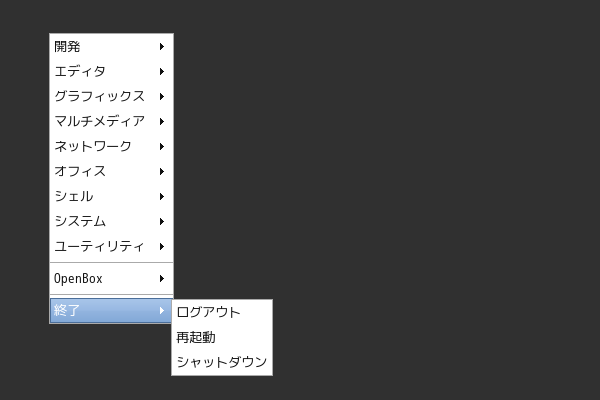
 「MenuMaker」で作成したメニューには、前項の日本語化を行わないと、「再起動・シャットダウン」が含まれていません。

 グラフィックログインログインした状態で、メニューから「再起動・シャットダウン」を行う場合は、前項の日本語化モジュールの参照先と、「「FreeBSD - メンテナンス・トラブルシュート - sudo」」を参照して、「sudo」から、「再起動・シャットダウン」をパスワードなしで実行できるようにして、メニューに組み込んでください。

5. アプリケーション追加時

 アプリケーションを追加した際は、自動ではメニューに組み込まれません。

 メニューへインストールしたアプリケーションを追加するには、ログインユーザで、下記を実行したうえで。


mmaker -f --no-legacy --no-debian --no-merge --to-japanese Openbox


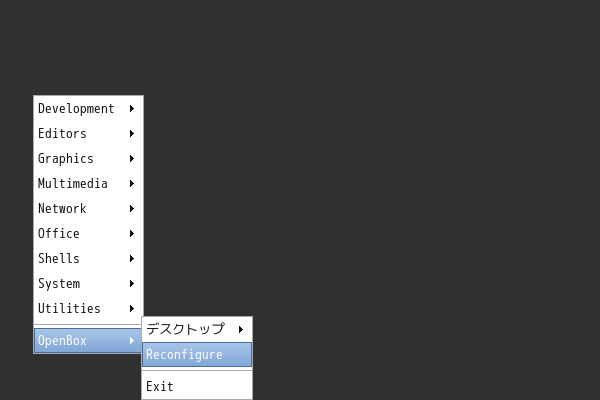
 デスクトップ上を右クリックして(そもそもこれが、「Openbox」のデフォルトのメニューにアプリケーションを追加したもの)
 「Openbox」→「Reconfigure」
すると、メニューが変更されて、カテゴリが日本語化されますし、「再起動・シャットダウン」も組み込まれています。
|
|