- 1. 概要
- 2. 設定
- 3. GUI
- 4. 参考サイト
1. 概要

 「Webmin」で、「SSL」通信を行っても、デフォルトの設定では、使用している証明書は、「Webmin」が勝手に作ったオレオレ証明書というか、なんちゃって証明書というか外部の認証を得た証明書ではないわけです。
 なので、デフォルトの状態で、アクセスしようとすると。
 てなことになるわけです。
 ある意味、不審者がアクセスしようとしたときに、素人であれば、びっくりして接続しようとはしないかもしれませんが・・・。
 ま、これが気持ち悪い場合は、認証を得た証明書を設定することができるようです。

2. 設定

 「Webmin」のコンフィグレーションファイルは。


/usr/local/etc/webmin/miniserv.conf


 になります(「SYSTEM Ⅴ」系や「Linux」だと「/usr/local」の部分がないのは他と同様、以下同文)。
 「webmin-1.994」だと、証明書に関する記述は、下記になります。


keyfile=/usr/local/etc/webmin/miniserv.pem


 「Let’s Encrypt」の証明書に変更するには。


keyfile=/usr/local/etc/letsencrypt/live/ドメイン名/privkey.pem
certfile=/usr/local/etc/letsencrypt/live/ドメイン名/fullchain.pem


 と書き換えて。
 (「SYSTMⅤ系」や「Linux」では、「/usr/local/etc」の部分は、「/etc」になりますのでご注意)


service webmin restart


 これで、認証された証明書を使用することができます。

3. GUI

 前項を「GUI」で行うことができます(結果は、若干異なる)。
 「Webmin」を開いて。
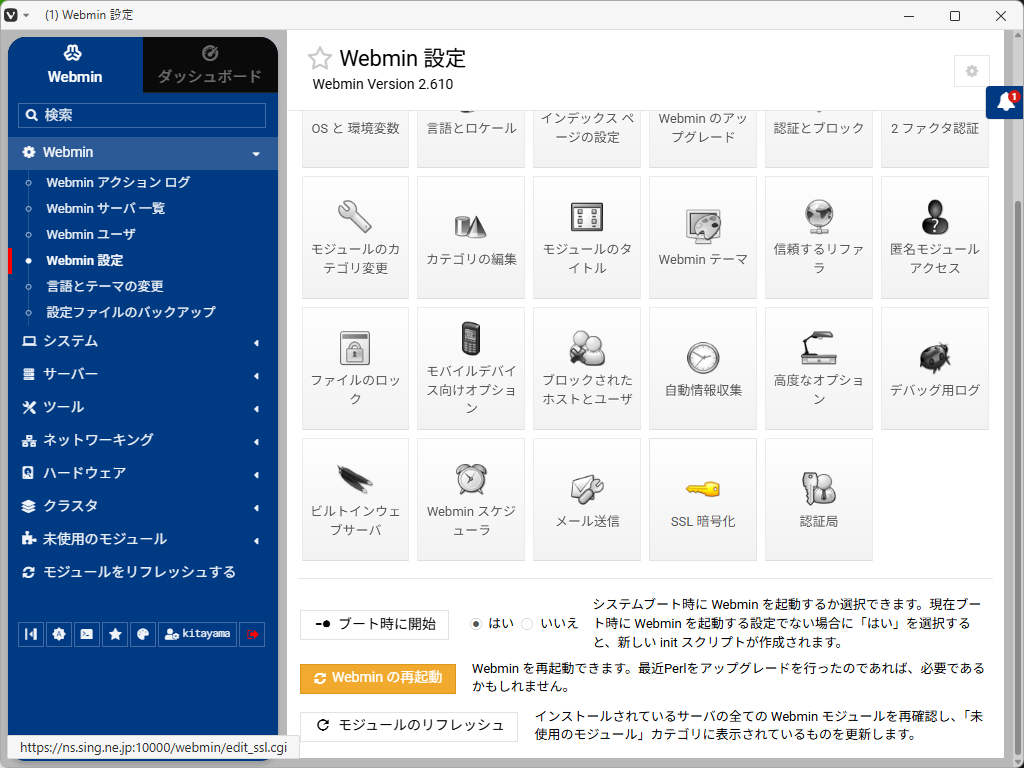
 「Webmin」→「Webmin 設定」→「SSL 暗号化」
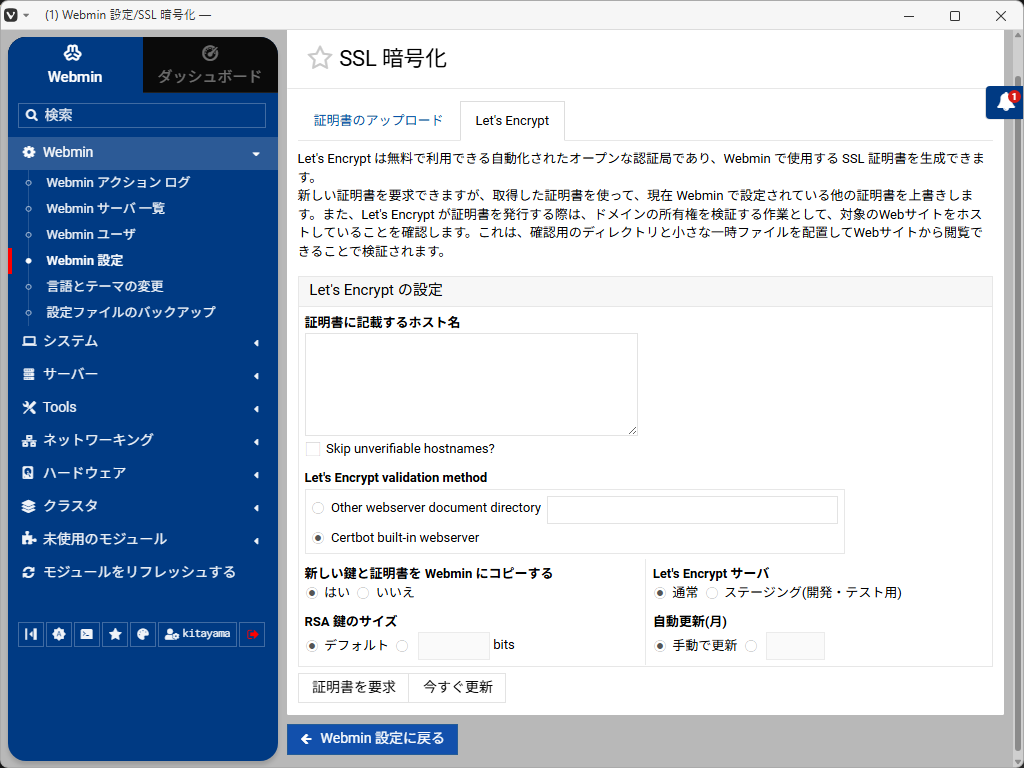
「Let’s Encrypt」タブで「証明書を要求」
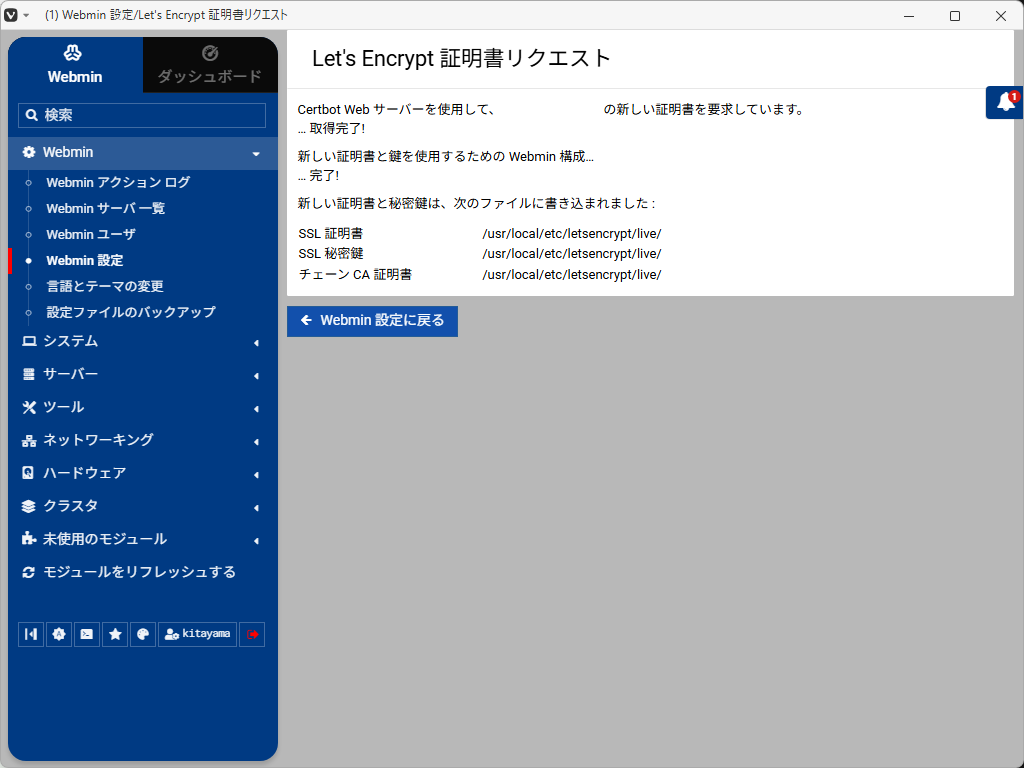
うまいこといったら、こうなります。
 「Webmin」を再起動したら、設定完了かな?

 わたしは、1台のマシンでこれが失敗しました。
 暗号化のアルゴリズムが「ecdsa」で作成されていたためで。
 この場合、作成しなおさないとうまくいきませんでした。
 「apache」を止めて。


service apache24 stop


 証明書をいったん削除して、作成しなおし。
 (「example.com」の箇所は、実際のドメイン名で)


certbot delete --cert-name example.com


certbot certonly --key-type rsa --standalone -d example.com


 「apache」を起動。


service apache24 start


 これで、うまくいくようになりました。

4. 参考サイト

 本ページは、下記のサイトを参考にさせていただきました。


「[Webmin] Let’s Encrypt の SSL 証明書設定」


 参考サイトでは、「Let’s Encrypt」の証明書を使用しているようです。
 「Let’s Encrypt」で証明書を取得する方法に関しては、「メンテナンス・トラブルシュート - SSL 無料の証明書を取得」をご参照ください。
 「GUI」の設定に関しては、「ChatGPT」軍曹を参考にさせていただきました。
|
|