- 1. 概要
- 2. 調査
- 3. Hyper-V / WSL の無効化
- 4. VS Code の GPU アクセラレーションを無効化
- 5. 消極的な解決
- 6. 参考サイト
1. 概要

 前ページの状況で、2026年1月15日から様子を見ていたのですが。
 2026年1月21日、またもやクラッシュ。
 これは、タイミングがよくわかっている。
 「Visual Studio Code」の更新が発生していて、それを適用後、プログラムの再起動をした瞬間にクラッシュしました。

2. 調査

 「ブルースクリーン解析 BlueScreenView」で解析すると下記の状況。


012126-18437-01.dmp	2026/01/21 7:07:49	PAGE_FAULT_IN_NONPAGED_AREA	0x00000050	ffffab02'84fe4a78	00000000'00000000	fffff801'4f38d8c3	00000000'00000002	ntoskrnl.exe	ntoskrnl.exe+4fb240	NT Kernel & System	Microsoft® Windows® Operating System	Microsoft Corporation	10.0.26100.7623 (WinBuild.160101.0800)	x64	ntoskrnl.exe+4fb240					C:\WINDOWS\Minidump\012126-18437-01.dmp	16	15	26100	8,236,869	2026/01/21 7:08:38


ntoskrnl.exe	ntoskrnl.exe+3403f0	fffff801'a6400000	fffff801'a7850000	0x01450000	0xe50be785	2091/10/09 19:03:49	Microsoft® Windows® Operating System	NT Kernel & System	10.0.26100.7623 (WinBuild.160101.0800)	Microsoft Corporation	C:\WINDOWS\system32\ntoskrnl.exe


 「ChatGPT」軍曹に相談すると、「Windows - デバッガ WinDbg」を使って、さらに解析せよとのこと。
 ダンプファイルを解析して、相談したところ、原因を要約すると。


原因ドライバは Intel 内蔵 GPU ドライバです。
👉 Visual Studio Code がトリガーになり、Intel GPU カーネルドライバがクラッシュしたという構図です。
今回の WinDbg 出力では、明示的な Probably caused by 行の代わりに、以下が完全一致しています。

Failure.Exception.IP.Module: igdkmdn64
SYMBOL_NAME: igdkmdn64+3bd8c3
IMAGE_NAME: igdkmdn64.sys

「VS Code が GPU 機能(描画 / ハードウェアアクセラレーション)を使っていた最中に Intel GPU ドライバが落ちた」


 ということだそうで。
 対処方法としては、下記を実行しなさいとのことでした。

	・GPU ドライバをメーカ配布のものにせよ
	・Hyper-V / WSL の無効化
	・VS Code の GPU アクセラレーションを無効化

 このうち、一番上のものはもうやっているんだよな。
 なので、他の2つの項目を適用してみます。

3. Hyper-V / WSL の無効化

 まず、現在の状況を確認します。
 「PowerShell」を管理者権限で起動して。


bcdedit /enum | findstr hypervisorlaunchtype


 この結果、なにも表示されないか。


hypervisorlaunchtype Off


 であれば、無効化されているとのこと。
 対象のマシンでは。


hypervisorlaunchtype Auto


 と表示されておりました。
 無効化します。
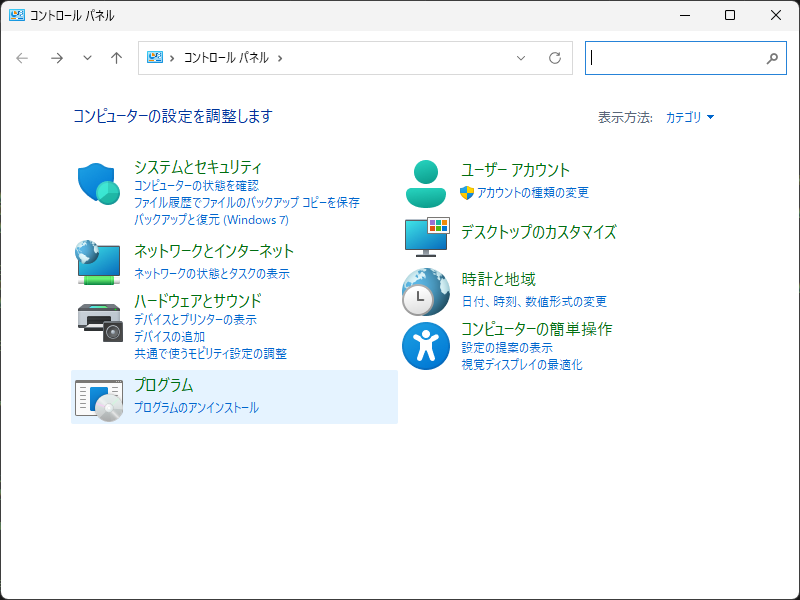
 Win+R で、「ファイル名を指定して実行」を開いて、control でコントロールパネルを開きます。
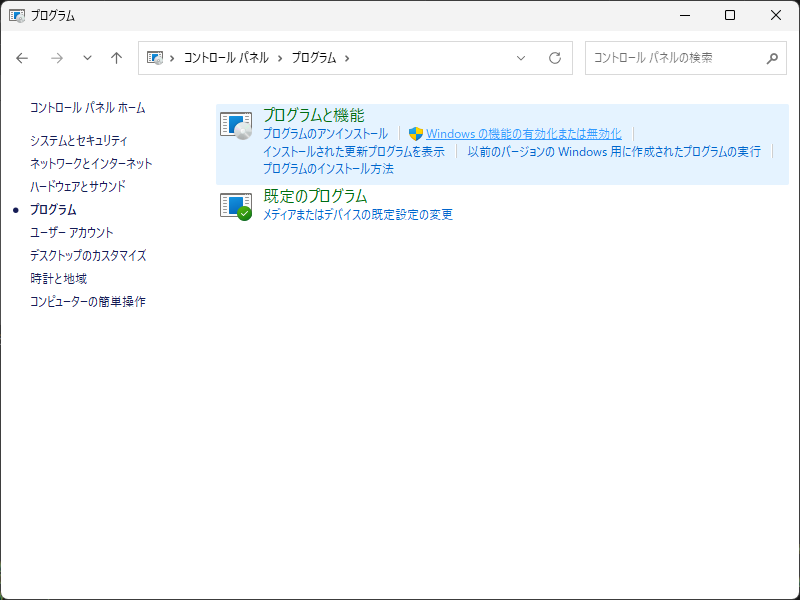
 「プログラム」
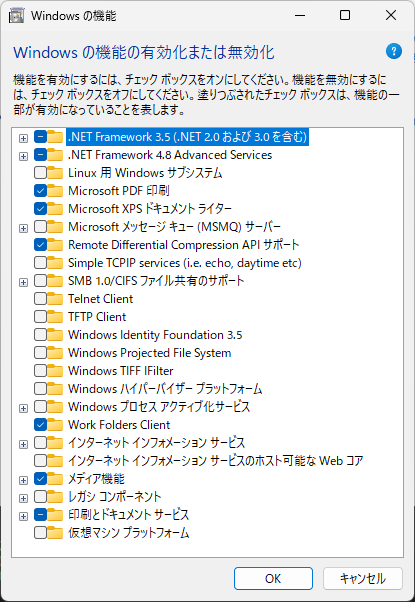
「Windows の機能の有効化または無効化」
 ここで、下記にチェックがついているものがあれば、はずします。

	・Linux 用 Windows サブシステム
	・Windows ハイパーバイザー プラットフォーム
	・仮想マシンプラットフォーム
 これで、「VMWare」や「VirtualBox」に影響が出ないか、心配だったのですが。
 むしろこの方が、他の仮想化アプリケーションの動きがよくなるそうです。
 設定を変更したら、再起動を求められますので、再起動します。
 再起動後、「PowerShell」でコマンドを実行したら、何も表示されなくなりました。

4. VS Code の GPU アクセラレーションを無効化

 本項を設定するには。


c:/Users/User/.vscode/argv.json


 を開いて、下記の行を追加します。


"disable-hardware-acceleration": true,


 「Visual Studio Code」を起動中であれば、再起動します。
 以上ここまでやって、2026年1月21日現在、様子を見ているところです。

5. 消極的な解決

 発生状況を考えるに、あるアプリケーション起動時に頻発することを突き止めました。
 で、そのアプリケーションの拡張機能を開発中なんですな。
 開発は、「Visual Studio 2022」で行っておるのですが、そこで、デバッガを起動するときによく落ちる。
 で、デバッガの起動方法を少し変えました。
 まず、アプリケーション本体を起動後、「Visual Studio 2022」のデバッガでアプリケーションにアタッチするようにしました。
 それで、2026年3月11日、2026年3月19日に発生後、2026年4月8日までは、クラッシュしておりません。

 実は、本体のアプリケーションは、ときどき起動時にクラッシュするのですが、この場合は、マシン自体はクラッシュしません。
 アプリケーションで、エラー送信を行った後、「解決方法は、ありません」言われて終了します。

 マシンがクラッシュしなくなったので、まだましかと、ここまでにしています。

6. 参考サイト

 本ページは、「ChatGPT」軍曹および「Gemini」伍長を参考にさせていただきました。
|