- 1. 概要
- 2. 調査
- 3. 試行錯誤
- 4. ドライバ再インストール
- 5. 参考サイト
1. 概要

 本記事は、2026年1月9日に記述しております。
 実は、昨年から何度か発生しておる。
 実行するアプリケーションは、不定。
 アプリケーションの起動時に、有無をいわず(つまりブルースクリーンも表示されない)、再起動するのです。
 これでは、仕事になりませんな。

2. 調査

 ブルースクリーンは、表示されておりませんが。
 「ブルースクリーン解析 BlueScreenView」で解析することができました。
 大体、下記の2つ。
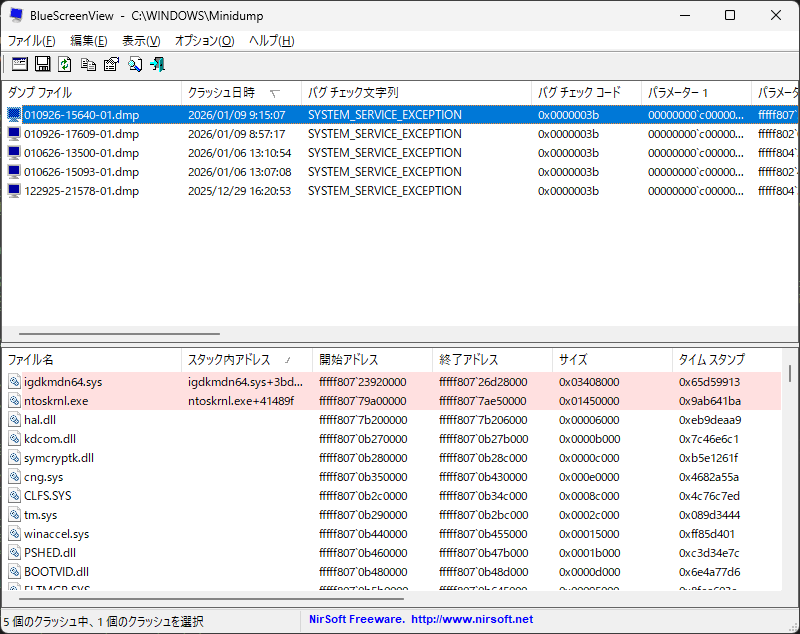
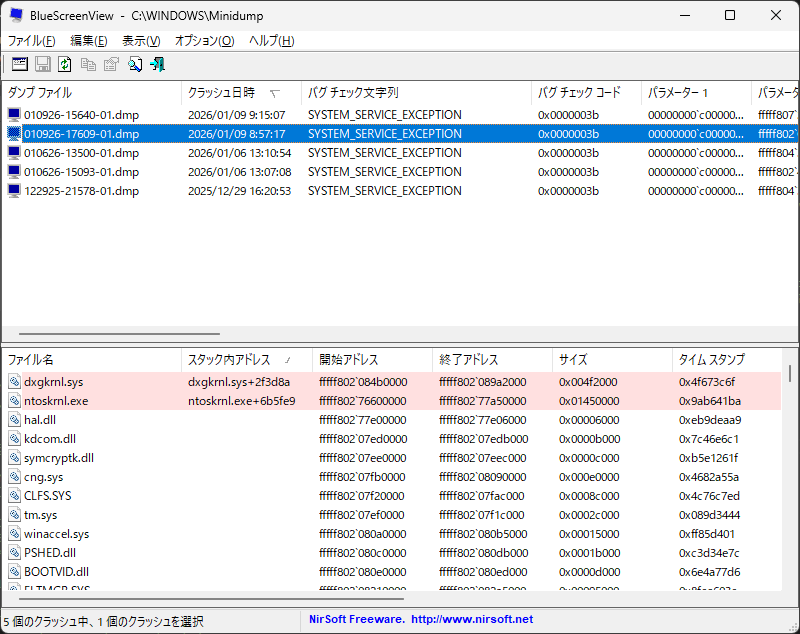
 内容をコピーすると。


dxgkrnl.sys	dxgkrnl.sys+2f3d8a	fffff802`084b0000	fffff802`089a2000	0x004f2000	0x4f673c6f	2012/03/19 23:02:23	Microsoft® Windows® Operating System	DirectX Graphics Kernel	10.0.26100.7462 (WinBuild.160101.0800)	Microsoft Corporation	C:\WINDOWS\system32\drivers\dxgkrnl.sys
ntoskrnl.exe	ntoskrnl.exe+6b5fe9	fffff802`76600000	fffff802`77a50000	0x01450000	0x9ab641ba	2052/04/02 10:54:02	Microsoft® Windows® Operating System	NT Kernel & System	10.0.26100.7462 (WinBuild.160101.0800)	Microsoft Corporation	C:\WINDOWS\system32\ntoskrnl.exe


igdkmdn64.sys	igdkmdn64.sys+3bd740	fffff807`23920000	fffff807`26d28000	0x03408000	0x65d59913	2024/02/21 15:32:51
ntoskrnl.exe	ntoskrnl.exe+41489f	fffff807`79a00000	fffff807`7ae50000	0x01450000	0x9ab641ba	2052/04/02 10:54:02	Microsoft® Windows® Operating System	NT Kernel & System	10.0.26100.7462 (WinBuild.160101.0800)	Microsoft Corporation	C:\WINDOWS\system32\ntoskrnl.exe


 「ChatGPT」軍曹の話では、「ntoskrnl」はとばっちりを受けているのであって。


dxgkrnl.sys と igdkmdn64.sys が同時に出ているのは、
Intel GPU カーネルドライバが dxgkrnl を巻き込んでクラッシュしている典型パターンです。


 とのこと。

3. 試行錯誤

 「CCleaner」で調べてみると、確かに「Intel」のドライバに更新が発生しておる。
 これで、ドライバを更新して、様子を見てみたのですが・・・だめでした。

 「高速スタートアップ」を無効にしてみましたが、これもだめでした。
 「高速スタートアップ」を無効にする手順については、「Windows11 - スタートアップ・ログイン」をご参照ください。

 「ChatGPT」軍曹の提案のひとつで「ハードウェア GPU スケジューリングを無効化」するというのもやってみましたが、これも効果なし。
 「ハードウェア GPU スケジューリングを無効化」する手順については、「Windows11 - モニタ・デスクトップ」をご参照ください。

4. ドライバ再インストール

 2026年1月15日時点では、本項の設定を行って、様子見をしているところです。
 これは、結構手間がかかります。
 まず、あらかじめ、「Display Driver Uninstaller」というプログラムを取得しておきます。
 下記のサイトにアクセスして(タイトルは、バージョンにより変更されるかと思います)。


「Display Driver Uninstaller 18.1.3.9 Download | TechSpot」


 「Installer」と「Portable」があります。
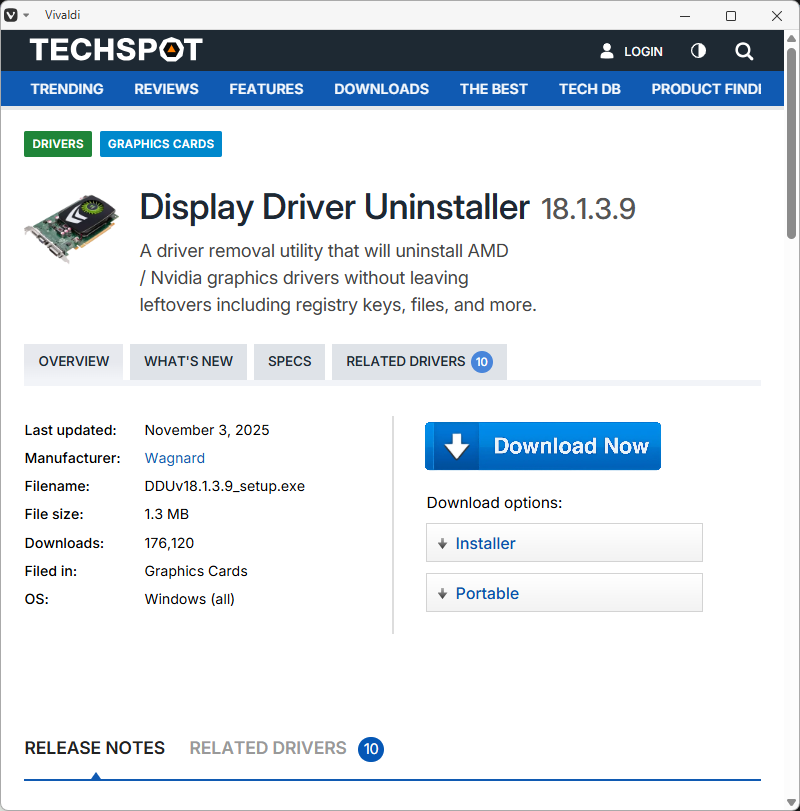
 そう頻繁に使用するものではないので、「Portable」をおすすめします。
 ダウンロードした、ファイルは、自己解凍型プログラムになっています、回答して、「C」ドライブに置きます。
 差し支えなければ、デスクトップ上でいいでしょう。
 ここまでが、準備で、準備が終わったら、セーフモードでネットワークを無効にして、起動します。
 セーフモードで起動する手順については、「Windows11 - スタートアップ・ログイン」をご参照ください。

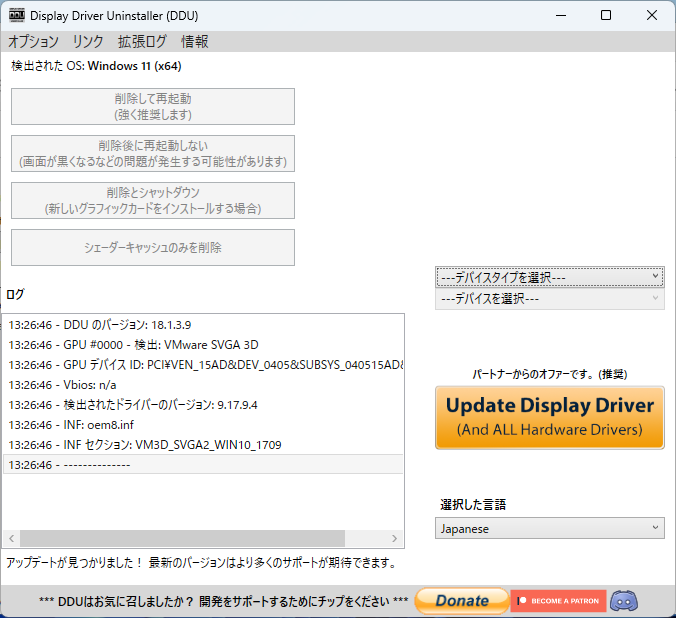
 セーフモードで起動したら、あらかじめ置いておいた「Display Driver Uninstaller」を起動します。
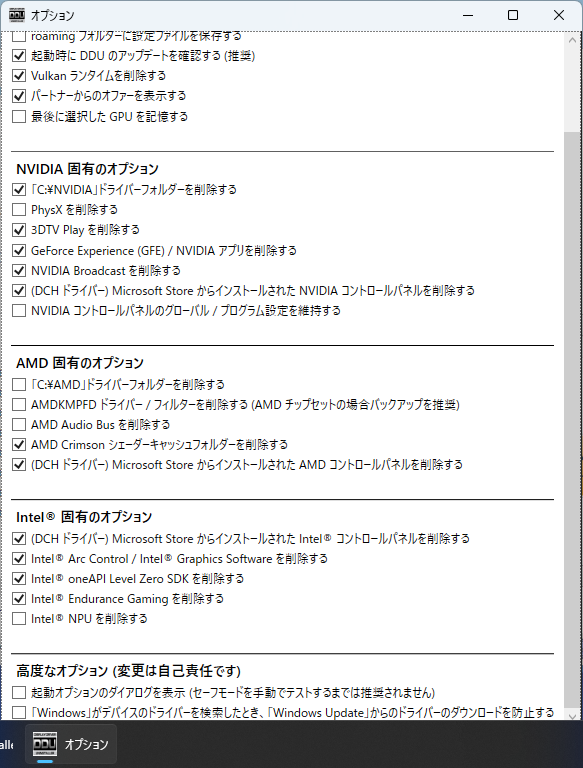
 最初にオプションのダイアログが表示されます。
 最下部の「Windows がデバイスのドライバを検索したとき...」のチェックをはずして、閉じます。
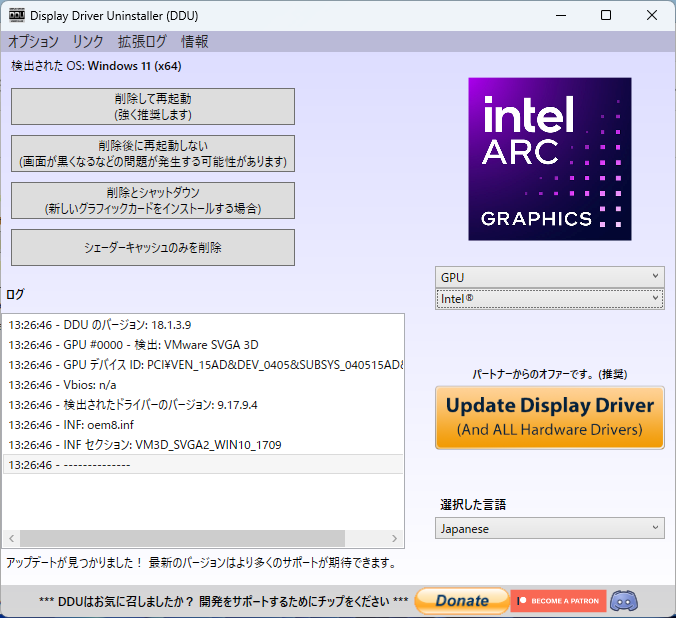
右側の「デバイスタイプを選択」で「GPU」、「デバイスを選択」で「Intel」を選択します。
「削除して再起動」
 これで、再起動時に、デバイスドライバが削除されて起動します。
 再起動したら、モニタの設定関係がすべてリセットされているはずです。
 ここで、「Windows Update」でなく、「PC」のメーカからリリースされている、デバイスドライバをインストールします。
 今回は、「MOUSE」のパソコンだったので、「MOUSE」からダウンロードしてインストールしました。
 (その手順については、「MOUSE - K5-I7GM5BK-A」をご参照ください)

 で、2026年1月15日現在、ここまでやって様子を見ているところです。
 ところが、2026年1月21日に再発、次ページへ続くのです。

5. 参考サイト

 本ページは、「ChatGPT」軍曹を参考にさせていただきました。
|