Windows Server 2019 - スタートメニュー - ピン留め
- 1. 概要
- 2. 設定
- 3. 管理者権限で実行
1. 概要

 スタートメニューへピン留めする方法です。
 タスクバーへのピン留めは、嫌いだけど、スタートメニューへのピン留めは嫌いではないのだ。

2. 設定

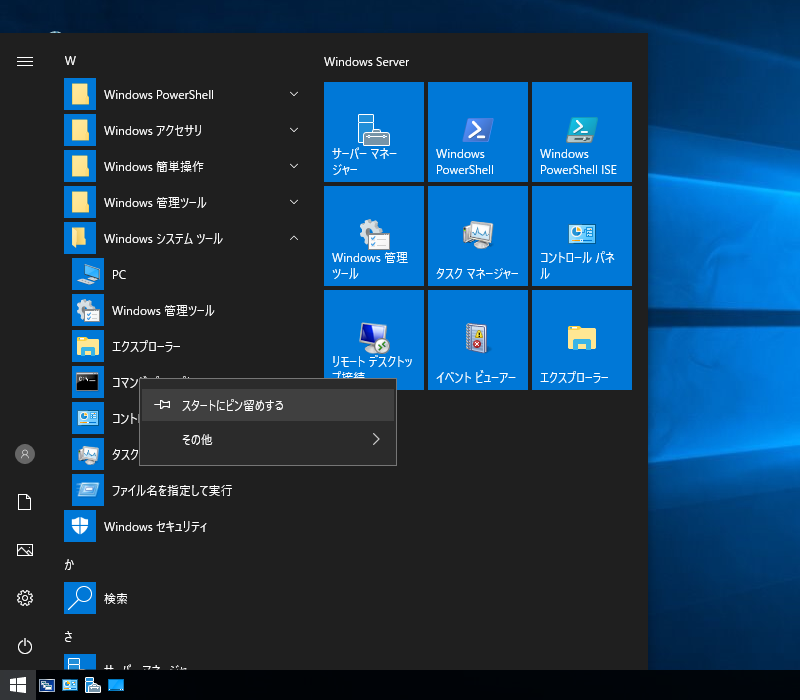
 コマンドプロンプトをスタートメニューへピン留めしてみます。
 スタートメニューで、コマンドプロンプトを右クリックして
 「スタートにピン留めする」
 これで、ピン留めになります。

3. 管理者権限で実行

 前項でピン留めした、コマンドプロンプトですが。
 たいてい、管理者権限で実行することになります。

 ピン留めしたものを右クリックして
 「その他」→「管理者権限で実行」
 で、実現できますが。
 毎回これをやるのは、面倒くさい。
 も~このピン留めは、毎回、「管理者権限で実行」したいとき。
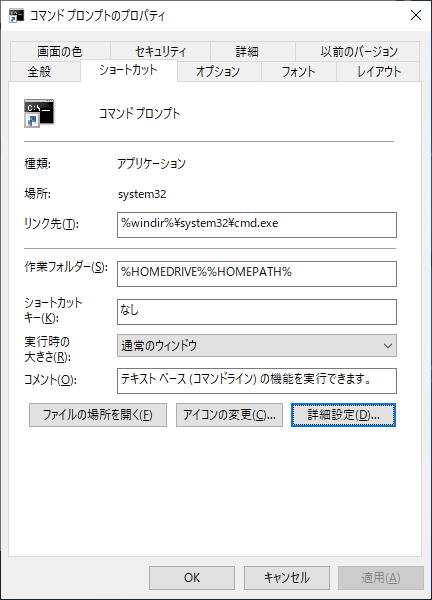
 上記の画面で、「ファイルの場所を開く」

 エクスプローラが開きます。
 目的のショートカットが、選択された状態ですので。
 右クリックして「プロパティ」
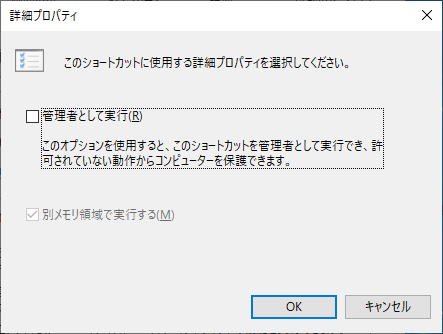
「詳細設定」
「管理者として実行」のチェックをいれます。
 これで、スタートメニューで単に、このピン留めをクリックすれば。
 管理者権限で実行することになります。
|
|