- 1. 概要
- 2. 設定
- 3. 参考サイト
1. 概要

 これは、「YouTube」チャンネルの受け売りになります。
 キーボードの英字/日本語入力の切替を「Windows」では、半角/全角 キーで行います。
 「Mac」では、デフォルトは、無変換変換 キーで行います。
 「Unix/Linux」系では、Ctrl+Space で行います。
 「Windows」の動作を「Mac」に合わせるのが、以下に示す方法になります。

 「Windows」で、半角/全角 を切り替えるのは、現在がオンであればオフへ、現在がオフであればオンへ。
 つまり、現在の状態と逆に切り替えるわけで、現在の状態の認識を誤っていると、間違ってしまうわけです。
 「Mac」の方式であれば、無変換 で現在の状態が何であっても英字入力へ、変換 で現在の状態の状態が何であっても、日本語入力へ切り替えるので、現在の状態を覚えておく必要がない分、理にかなっていると思います。

2. 設定

 では、設定をば。
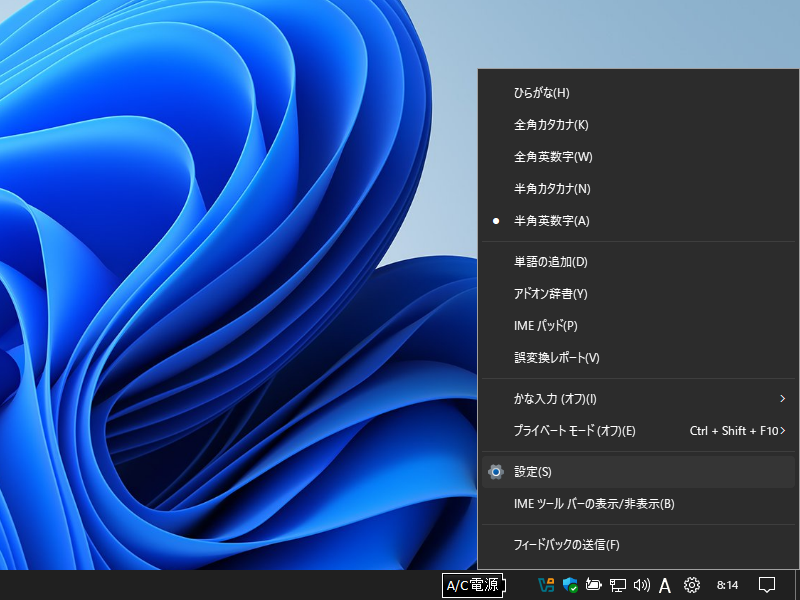
 ツールバーの「IME」表示、「A」もしくは「あ」の表示を右クリックして、「設定」
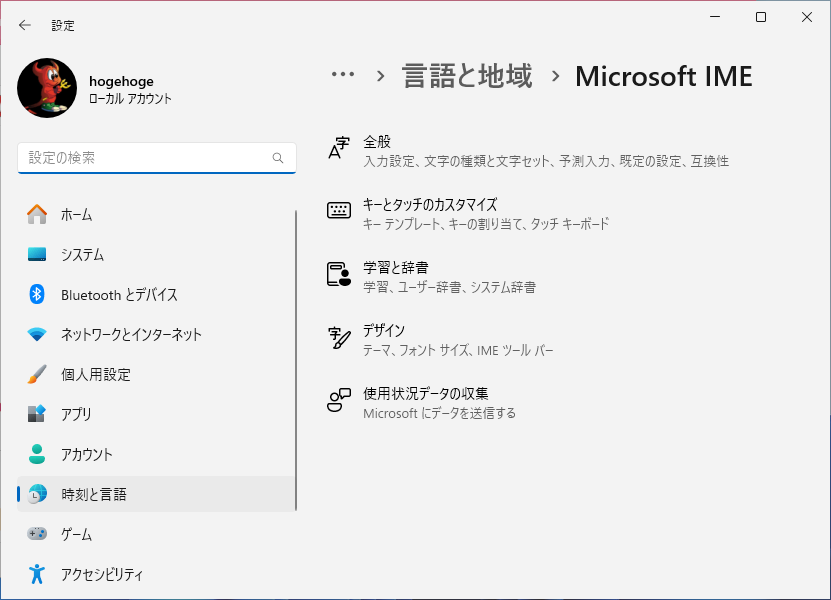
 設定画面の「時刻と言語」「言語と地域」「Microsoft IME」が表示されます。
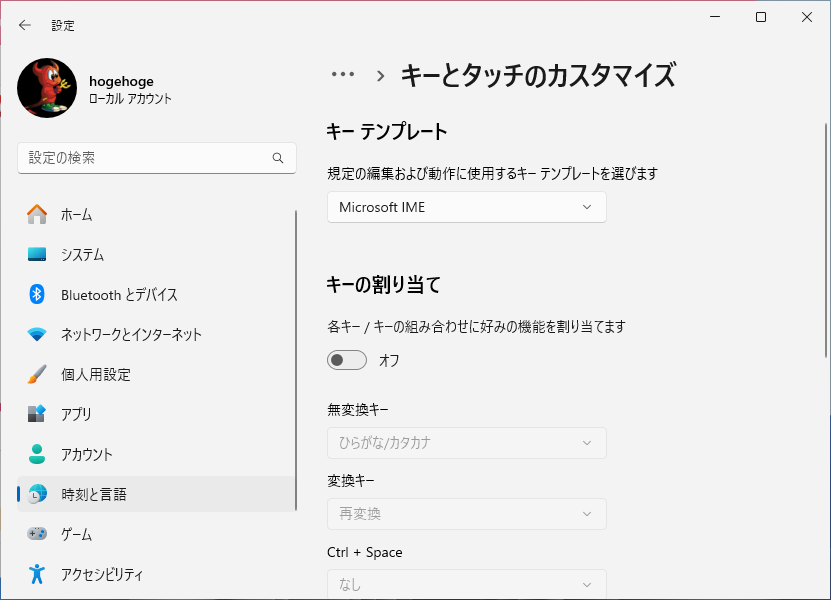
 「キーとタッチのカスタマイズ」
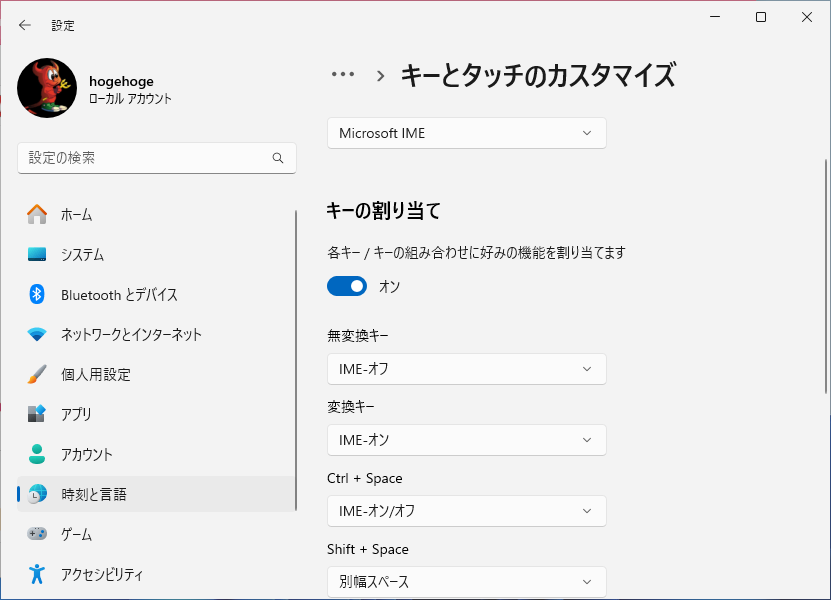
 「キーの割り当て」をオンにして。
 「無変換キー」に「IME-オフ」
 「変換キー」に「IME-オン」
 ついでに「Ctrl + Space」に「IME-オン/オフ」を割り当てます。
下記の状態です。
 これで、「Mac」および「Unix/Linux」で、共通のキー操作となるわけです。
 鳴れるまでに時間がかかるかもしれませんが、半角/全角 キーがいちいち手を離さなければならないのに比べて。
 左親指で 無変換、右親指で 変換 を押さえるくせをつければ、指使いがむちゃくちゃなわたしでもキーボード操作が楽になりそうです。

3. 参考サイト

 本ページは、下記の「YouTube」チャンネルを参考にさせていただきました。


「パソコン博士 TAIKI - YouTube」
|
|