Windows11 - キーボード - NumLock
- 1. 概要
- 2. ログイン時に「NumLock」を有効にする
- 3. 「NumLock」の切替を表示させない(はずれ)
- 4. 「NumLock」の切替を表示させない(あたり)
1. 概要

 NumLock キーについては、2つ程、不満があります。

 ひとつは、ログイン画面で、NumLock が、デフォルトで無効になっていること。
 わたしは、数字を使いたいときに、テンキーを使うのだ。

 ひとつは、ログインした状態で、NumLock キーを押すと、そのたびに「NumLock ON」やら「NumLock OFF」やら、デスクトップ上にちらちら表示されること。
 わちゃわちゃして落ち着かない。


「これで完璧!Windows10・11の起動時ナムロック設定解除」


2. ログイン時に「NumLock」を有効にする

 これ、「Windows10」のときもいじったような気が、しないでもないが、すっかり忘れちゃってる。

 「BIOS」か、レジストリで設定するらしいのですが、「BIOS」の設定より、レジストリが優先されるらしいのです。
 「BIOS」にその設定があるかないかは、機種によって異なるらしいし、「BIOS」の起動そのものが面倒な機種もあります。
 となれば、レジストリで設定する方が、簡単だわな。

 ちゅうことで、その方法をば。
 例によって、Win+R でファイル名を指定して実行を開いて、「regedit.exe」で、レジストリエディタを起動します。


コンピューター\HKEY_USERS\.DEFAULT\Control Panel\Keyboard


 に。


InitialKeyboardIndicators


 という設定値があって。

	・0 か 2147483648 だと起動時の NumLock が無効
	・1 か 2147483650 だと起動時の NumLock が有効

 だそうです。
 値の違いは、32bit か 64bit かみたいな違いなのかしら?

 設定を変更する際は、例によって、わたしは何の責任も負いませんので、ご自身の責任で、慎重に行ってください。

3. 「NumLock」の切替を表示させない(はずれ)

 NumLock キーを押すたびに、デスクトップ上、左上に、「NumLock ON」やら「NumLock OFF」やら表示されて。
 端的に言えば、うざい。

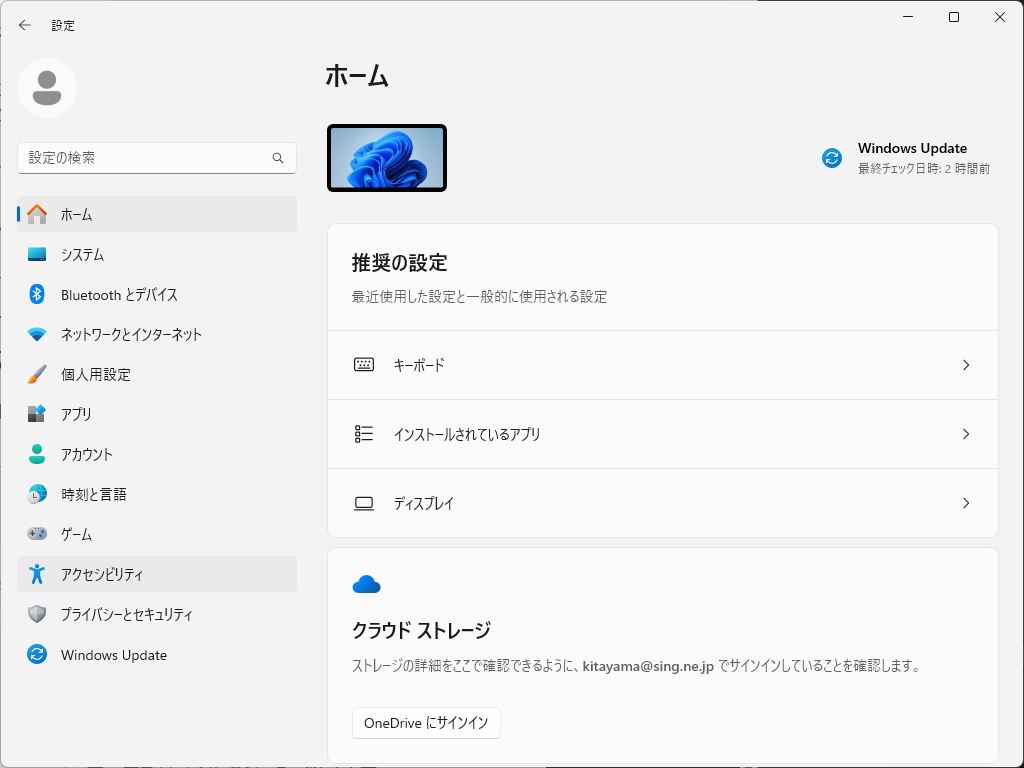
 Win+I で設定を開いて。
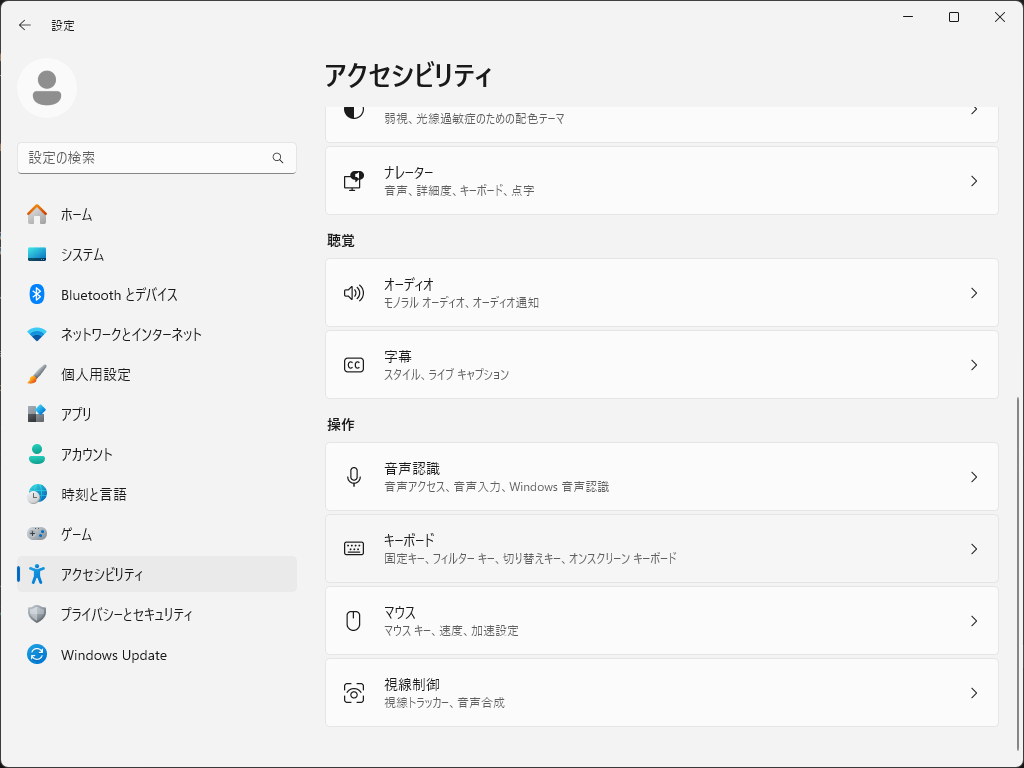
 「アクセスビリティ」
 (どうもこの「あくせすびりてぇ」が慣れない)
中ほどから、やや下、「キーボード」
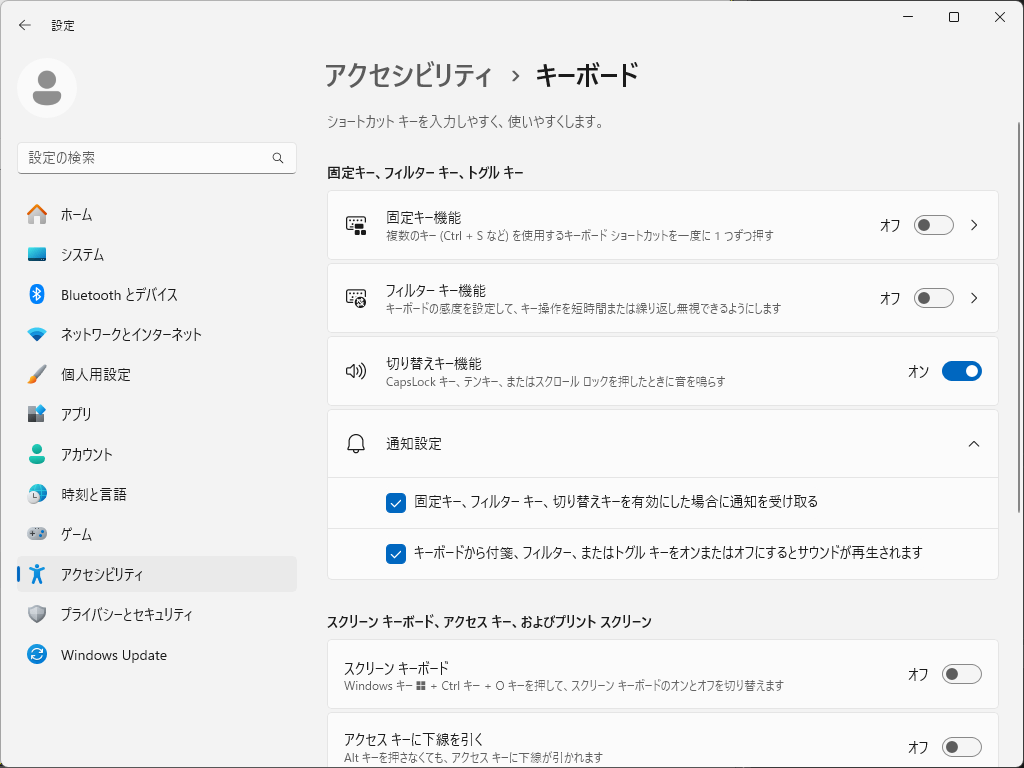
 これ。デフォルトの状態ですが。
 「切り替えキー機能」のトグルスイッチをオフ。
 「通知設定」の2つのチェックボックスのチェックをはずします。
 これで、画面がちらちらしなくなります。
 と思ったが・・・治らない。

4. 「NumLock」の切替を表示させない(あたり)

 前項の方法では、NumLock の切り替え表示は、消えませんでした。
 これ、どうも、メーカごとに提供しているプログラムの問題のようで。
 以下の設定は、マウスコンピューターのものでしか有効ではないようですが。
 「マウスコンピューター FAQ アーカイブページ」に記載がありました。

 マウスの提供するコンピューターには、デフォルトでバンドルされているプログラムがあり、それがログイン時に起動します。
 そのプログラムの設定を変えると解消します。

 方法だけ記載しますが。
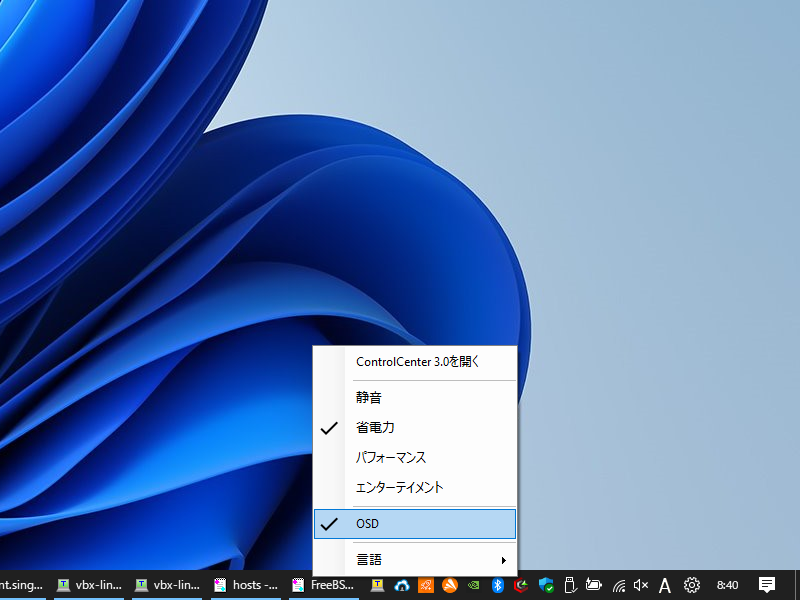
 ツールバーに表示されている、コントロールセンターというアイコンを右クリックして。
 「OSD」というチェックをはずすと解消します。
|
|