- 1. 概要
- 2. 設定
- 3. 壊れたとき
- 4. 参考サイト
1. 概要

 どうも、「偉大なるマイクロソフト様」は、頻繁に使うアプリケーションは、タスクバーにピン留めさせるのがお好きのようですが。
 わたしは、スタートメニューか、クイック起動ツールバーにショートカットをいれておくのが好きなのです。

2. 設定

 そもそも、新規ツールバーが、タスクバーの右クリックメニューへ表示されないとどうにもなりません。
 そのためには、ツールが必要になります。
 そのツールについては、「Windows - Windows11 タスクバー Explorer Patcher」をご参照ください。
 上記の設定でタスクバーのスタイルを「Windows 10」もしくは「Windows 10(Explorer Patcher)」に設定します。

 そこまでやれば、以降のクイック起動ツールバーを配置する手順は、「Windows10」と同様になります。
 「Windows10 - タスクバー操作」をご参照ください。
 一言でいえば、「shell:quick launch」を追加します。

3. 壊れたとき

 2026年1月9日、マシンがクラッシュしまして、再起動後。
 クイック起動ツールバーのデスクトップの表示アイコンが変なアイコンになり、デスクトップの表示機能そのものが効かなくなりました。

 エクスプローラを再起動したり。
 アイコンキャッシュを再構築したり。


taskkill /f /im explorer.exe
del /a /q "%localappdata%\IconCache.db"
del /a /f /q "%localappdata%\Microsoft\Windows\Explorer\iconcache*"
start explorer.exe


 ショートカット関連付けの修復。


assoc .lnk=lnkfile


 システムファイルの整合性チェックと復旧。


sfc /scannow


DISM /Online /Cleanup-Image /RestoreHealth


 まで、やってみてもだめ・・・。
 で、機能のショートカットそのものを構築します。

 適当な場所で、エクスプローラの機能でショートカットを作成して。
 「項目の場所」へ以下を記入。


explorer.exe shell:::{3080F90D-D7AD-11D9-BD98-0000947B0257}


 できたら、クイック起動ツールバーに置きます。
 アイコンは、下記内を参照して。


%windir%\system32\imageres.dll


 たぶんこれ。
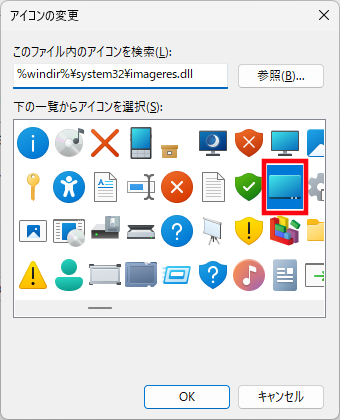
 これで、一応、機能は回復します。
 ただ、この後、デスクトップの表示が、少し遅くなったような気がします。

4. 参考サイト

 本ページは、「ChatGPT」軍曹および「Gemini」伍長を参考にさせていただきました。
 「壊れたとき」の項を解決へみちびいてくれたのは、「Gemini」伍長の方でした。
|
|




















































