- 1. 概要
- 2. 設定
- 3. 参考サイト
1. 概要

 この表題だと「Windows11 - システム管理」の章に書くべきかと思いつつ、本章で「高速スタートアップ」について記述してあるので、本章に書きます。
 デフォルトの設定では、出てこない、休止状態。
 「Windows11」の電源アイコン「」で選択できるものは、デフォルトで下記のものになります。

	・ロック
	・スリープ
	・シャットダウン
	・再起動

 わたしは、ロックは好かんので、めったに使いません。
 シャットダウン・再起動は、頻繁に使います。
 別の部屋にマシンを持っていくときは、たまにスリープにします。
 電源入れっぱなしなのもなんだし、シャットダウンすると起動時に時間がかかりますのでね。
 スリープのときのバッテリーは、数時間~数日できれます。これを少し長くするのが、休止状態になります。
 休止状態は、数週間~1ヶ月程度、バッテリーが持つそうです。
 この違いは、スリープは、状況をメモリに保存しておくのに対し、休止状態は、状況をファイルに保存しておくためだそうです。
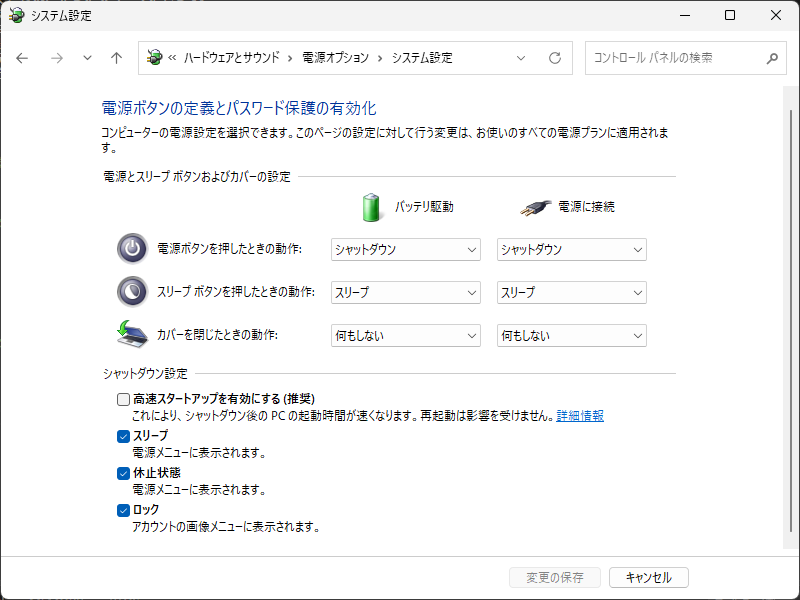
 では、その休止状態を選択できるようにするにはどうするか、という話です。

2. 設定

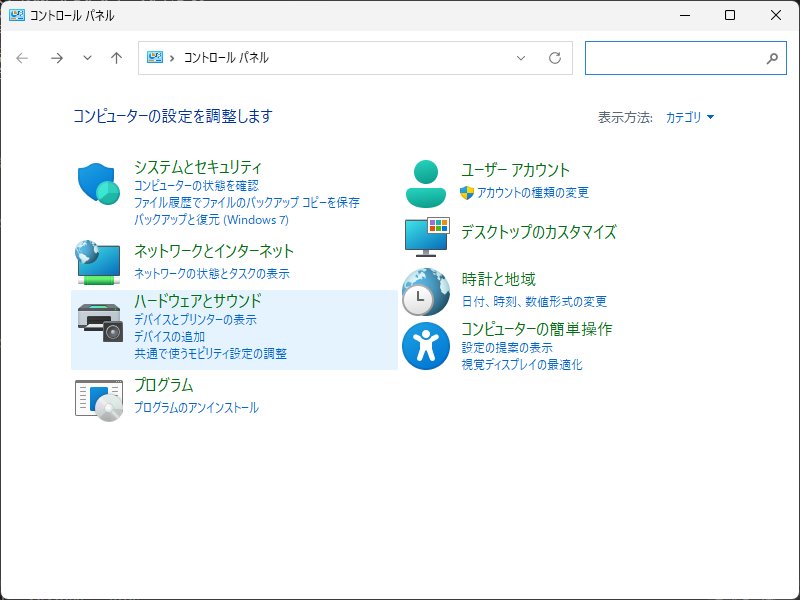
 コントロールパネルを開いて。
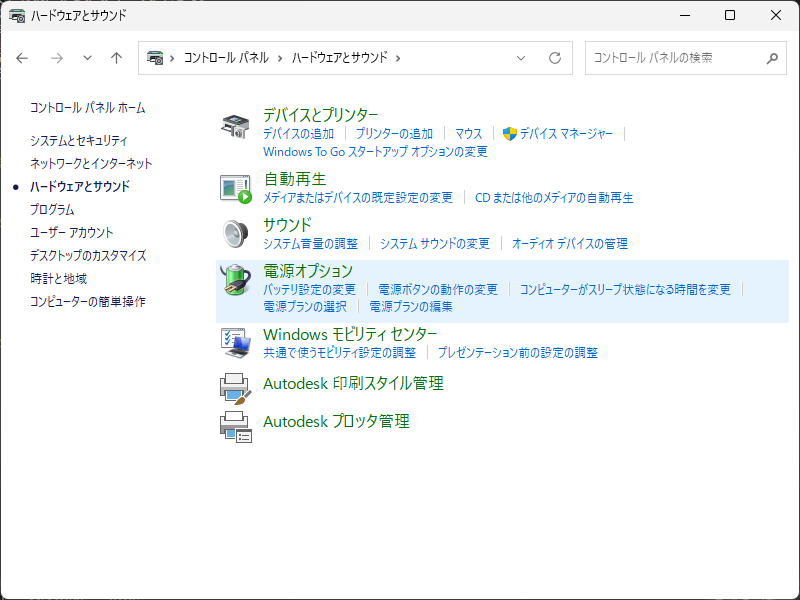
 「ハードウェアとサウンド」
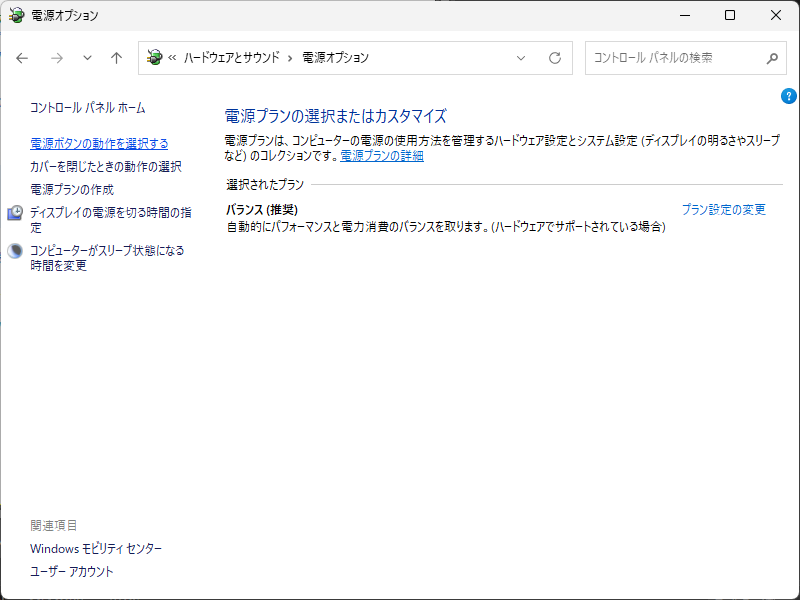
「電源オプション」
左側「電源ボタンの動作を選択する」
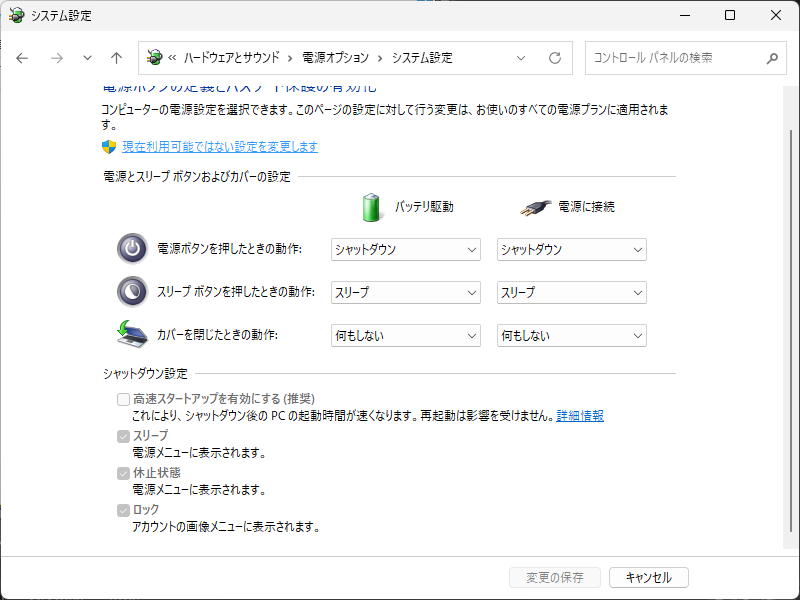
「現在利用可能ではない設定を変更します」
「休止状態」へチェックをいれて、「変更の保存」
3. 参考サイト

 本ページは、「Gemini」伍長を参考にさせていただきました。
|
|