- 1. 概要
- 2. Windows11 Professional Edition
- 3. Windows11 Home Edition
- 4. Windows11 Home Edition システムのプロパティ
- 5. 参考サイト
1. 概要

 前ページのような状況になったとき、実害はないものの、毎回アップデートが表示されるのが鬱陶しい。
 「Windows Update」に、ドライバの更新を非表示にする方法があります。
 以前は、「更新プログラムの表示または非表示 (Show or Hide Updates)」ツールというのがあったようですが、現在(2025年11月20日)はリリースされていないようです。
 ここでは、別の方法を紹介します。
 あまり、おすすめではありませんというか、前ページの状況は、変わりませんでした。

 と、上記現象とは別に、「Windows Update」でドライバの更新を無効にしたい現象が発生しました。
 「Windows11 Home Edition」で別の方法もあるようなので、紹介しておきます。

2. Windows11 Professional Edition

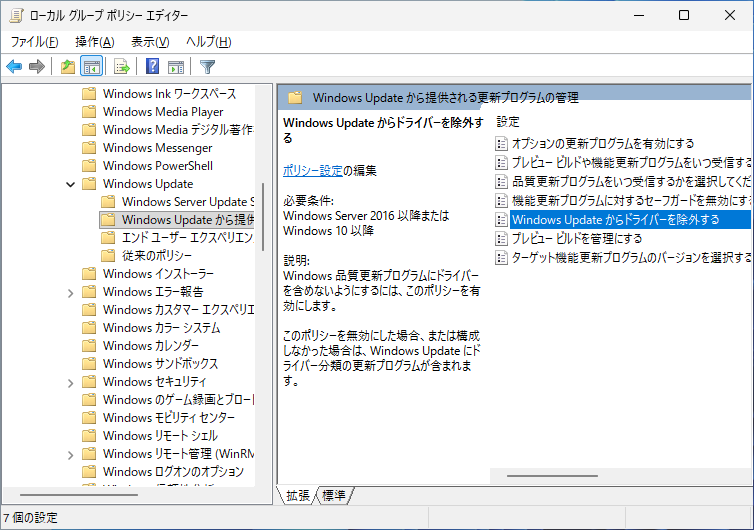
 「Windows11 Professional Edition」であれば、グループポリシーを使ってドライバー更新を無効にすることができます。
 Win+R で「ファイル名を指定して実行」を開いて、「gpedit.msc」を実行します。
 「コンピューターの構成」→「管理用テンプレート」→「Windows コンポーネント」→「Windows Update」で。
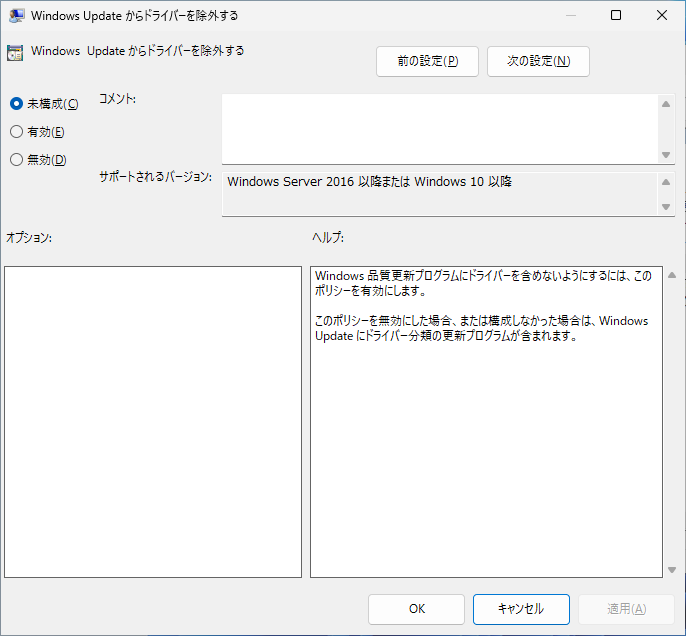
 「Windows Update からドライバーを除外する」
「有効」をチェックして「OK」
 これで、「ドライバの更新」が「Windows Update」に表示されなくなります。

3. Windows11 Home Edition

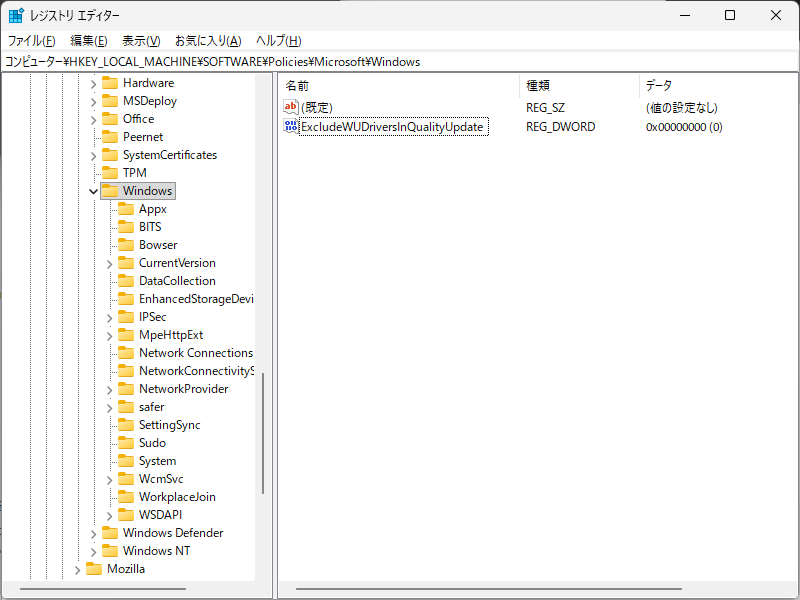
 「Windows11 Home Edition」の場合は、「gpedit.msc」が存在しないので、レジストリをいじります。
 Win+R で「ファイル名を指定して実行」を開いて、「regedit.exe」を実行します。


HKEY_LOCAL_MACHINE\SOFTWARE\Policies\Microsoft\Windows\WindowsUpdate


 ここに、下記のキーを追加(DWORD(32bit)値)して。


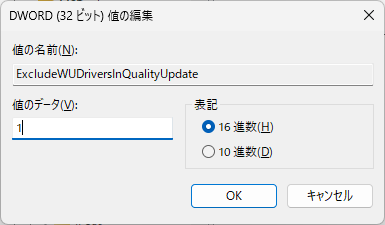
ExcludeWUDriversInQualityUpdate
値に、1 を設定します。
 これで、再起動すると、「ドライバの更新」が「Windows Update」に表示されなくなります・・・と参考サイトでは、言ってましたが・・・。
 結局、再起動すると表示されてしまうのでした。

4. Windows11 Home Edition システムのプロパティ

 レジストリ操作が、ちょっと怖い人向け。
 「Windows11 Home Edition」で、別の設定方法もあるようです。
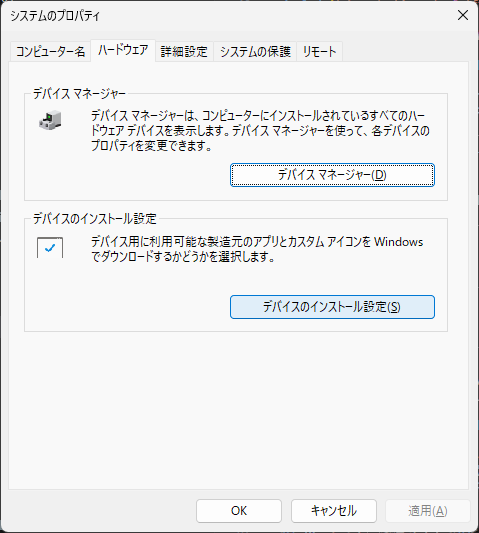
 Win+R で「ファイル名を指定して実行」を開き、「sysdm.cpl」と入力して「OK」
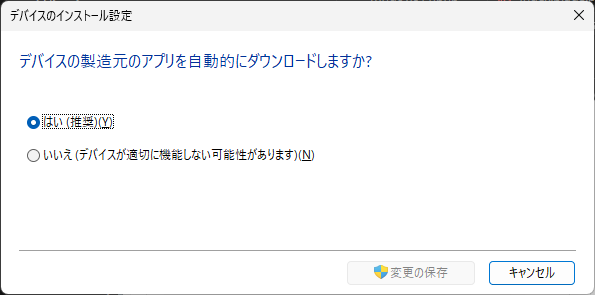
 「システムのプロパティ」が開きますので「ハードウェア」タブで、「デバイスのインストール設定」
「いいえ」をチェックして「変更の保存」
 前の画面に戻って「OK」で終了します。

5. 参考サイト

 本ページは、「ChatGPT」軍曹および「Gemini」伍長を参考にさせていただきました。
|
|