- 1. 概要
- 2. 内容
- 3. ダウンロード
- 4. メディア作成
- 5. アップグレード
- 6. 参考サイト
1. 概要

 今年もそんな季節がやってきました。
 2026年8月27日、「Windows 11 26H2 プレビュー」が公開されているようです。
 まぁ、あせることはない。正式なリリースを待つこととします。
 と、待っておりましたら、2026年9月30日正式リリースの運びとなったようです。

2. 内容

 参考サイトママですが、以下のような内容らしい。

	・正式リリースは、2026年9月~10月
	・タスクバーの位置が、上下左右事由に置けるようになる
	・小さいタスクバーが正式対応になる
	・検索で、ローカルを優先する
	・エクスプローラの分析の AI が内包される
	・Windows Update が有効化パッケージ(Enablement)で速くなる

 まぁ、わたしには、小さいタスクバーが正式採用されるのが嬉しいくらいかな。
 他は、今んとこ、期待していません。
 「Explorer Patcher」のような機能が、「Windows」そのものに採用されて欲しいんですけどね。

3. ダウンロード

 「Windows11 25H2」からのアップグレードは、通常の「Windows Update」で短時間で終わります。
 わたしは、気づかずに、「Windows Update」していたら、『あ、Windows11 26H2 やん』とゆっくりやり直そうかと思っている間に終わってしまいました。

 「Windows11 25H2」からのアップグレードは、小規模で済みますが、それ以前のものや「Windows10」からのアップグレードの場合、全面インストールなることかと思います。
 「Windows Update」から、インストールするのでなければ、インストーラをダウンロードします。
 下記のサイトから、ダウンロードします。

	「Windows 11 のダウンロード」

 「今すぐダウンロード」が、3つありますが、
 わたしのおすすめは、真ん中、「Windows11 のインストールメディアを作成する」です。
 複数のマシンに適用する場合におすすめです。
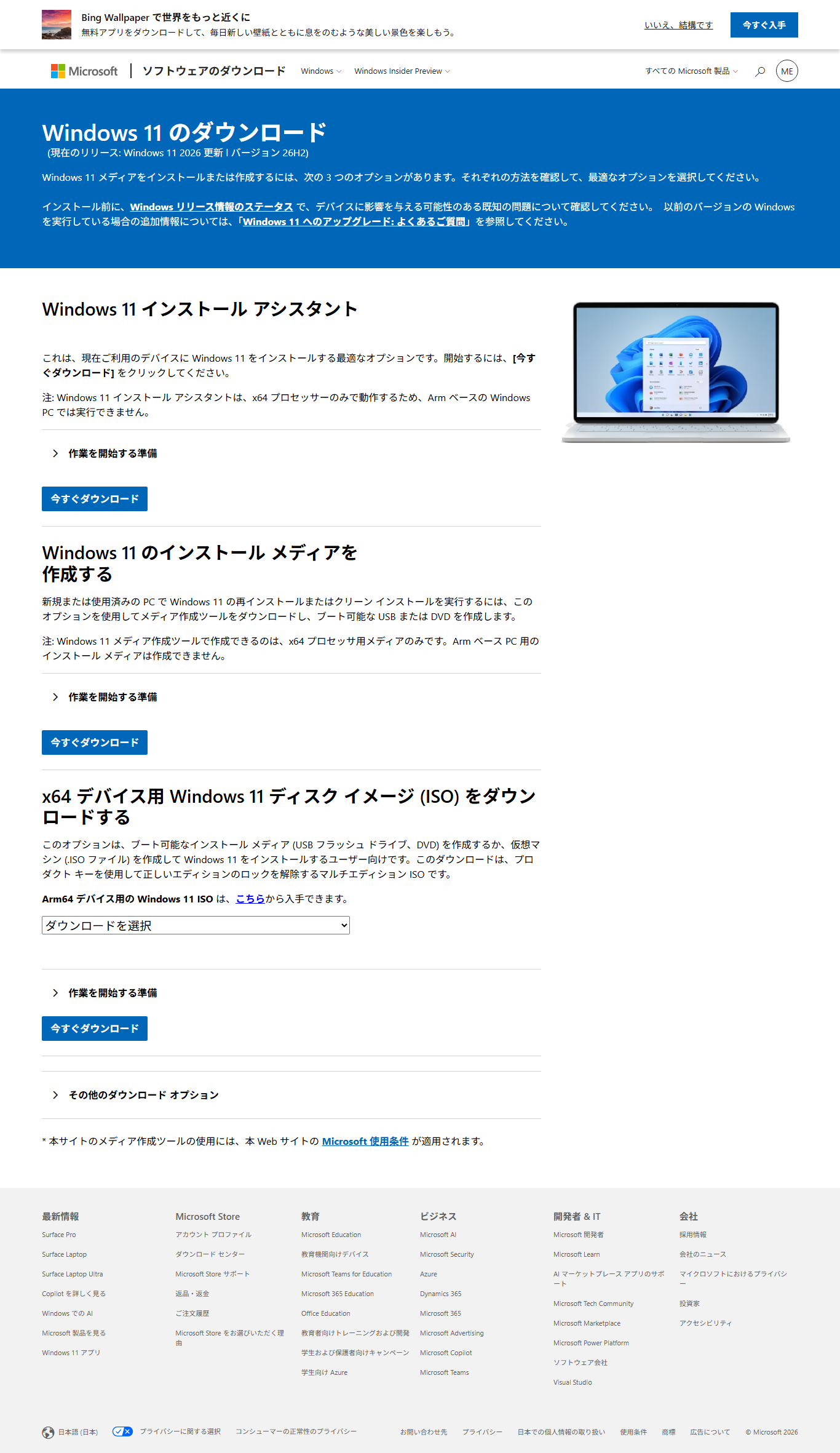
 これは、クリーンインストール用のみでなく、アップグレードにも使用できるものです。
 以降の項目の手順は、ほぼ、「Windows10」のときと同じですので、画像は多くを割愛します。
 詳細は、「Windows10 - メジャーアップデート」をご参照ください。

4. メディア作成

 前項で、ダウンロードした。


mediacreationtool.exe


 を開きます。
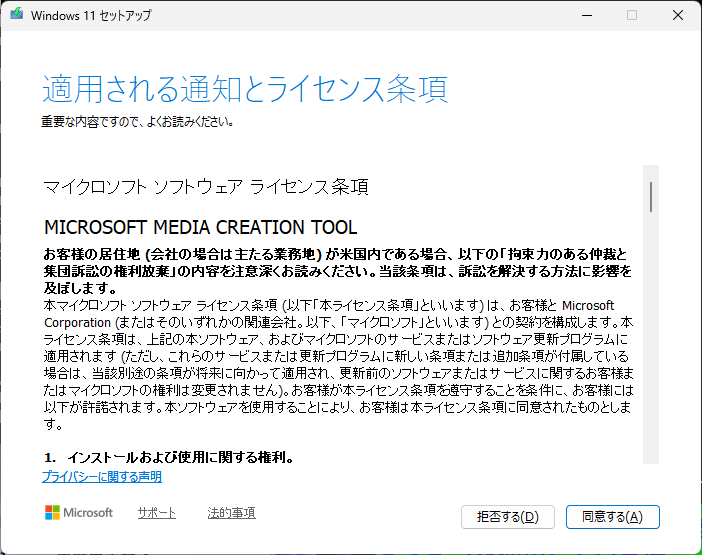
 「同意する」
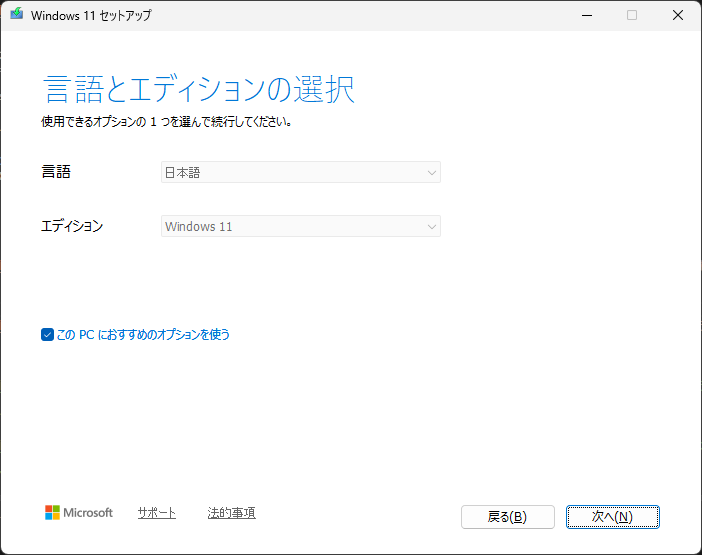
「次へ」
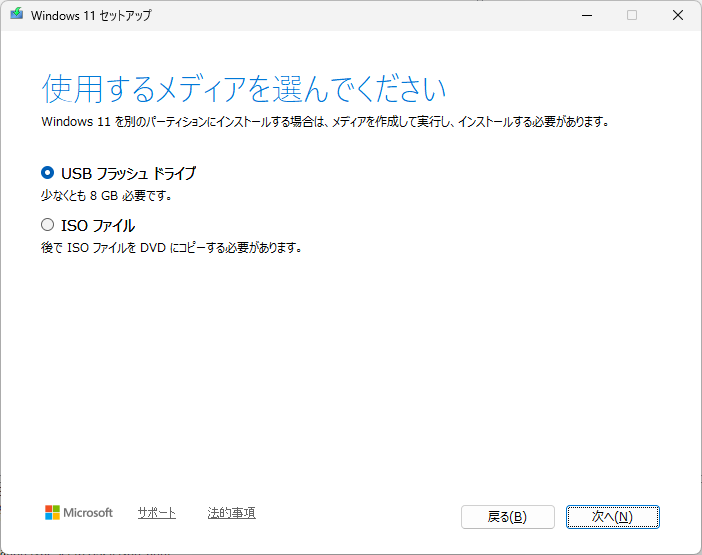
「ISO ファイル」をチェックして、「次へ」
 フォルダ選択ダイアログが表示されますので、出力するフォルダを選択します。
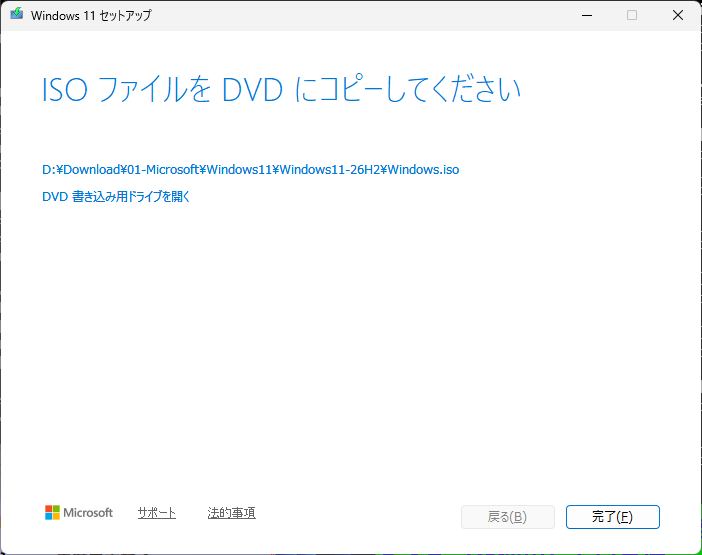
 「完了」
 「偉大なるマイクロソフトさま」は、「DVD」へコピーさせたがっていますが。
 「.iso」をマウントするのが、わたしのやり方。

5. アップグレード

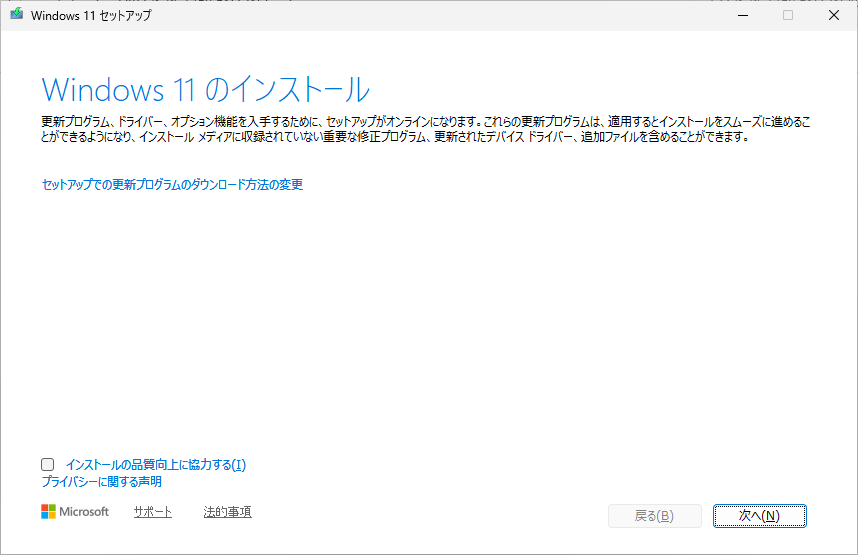
 作成した「.iso」ファイルをマウントすると、アップグレードインストールできます。
 「ExplorerPatcher」をインストールしていると、アップグレードの途中でエラーになるか、警告が出ます。
 アップグレードインストールを開始する前に、一時的にでも、「ExplorerPatcher」は、アンインストールしておくべきです。

 作成した、「.iso」ファイルをマウントして、「setup.exe」を起動します。
 「次へ」
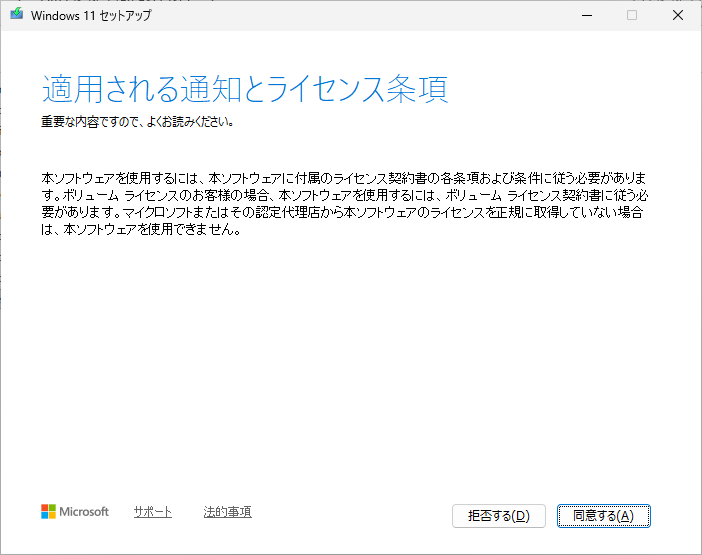
「同意する」
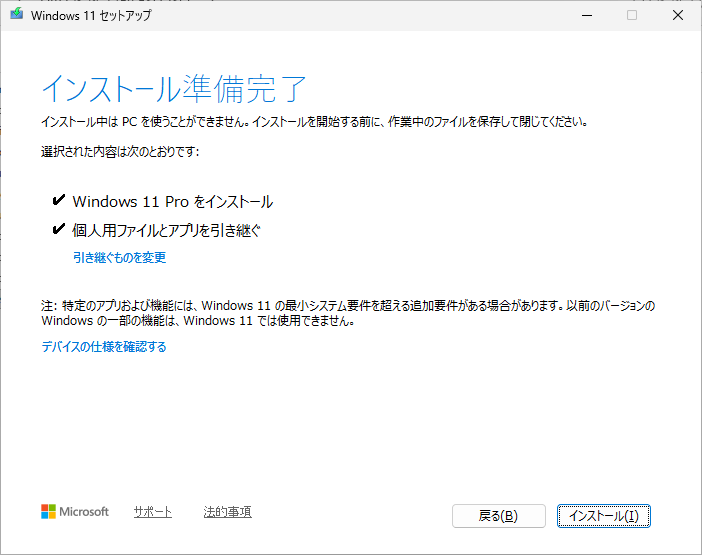
「インストール」
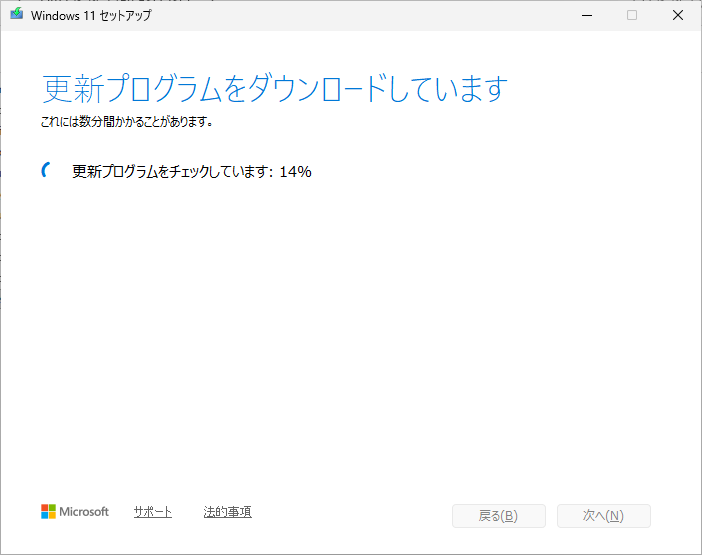
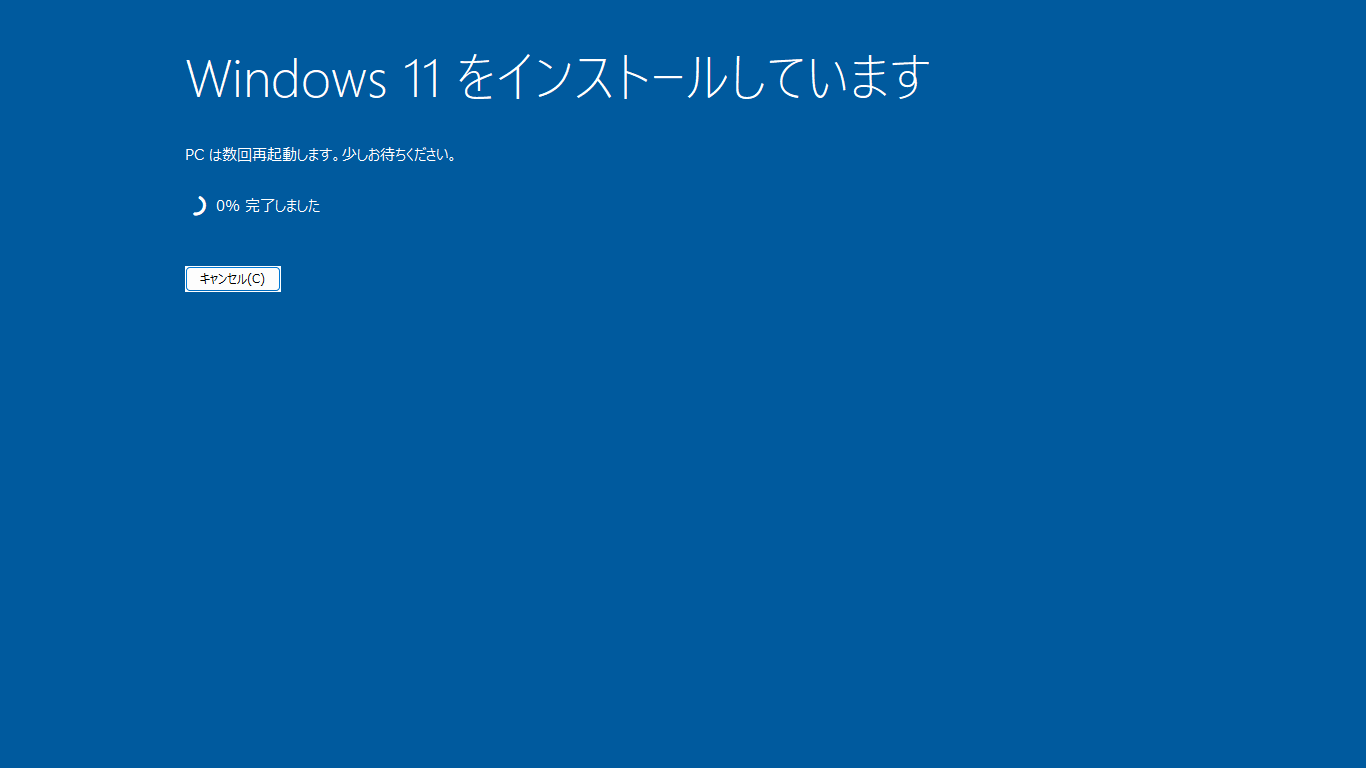
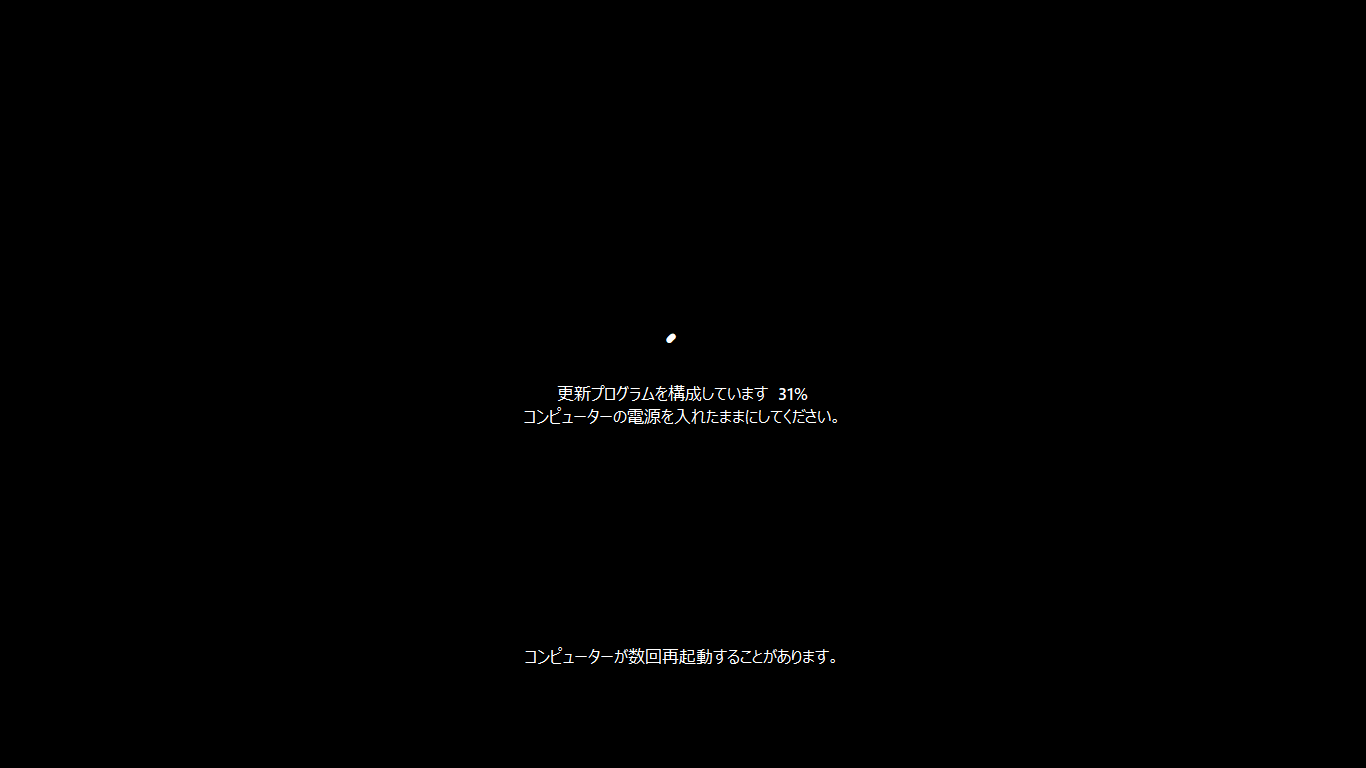
ここから画面が変わります。
この後、複数回、再起動することがあるようです。
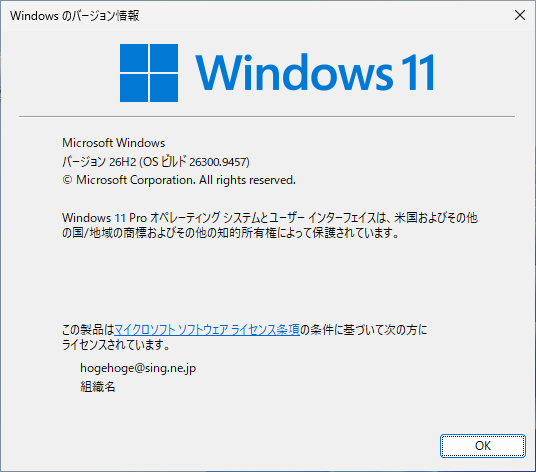
再起動後、バージョンを確認しましたらば、「25H2」になっておりました。
6. 参考サイト

 本ページは、下記のサイトを参考にさせていただきました。

「Windows 11 26H2アップデート完全ガイド|リリース日・新機能・エラー対策」
|
|