- 1. 概要
- 2. Dot
- 3. DOT_PATH
- 4. MAX_DOT_GRAPH_DEPTH
1. 概要

 前ページに続いて。
 ここが、「Doxygen」と同時にインストールした、「Graphviz」の設定になります。

2. Dot

 「Dot」 タブで
 上部の 「HAVE_DOT」 にチェックをいれます。

 中部の
 下記のチェックをはずします。
	「INCLUDE_GRAPH」
	「INCLUDE_BY_GRAPH」

 これは、インクルードしているヘッダの相関関係をグラフに出力しないためです。
 通常、大きなシステムだとヘッダの相関関係は複雑多岐にわたるので、それをグラフ化すると見にくくなってしまうからです。
 必要なときは、チェックして再作成します。

 下記にチェックをいれます。
	「CALL_GRAPH」
	「CALLER_GRAPH」
3. DOT_PATH

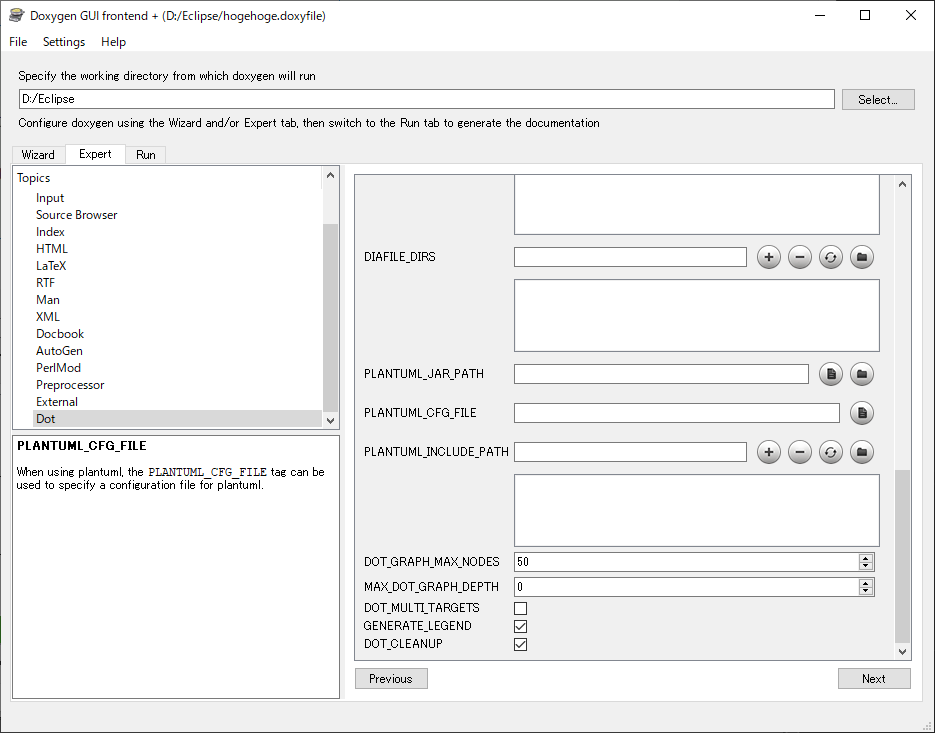
 「DOT_PATH」 に「Graphviz」のプログラムの存在するフォルダ名を入力します。
 「Windows10」では、おそらく下記のディレクトリになっているかと思います。


C:\Program Files\Graphviz\bin
4. MAX_DOT_GRAPH_DEPTH

 下部の 「MAX_DOT_GRAPH_DEPTH」 の数値を調整します。

 デフォルトで「0」になっています。前項までの設定で、ドキュメント内に関数間の呼出を矢印で図示してくれるようになるのですが、ここが「0」のままであると呼び出しの階層を際限なく掘り下げることになります。
 そうすると図が矢印だらけで見にくくなって、せっかくの呼出階層が理解しづらなるので、適切な値を設定します。
 わたしは「2」ぐらいが適切かな?と思っています。
|
|