- 1. 概要
- 2. 目次作成
- 3. 更新
- 4. 参考サイト
1. 概要

 「Markdown All in One」をインストールしていれば、文書作成中に、目次を作成することができます。

2. 目次作成

 下記のような、ドキュメントを書いておいて。


<span style="font-size: 200%;">**サンプル**</span>

---
**目次**

---
# 1. 概要
# 1.2 初めに
ここいらになんか文章を書くです。


 「**目次**」と書いてある行の下に、カーソルを置いて。
 Ctrl+Shift+P で、コマンドラインを開いて、「Create Table of Contents」と入力して Enter。
 すると下記のように。


<span style="font-size: 200%;">**サンプル**</span>

---
**目次**
- [1. 概要](#1-概要)
- [1.2 初めに](#12-初めに)

---
# 1. 概要
# 1.2 初めに
ここいらになんか文章を書くです。


 5~6行目が目次として挿入されます。
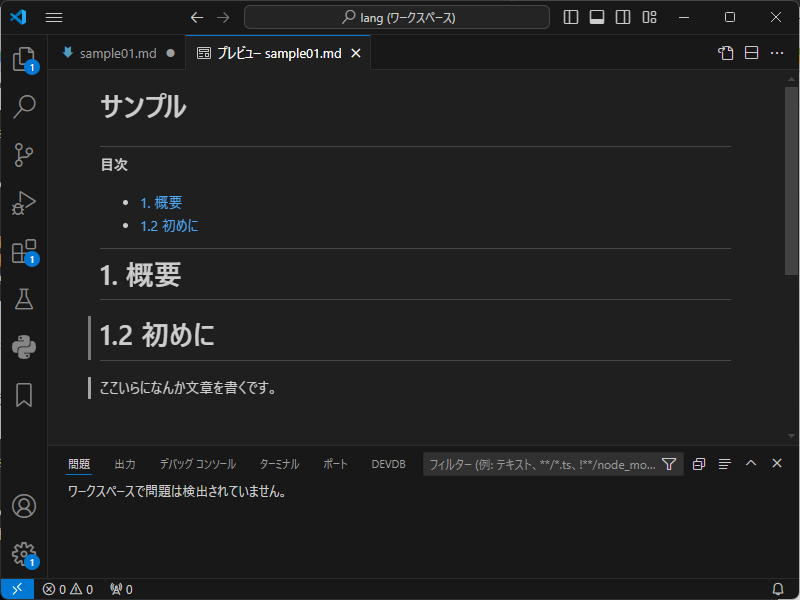
 Ctrl+Shift+V で、ビューアを開くと、こんな感じ。
3. 更新

 作成した目次を更新するには、コマンド入力で「Markdown All in One: Update Table of Contents」を打てばいいと、参考サイトに書いているのですが。
 わたしの環境では、それが、候補に入っていない。
 「setteings.json」に下記を記述します。


	"markdown.extension.toc.updateOnSave": true,


 こうすれば、「.md」を保存するときに、自動で目次を更新してくれます。

4. 参考サイトに

 本ページは、「Google」大先生を参考にさせていただきました。
|
|