- 1. 概要
- 2. インストール
- 3. 操作
- 4. 参考サイト
1. 概要

 詳しい事情は、省きますが、ひょんなことから知ることになった拡張機能。
 クリップボードに張り付けてある、画像を「Visiual Studio Code」のソースへペーストすることのできる拡張機能です。
 わたし自身は、別の方法で画像のコードは記述しているので、まず、使わない機能なのですが、カスタマイズ方法も少し知ることができたので、掲載しておきます。

2. インストール

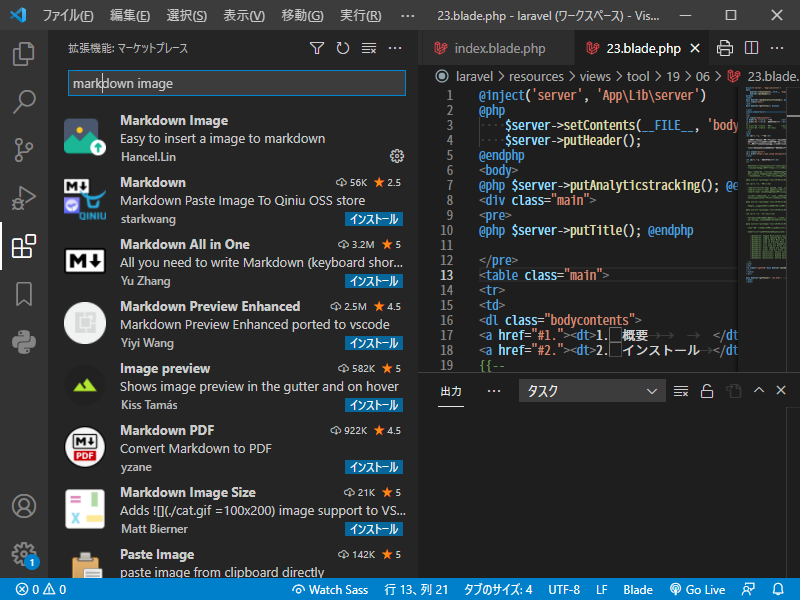
 拡張機能名は、「Markdown Image」。
 拡張機能の検索でそのままの名前で最上位に表示されます。
3. 操作

 と、インストールしてみました。
 Alt+Shift+V で、クリップボード中の画像をペーストできるとか、右クリックメニューに画像貼り付けが追加されるとか、説明があるのですが。
 全然、いうことをきいてくれません。
 実は、これ、理由がありました。

 Ctrl+Shift+V で、ビューアで表示されるので、「Markdown」と認識されていると思っていたら、言語モードが、「Markdown Component」になっておりました。
 言語モードを「Markdown」に切り替えたら、いうことを聞いてくれました。

 Alt+Shift+V で、クリップボード中の画像をペーストできます。

 エディタ中で、右クリックメニューを開くと「Paste Image」という選択肢があります。
 これを選択すると、クリップボード中の画像をペーストできます。

 クリップボード中の画像をペーストすると同時に「Images」というフォルダが作成されて、そこにファイル名に対応する画像ファイルが作成されています。

4. 参考サイト

 本ページは、下記のサイトを参考にさせていただきました。


「Markdown に画像を貼り付ける VSCode の拡張機能 Markdwon Image」
 ↑(リンク切れになりました)
|
|