Visual Studio Code - インストール - Ubuntu - パッケージファイルによるインストール

 クラウディア
1. 概要
2. ダウンロード
3. インストール

1. 概要

 以下は、ブラウザによりパッケージをダウンロードして、インストールする手順です。  画像は、「LUbuntu 21.04」のものです。

2. ダウンロード

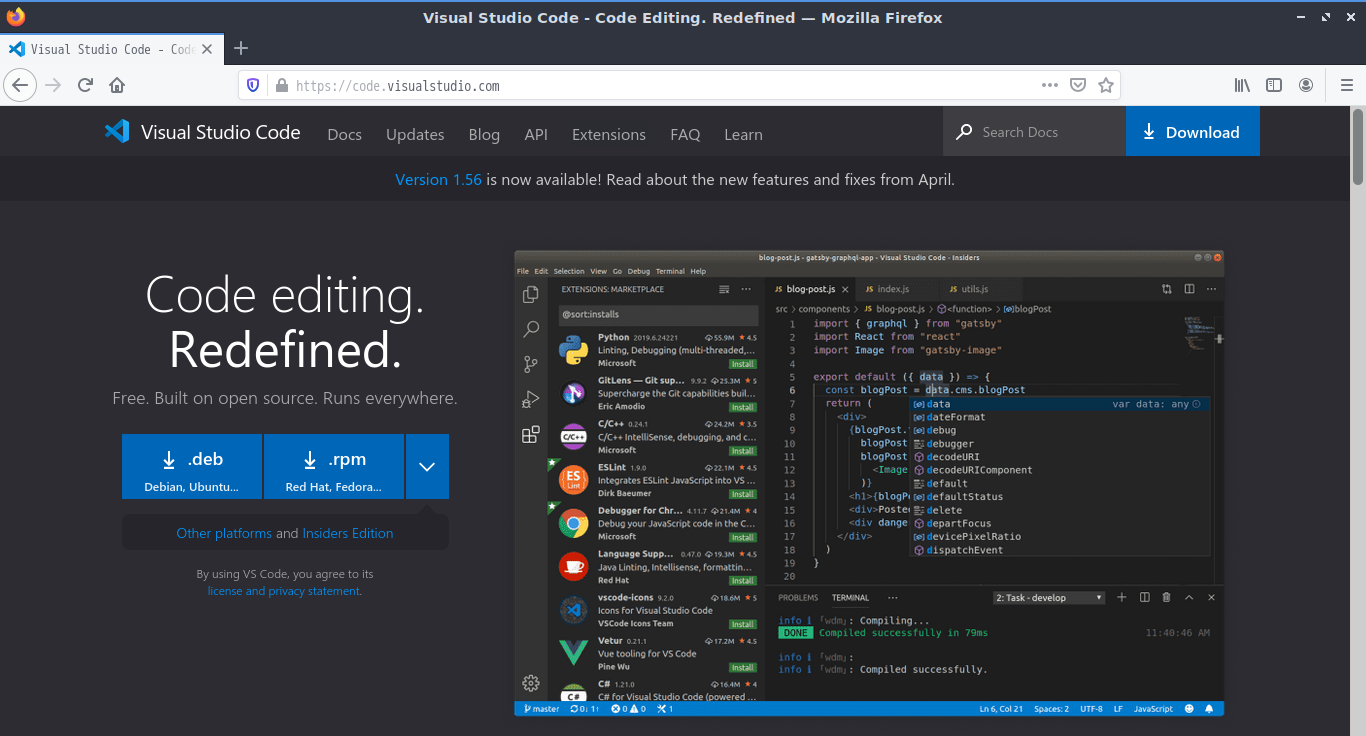
 ブラウザを起動し、下記のサイトへアクセスして
Visual Studio Code - Code Editing. Redefined
 左中央の「.deb」
「Ubuntu 21.04」-「Visual Studio Code」「ダウンロードサイト」

 このまま「プログラムで開く」で、インストールすると失敗することがあるので、「ファイルを保存する」
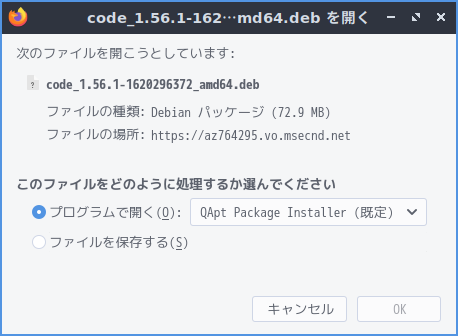
「Ubuntu 21.04」-「ファイルを開こうとしています」

3. インストール

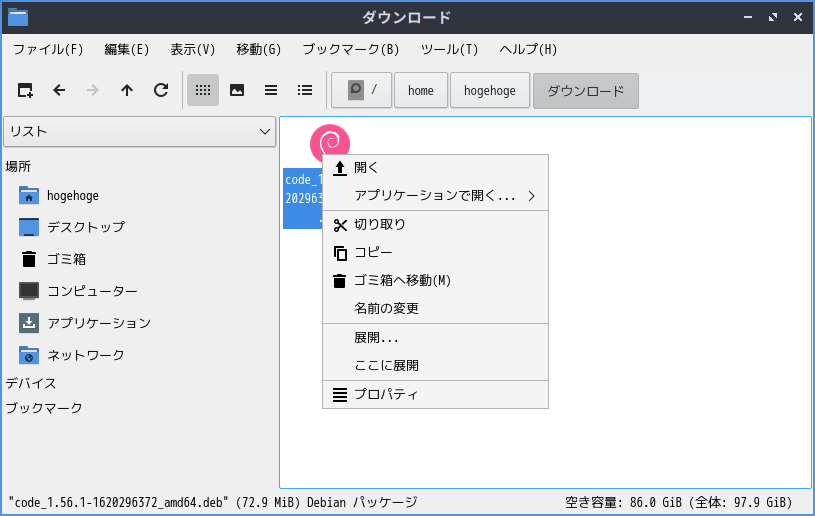
 ダウンロードしたファイルをファイルマネージャで開いて、右クリック、パッケージインストーラで開きます。  (ファイルマネージャやパッケージインストーラは、デスクトップにより異なります)
「Ubuntu 21.04」-「Visual Studio Code」「ファイルマネージャで開く」

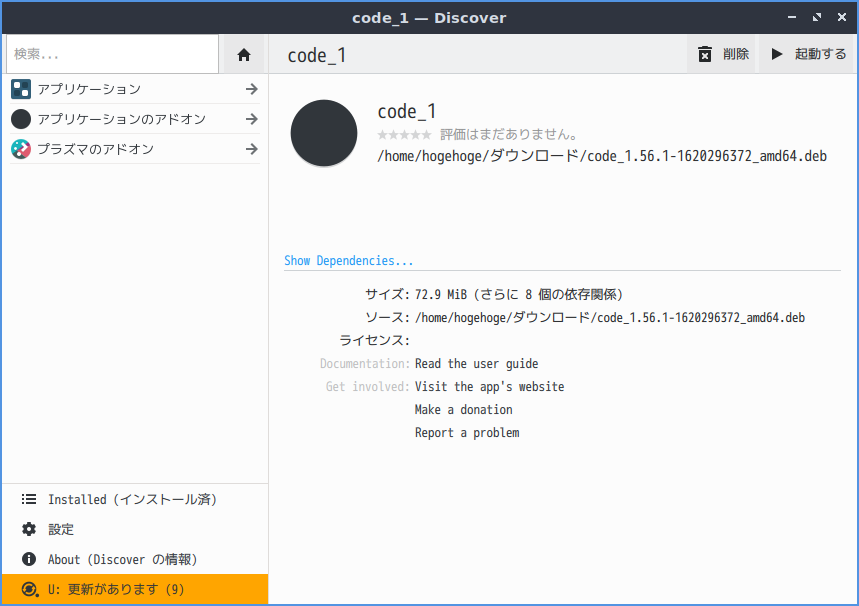
 本デスクトップでは、「discover」で開きます。
 「インストール」
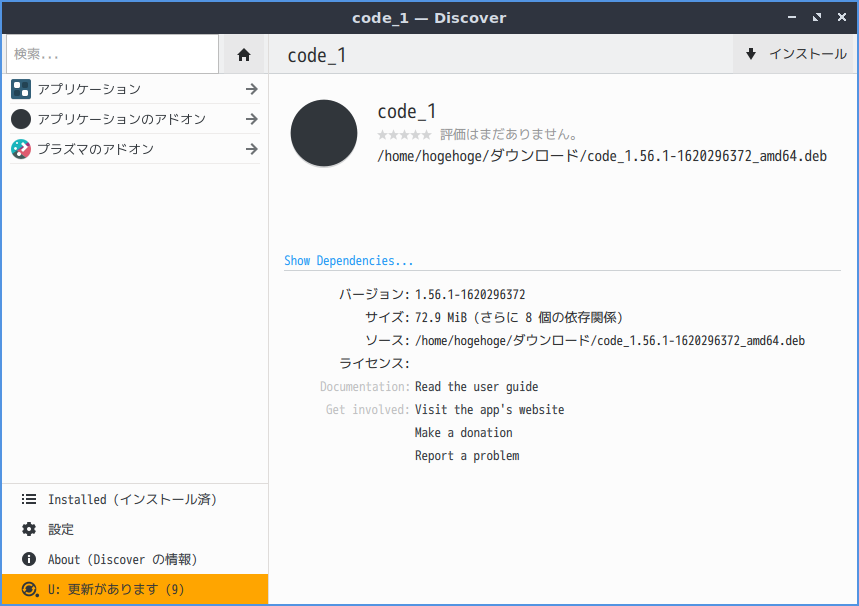
「Ubuntu 21.04」-「Visual Studio Code」「Discover で開く」

 「discover」では、認証が必要です。
 パスワードを入力して「OKJ
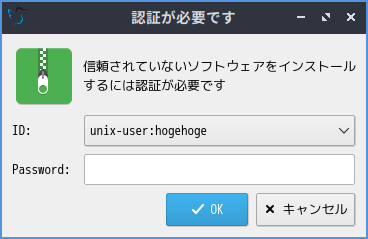
「Ubuntu 21.04」-「Visual Studio Code」「認証」

 うまくインストールできたようです。

「Ubuntu 21.04」-「Visual Studio Code」「インストール完了」

audiobook.jp
AbemaTV 無料体験
earthcar(アースカー)