EaseUS Partition Master - 13.0 - パーティション分割

 クラウディア
1. 概要
2. パーティション分割
3. 確認

1. 概要

 前ページで作成した、パーティションを分割します。  ちなみに、これは、無償バージョンのみなのかどうか、わかりませんが、ウィンドウのサイズは、何かデフォルトのものを持っているようで、前回設定していた、ウィンドウサイズは覚えていてくれないようです。  このアプリケーションは、パーティション分割は、1手順で行うのではなく「パーティションサイズを縮小」→「空いた領域に新規パーティション作成」の2手順で行うようです。

2. パーティション分割

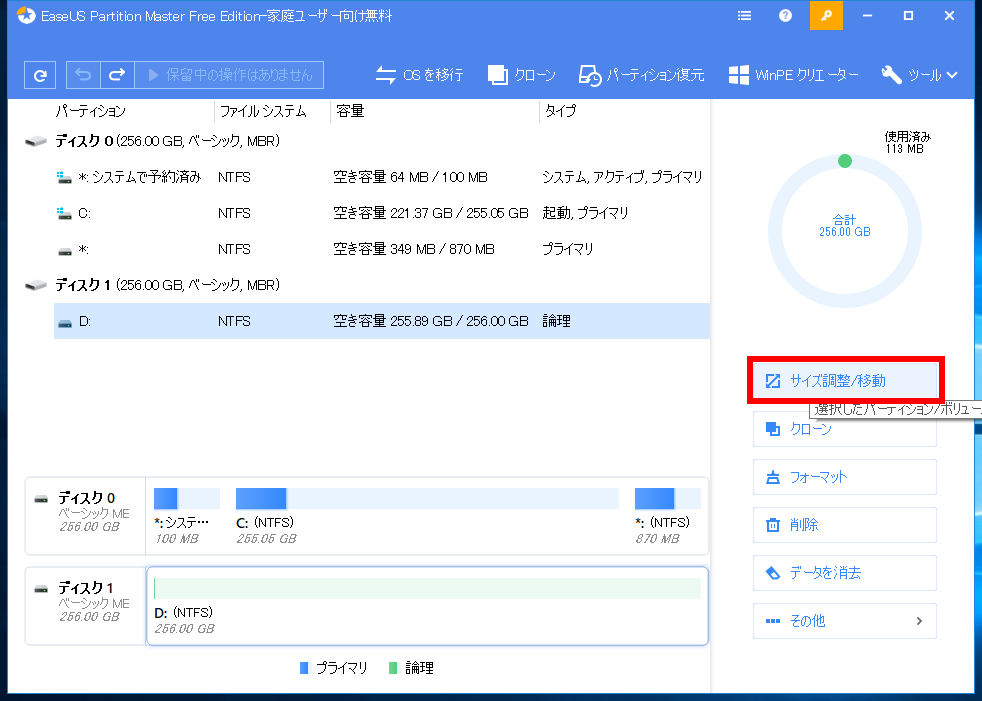
 パーティション分割を行うパーティションを選択して  「サイズ調整/移動」
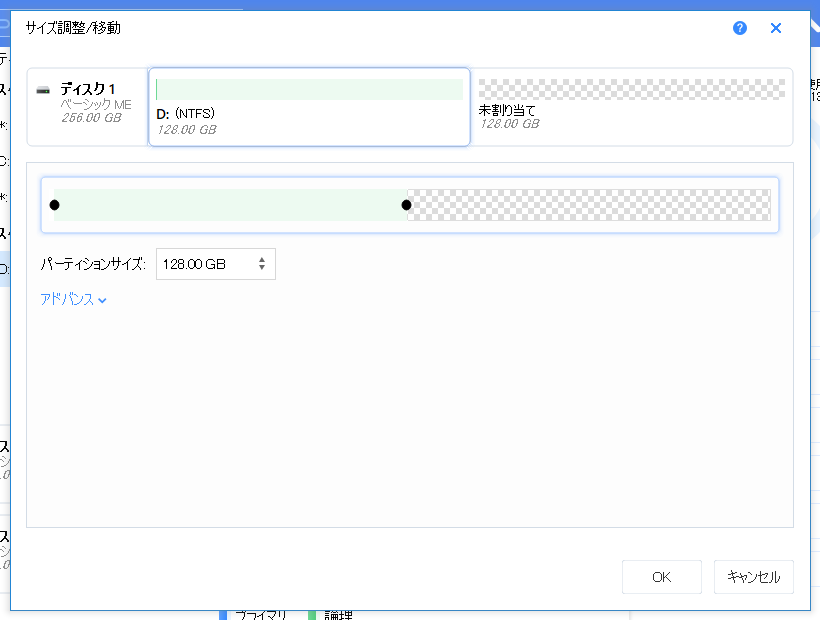
EaseUS Partition Master - 13.0 -「パーティション分割」-「サイズ調整」

 サイズを設定して
 「OK」

EaseUS Partition Master - 13.0 -「サイズ調整/移動」

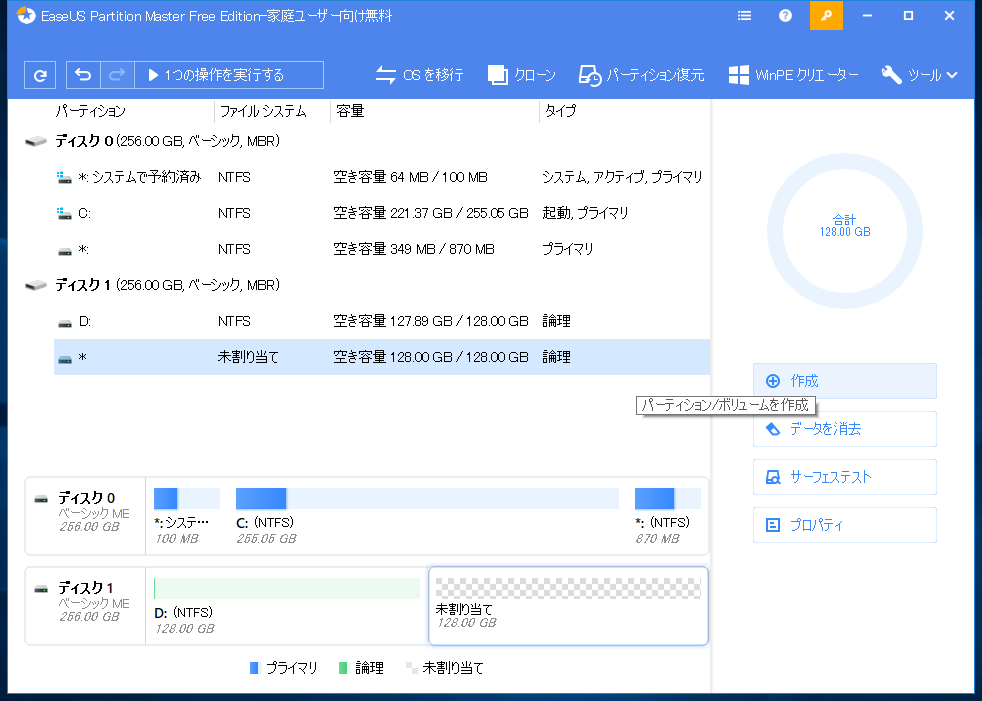
 「未割り当て」になった領域を選択して
 「作成」

EaseUS Partition Master - 13.0 -「パーティション分割」-「1つの操作を実行する」

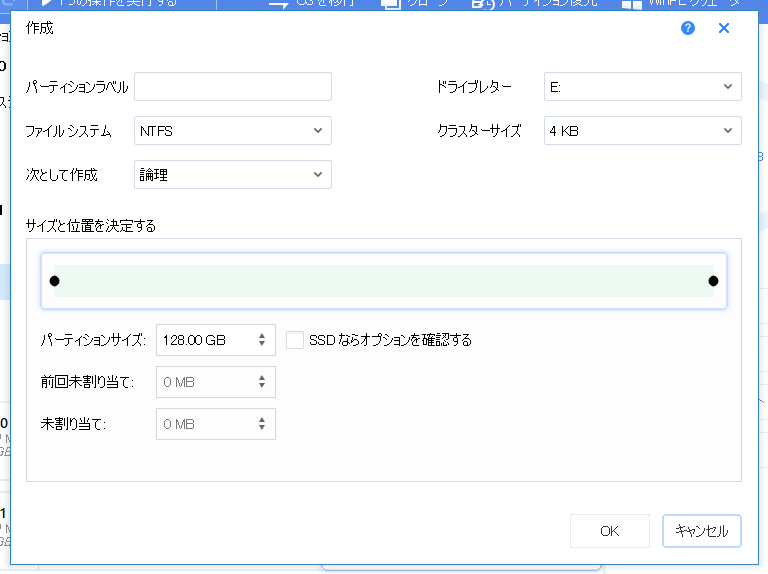
 「ラベル」「ドライブレター」等を設定して
 「OK」

EaseUS Partition Master - 13.0 -「パーティション分割」-「作成」

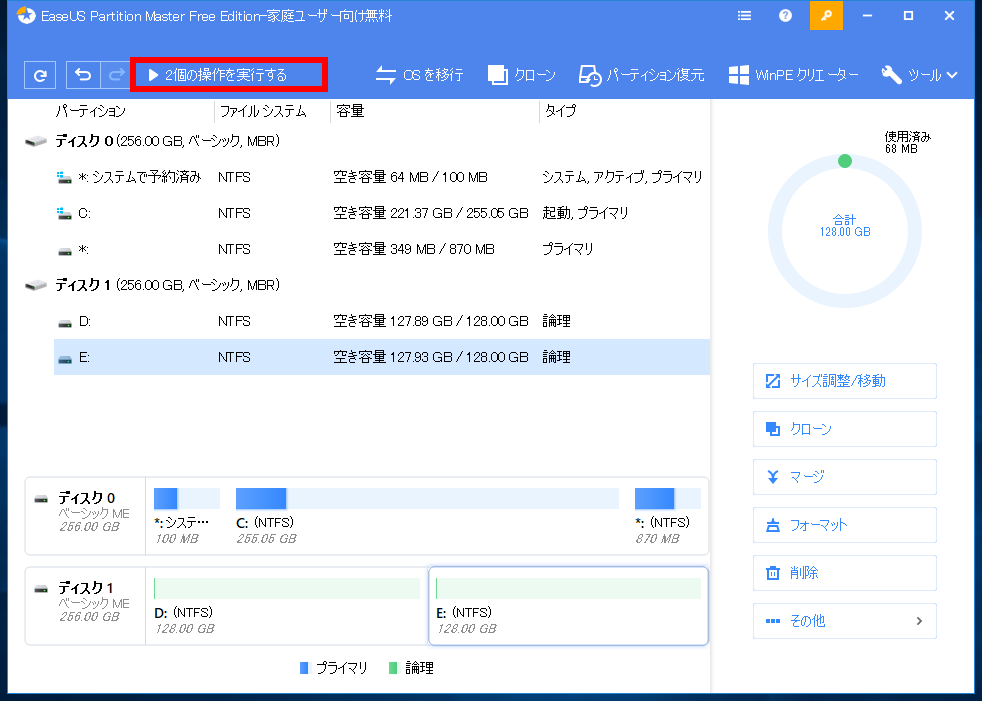
 「2つの操作を実行する」

EaseUS Partition Master - 13.0 -「パーティション分割」-「実行」

 「適用」

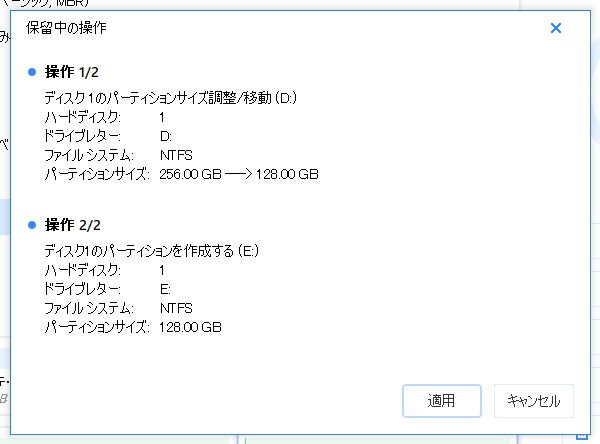
EaseUS Partition Master - 13.0 -「パーティション分割」-「保留中の操作」

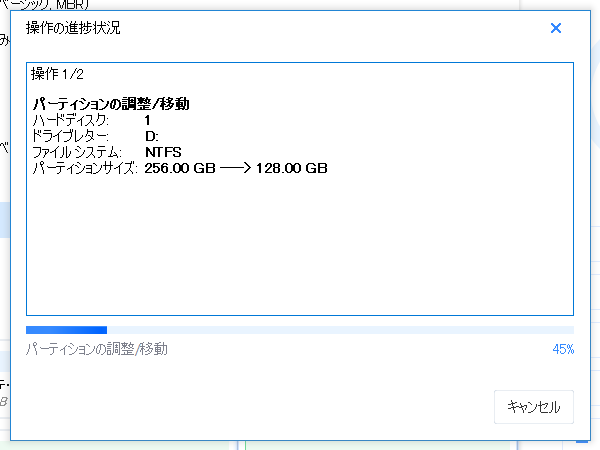
EaseUS Partition Master - 13.0 -「パーティション分割」-「操作の進捗状況」①

 「完了」

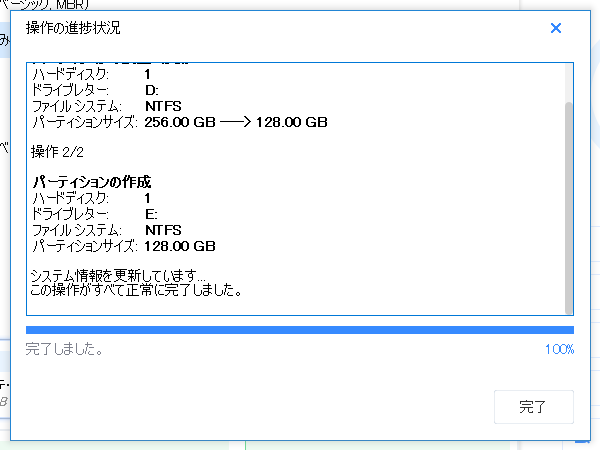
EaseUS Partition Master - 13.0 -「パーティション分割」-「操作の進捗状況」②

 これは、定期的に表示されるものなのか?
 こんなダイアログが表示されました。
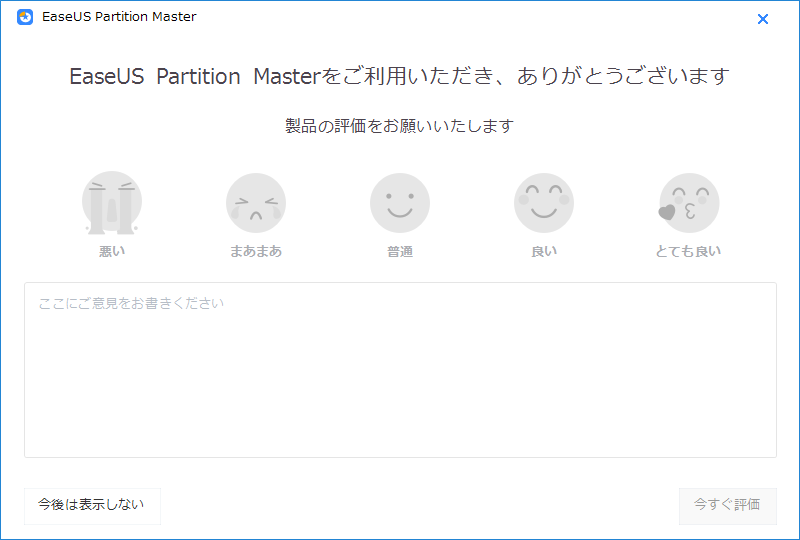
EaseUS Partition Master - 13.0 -「製品の評価」

3. 確認

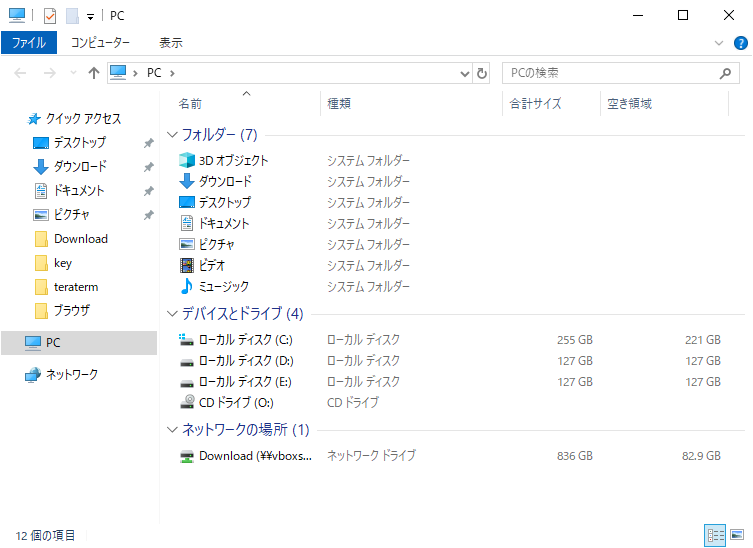
 これもいったん、ログアウトして、ログインし直すと、エクスプローラ上に予定通りの状況が表示されました。
EaseUS Partition Master - 13.0 -「パーティション分割」-「確認」

audiobook.jp
AbemaTV 無料体験
TikTok Shop 【リピート用プログラム】
葬送のフリーレン Prime Video