- 1. 概要
- 2. 設定
- 3. リポジトリ追加
- 4. クローンする際の注意事項
- 5. 参考サイト
1. 概要

 初期画面を表示して、ユーザ登録します。

2. 設定

 「forgejo」には、下記のいずれかのアドレスでアクセスできるようになっているはずです。
 (本サイトの設定の場合、下記の方)


https://server-name/


https://server-name:3000/


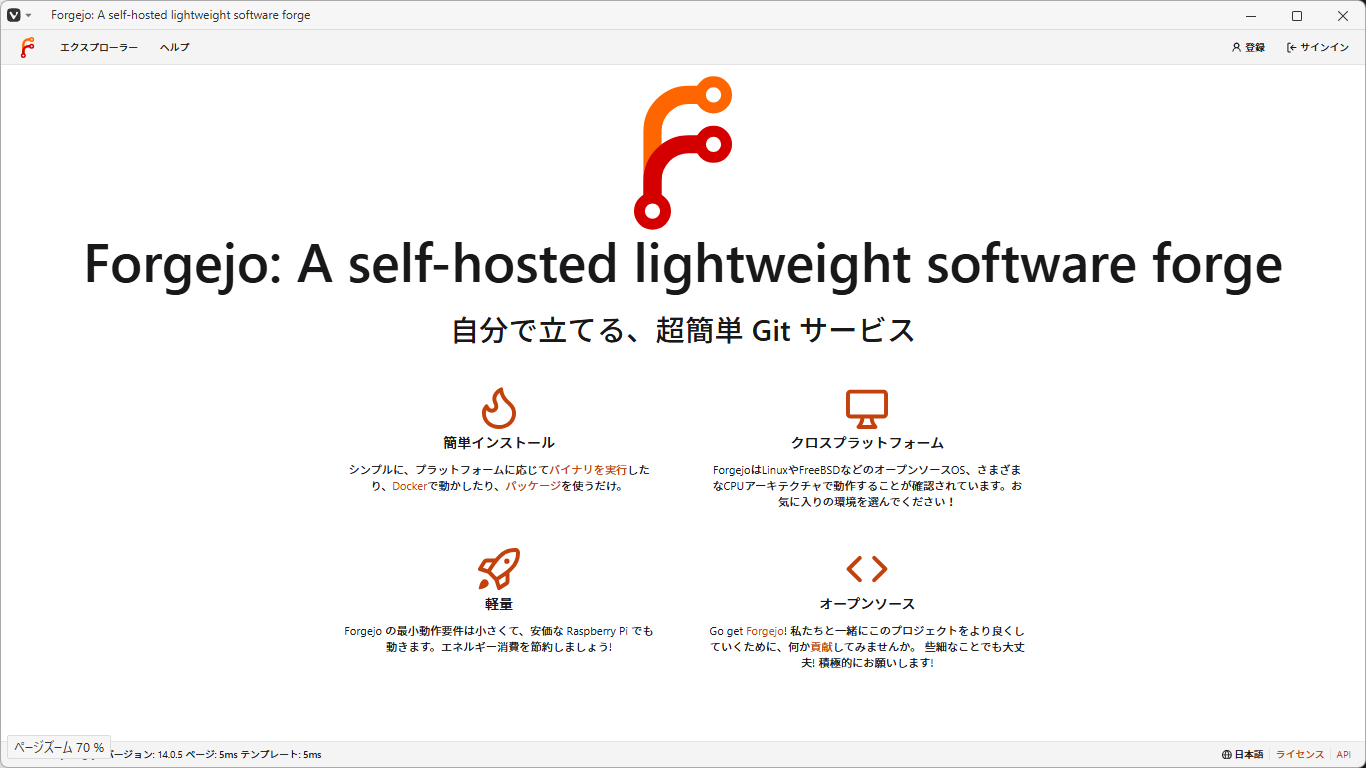
 アクセスすると、下記の画面が表示されます。
 (下記は、縮小表示しています、実際はもっと大きな画面です)
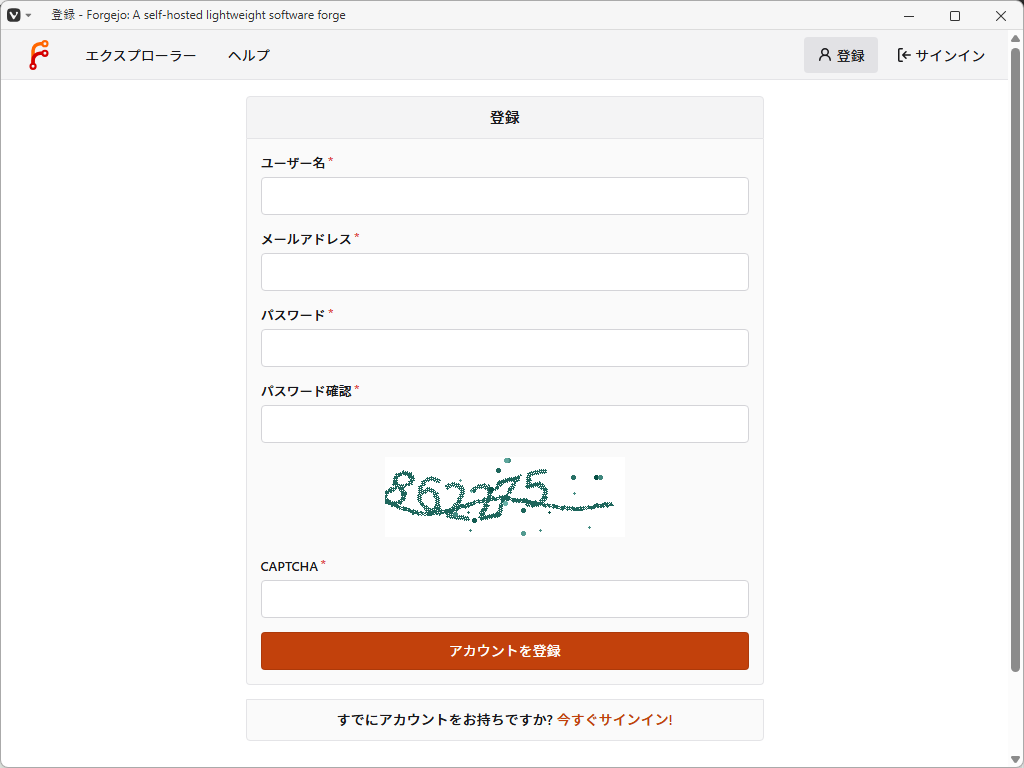
 初回は、「登録」(右上)
 必要な情報を入力して。
 「アカウントを登録」
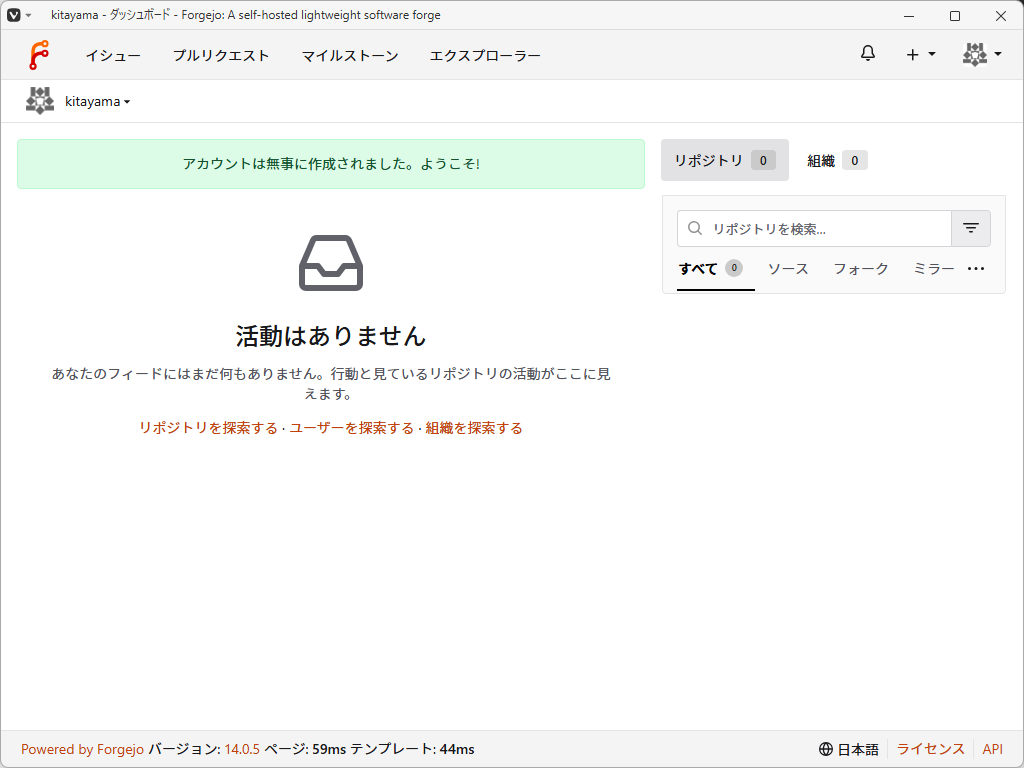
ログイン直後の画面です。
3. リポジトリ追加

 初回は、なんのデータもありません。
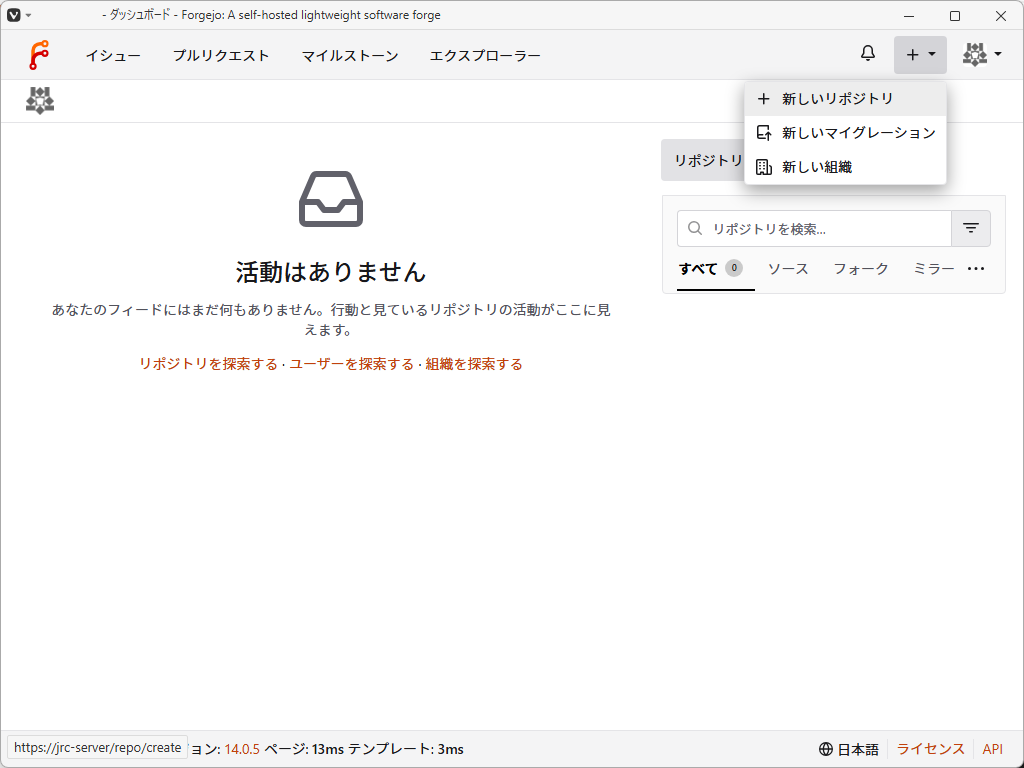
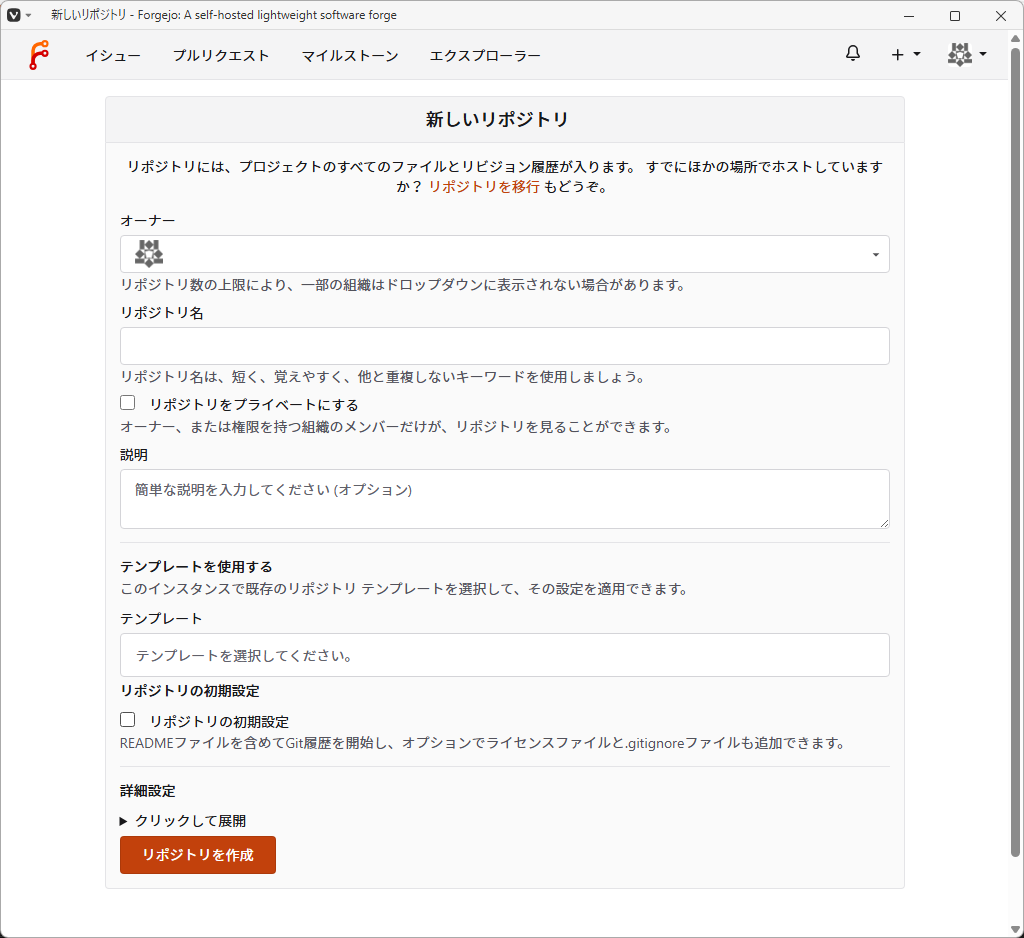
 まずは、リポジトリを作成するところからです。
 右上「+」
 必要事項を入力して。
 「リポジトリを作成」
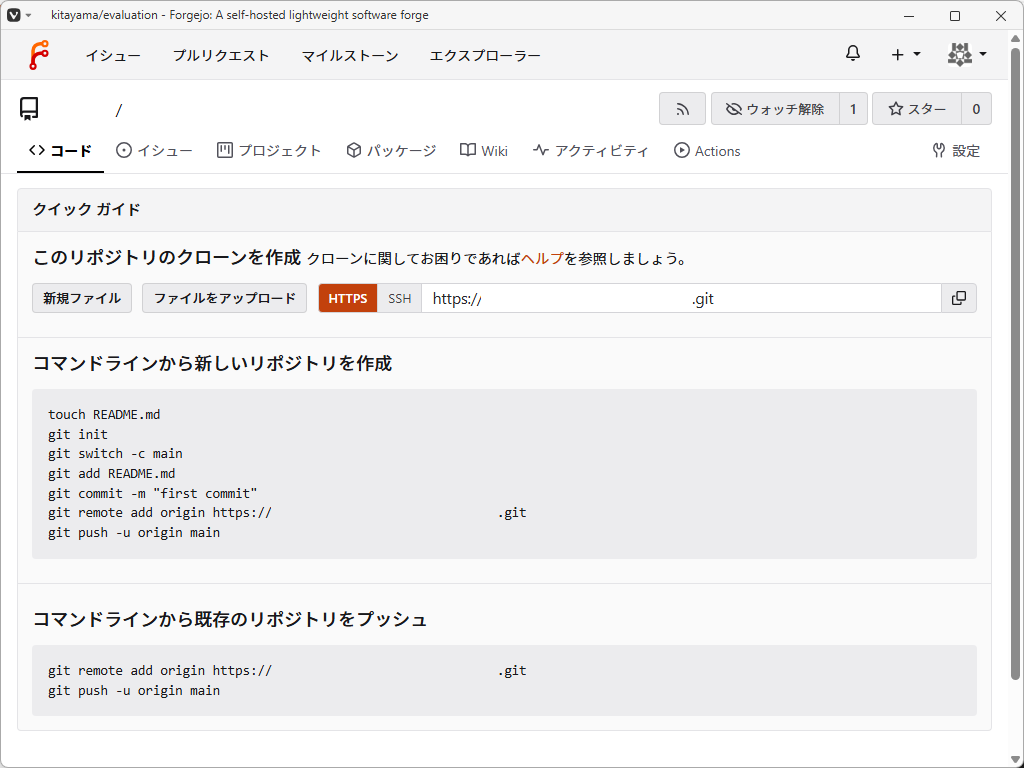
 やぁねぇ。
 リポジトリのアドレスは「オーナ名/リポジトリ名になるようです」
4. クローンする際の注意事項

 「Windows」で「TortoiseGit」を使用してクローンする際、認証エラーが発生します。
 これを回避するには。


C:\Program Files\Git\mingw64\etc\ssl\certs\ca-bundle.crt


 を管理者権限で開いて、末尾に、サーバの「cacert.pem」の中身をまるまるコピーします。

5. 参考サイト

 本ページは、「Google」大先生および「Gemini」伍長を参考にさせていただきました。
|
|