- 1. 概要
- 2. 画像の拡大縮小
- 3. フォーマット
- 4. 色の形式
- 5. 参考サイト
1. 概要

 ここのサイトに、「iPhone」で撮影した画像を貼り付けることがあります。
 しかし、「iPhone」で撮影した画像のサイズは、異常なほど馬鹿でかいのだ。
 「iPhone 16」だとそもそも画像のフォーマットが「.heic」というもので、そもそも「.heic」は、同じ画像サイズ・解像度で、「.jpeg」と比較するとファイルサイズは小さいらしいのですが、扱えるプログラムがやや少ないので、「.jpeg」で保存するようにしています。
 「.jpeg」で保存する方法については、「iphone - 写真・ビデオ」をご参照ください。
 でまぁ、「.jpeg」で保存するにしても縦横が「5712x4284」だったりします(対象によって異なる)。
 ファイルサイズ的には、1.8~4.5 MB だったりします。
 これは、芸術写真であればともかく、本サイトのような資料映像としては、大きすぎます。

2. 画像の拡大縮小

 とりあえず、画像の大きさを小さくします。
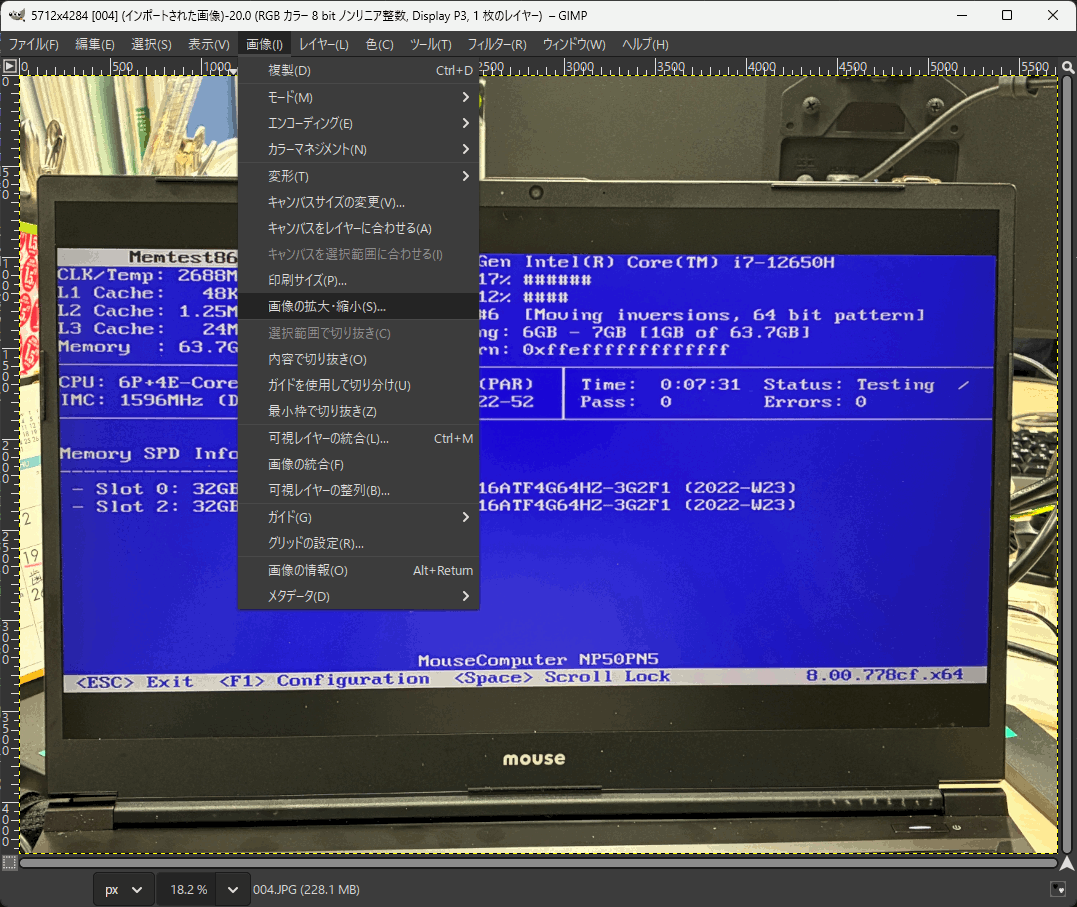
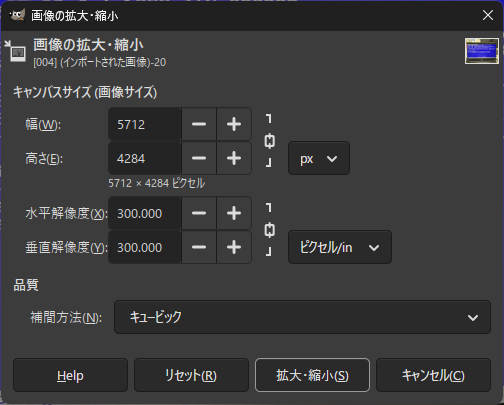
 「画像」→「画像の拡大・縮小」
 「キャンバスサイズ」「幅」もしくは「高さ」の値を変更します。
 デフォルトであれば、縦横比を保持したまま、画像の大きさを変えることができます。
3. フォーマット

 画像の形式を変更します。
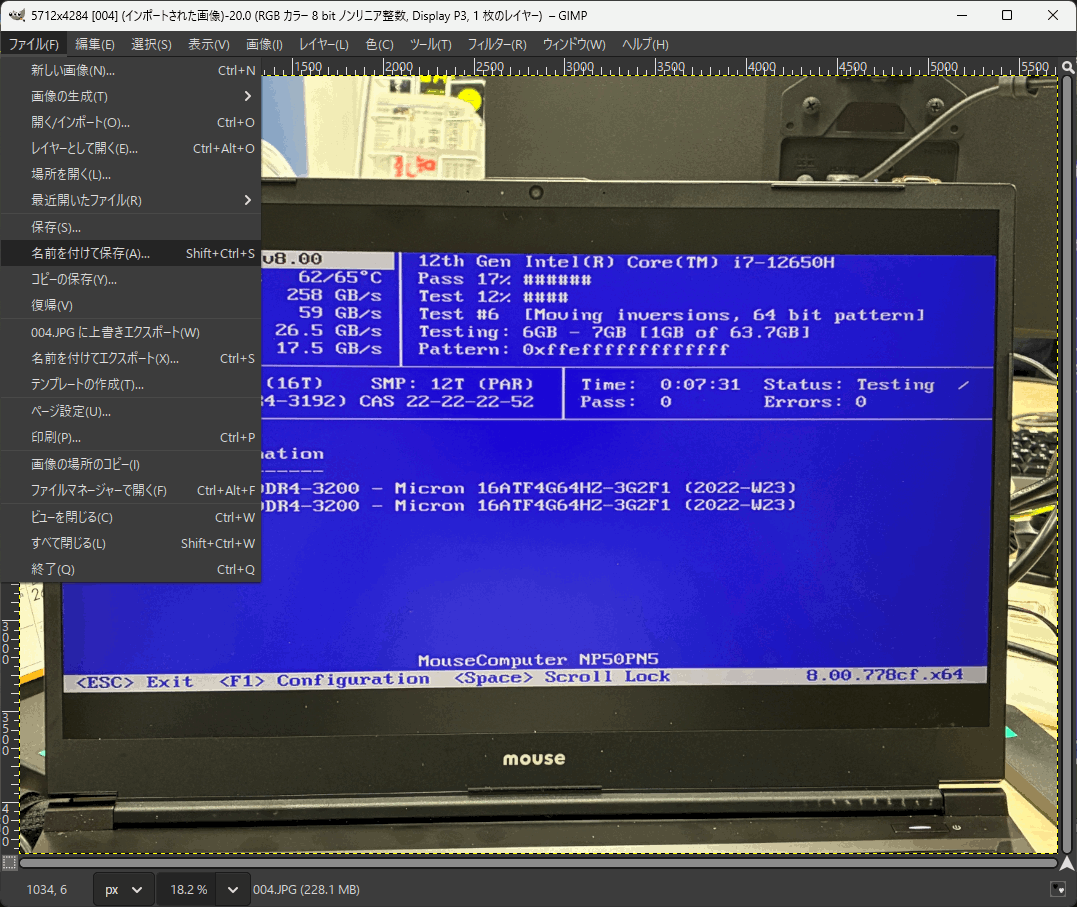
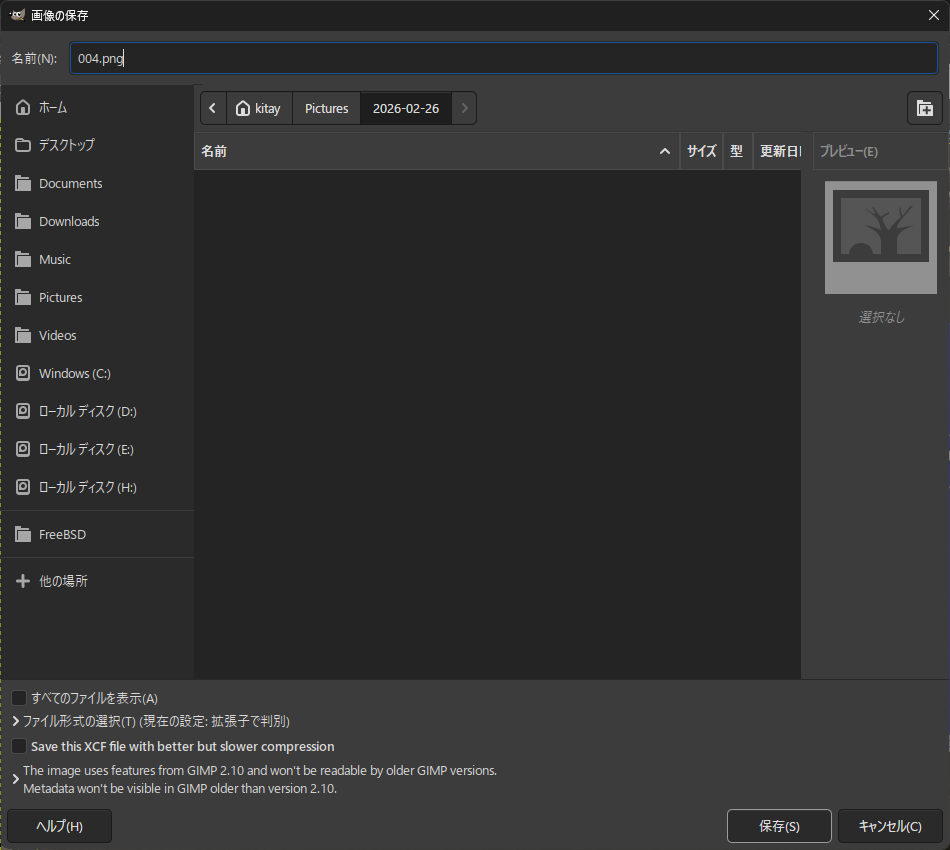
 「ファイル」→「名前をつけて保存」
ここで、拡張子を「.png」にすると「.png」形式で保存されます。
 この後、保存時にいくつかの選択肢が表示されますが、デフォルトでよいでしょう。

4. 色の形式

 ここまでの2項目は、実はさほど効果はありません。
 ここが決め手になります。
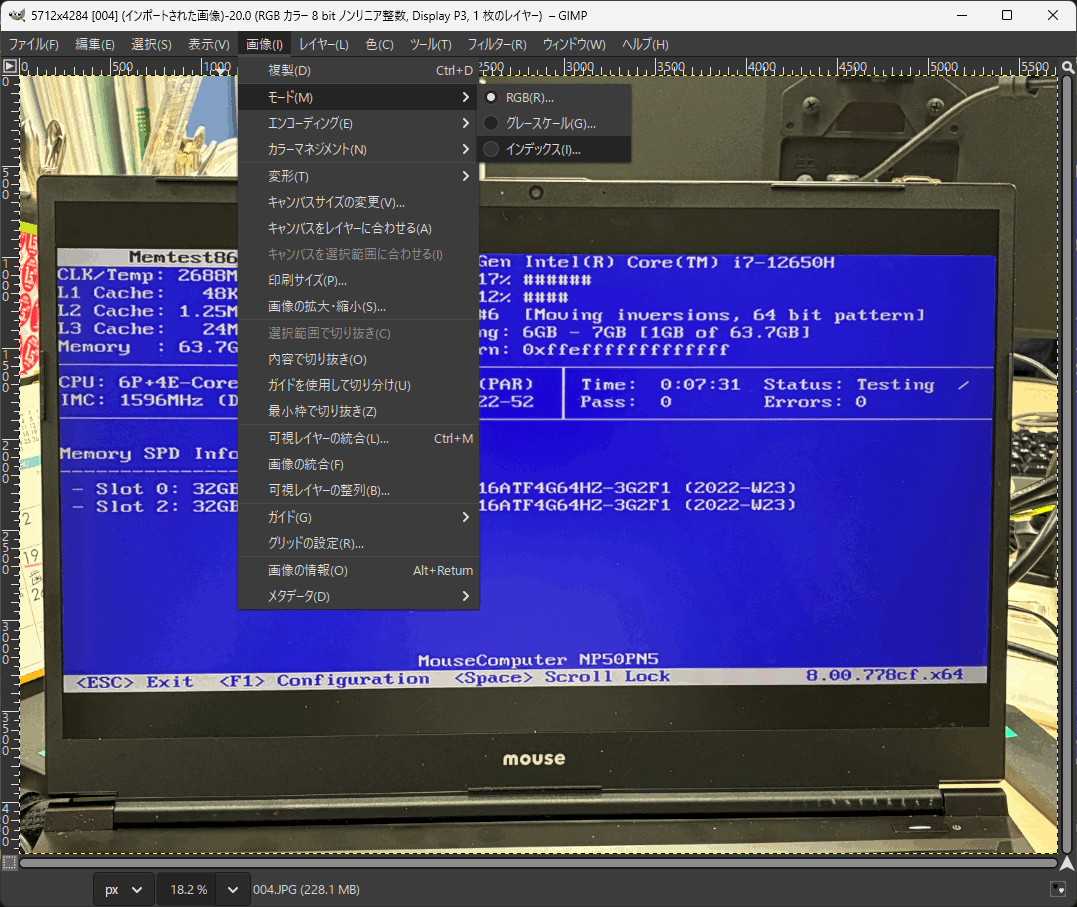
 「画像」→「モード」
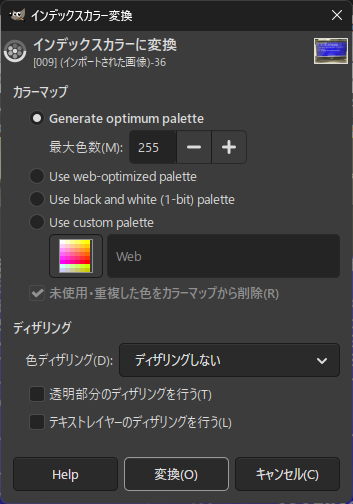
 デフォルトが、「RGB」になっているものを「インデックス」
「変換」
 ここで、劇的にファイルサイズが減ります。
 桁が1つ下がりまして、1.8 MB 程度あったものが、500 KB 以下になります。

5. 参考サイト

 本ページは、「Google」大先生を参考にさせていただきました。
|
|