- 1. 概要
- 2. インストール
- 3. 起動
- 4. 日本語化
1. 概要

 「iniTool PDF Editor」を「Windows11 24H2」へインストールします。

2. インストール

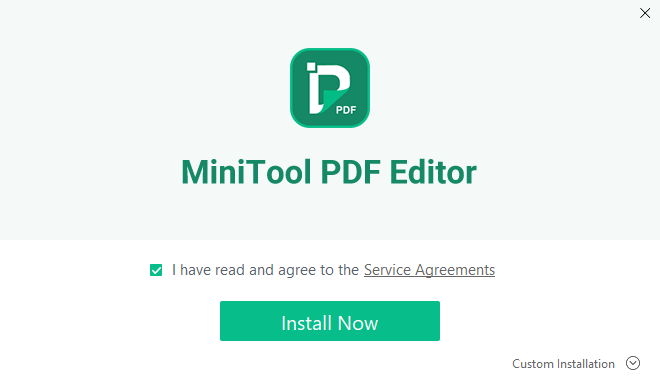
 ダウロードした、インストーラを開きます。
 「Install Now」
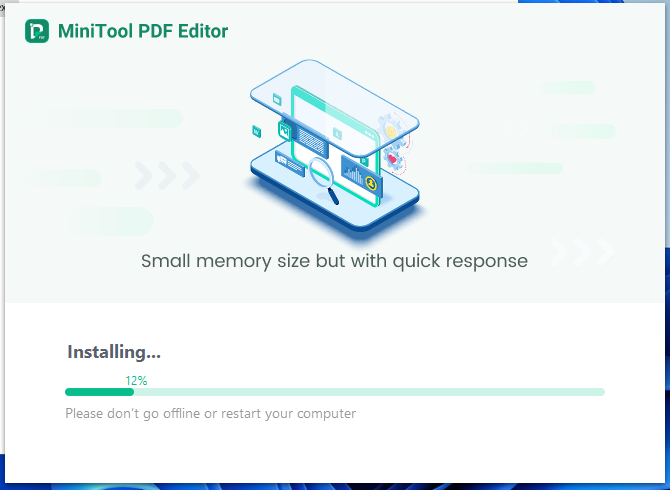
どんどん、進行します。
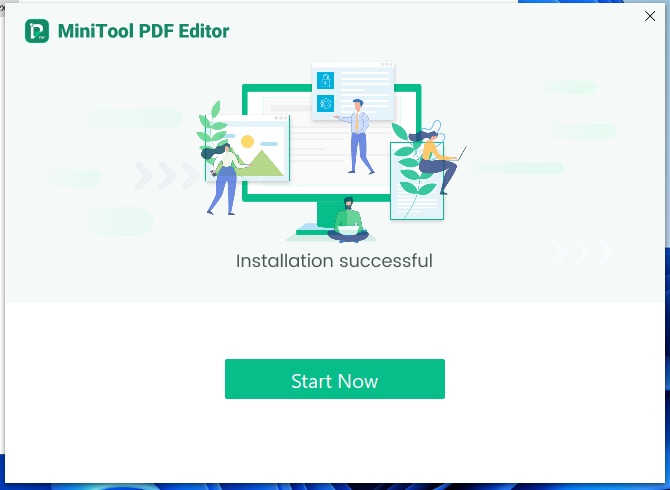
ほぼ、無手順で、インストールは完了します。
 インストールと同時に、デスクトップ上に、ショートカットが作成されます。
 不要であれば、削除します。

3. 起動

 前項で、「Start Now」で、そのまま起動してみます。
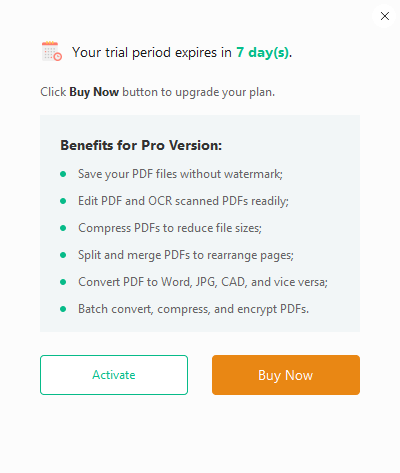
 どうも最初に表示される、このダイアログを読むと、試用期間は、7日間のようです。
 また、例によって、起動と同時に、ブラウザが起動して、「MiniTool」のページが開きます。
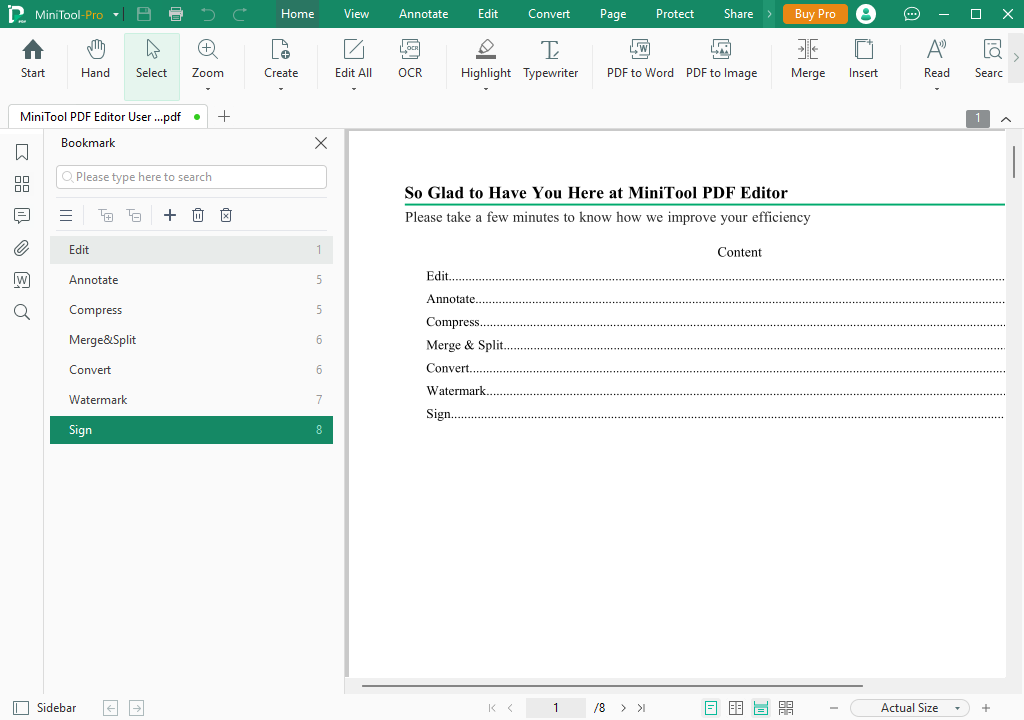
 下記が、起動直後の状態です。
 サンプルページが開かれるようです。
4. 日本語化

 このままでは、英語文盲のわたしにとっては、使いにくいので、日本語化します。
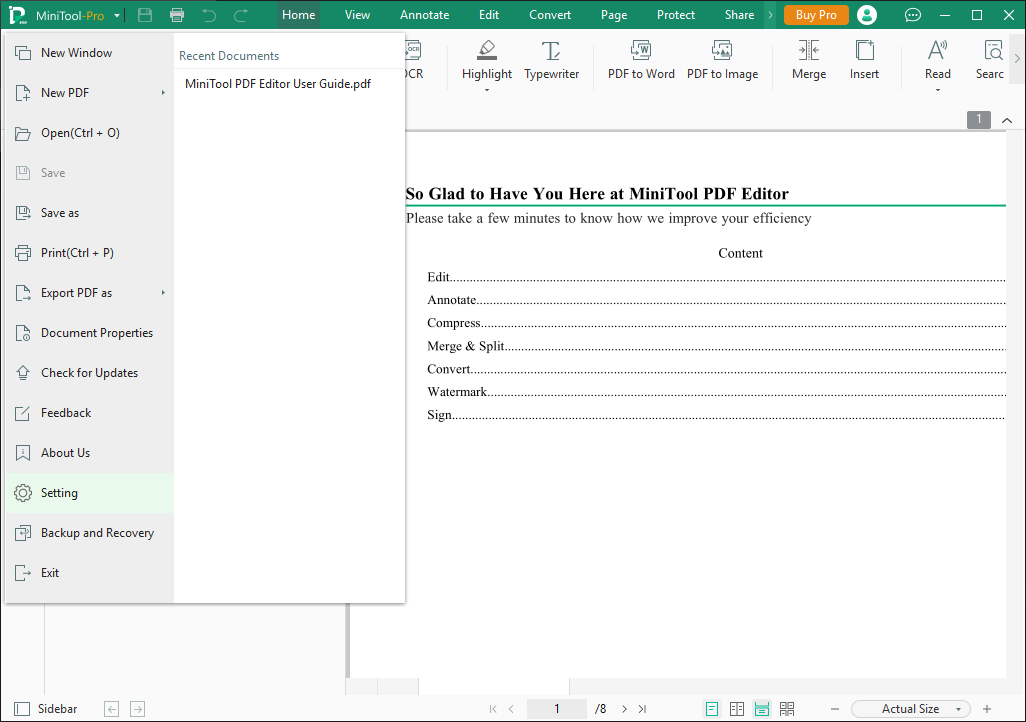
 「MiniTool」→「Setting」
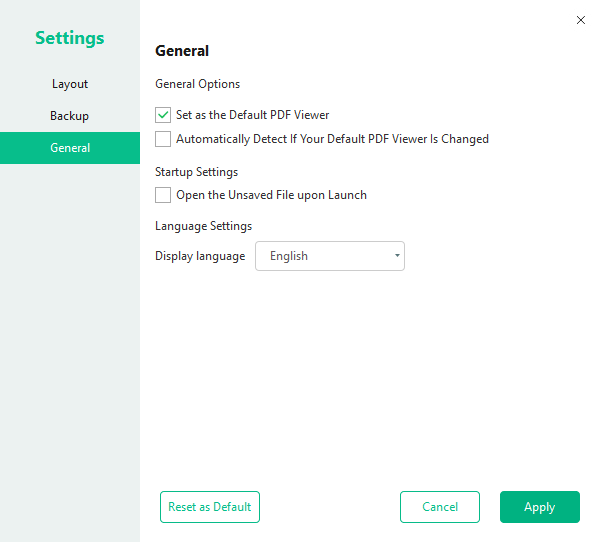
 「General」タブで。
 「Display Language」へ「日本語」を設定します。
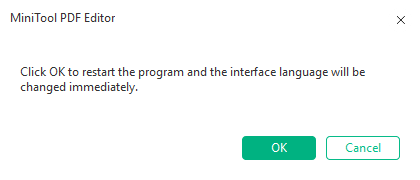
 言語を変えると、再起動を求められます。
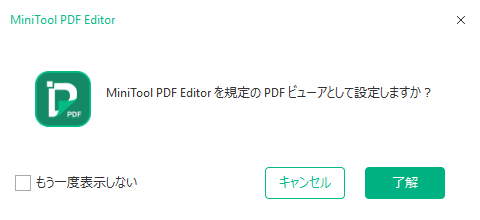
 デフォルトの「PDF」プログラムを「MiniTool PDF Editor」にするか求められます。
 これは、お好みで。
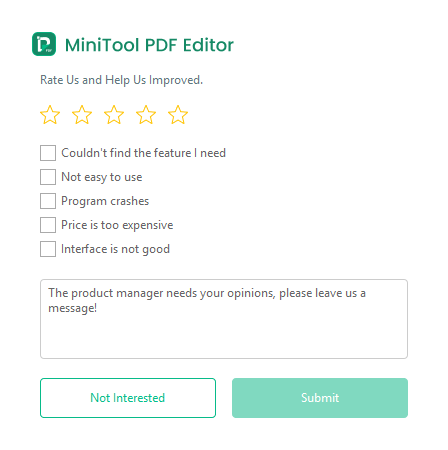
 アンケートかな?
 この時点で、英語になってて欲しかった。
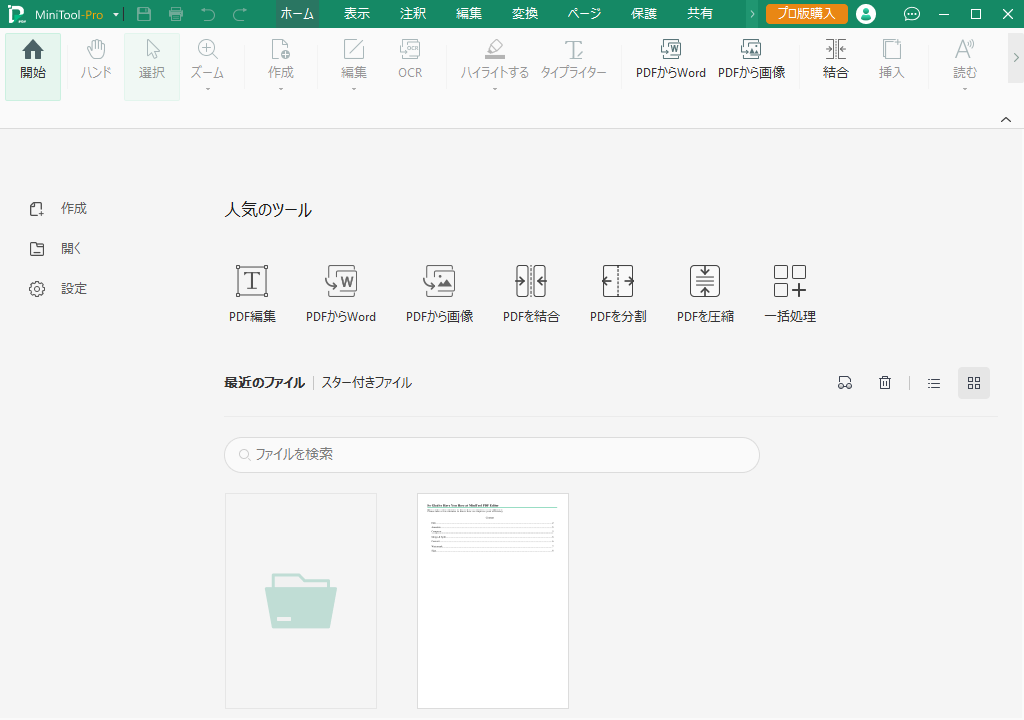
日本語化後の状態です。
これは、「もう一度表示しない」をチェックするまで、何度でも表示されるようです。
|
|