PDF ファイル関連 - pdf_as - 連結・分割


「pdf_as」を起動して、連結したいファイルを順番に読み込みます。 下部のアイコンを使って順番の入れ替えも可能です。 ここでは、後で、目次をつける都合上、表紙・前書き・目次の部分を除いています。 「結合」アイコン 
保存先のフォルダとファイル名を指定するダイアログが表示されますので適切に設定して。 「OK」 
結合した「PDF」ファイルが出力されますので、「Adobe Acrobat Reader」等で確認します。 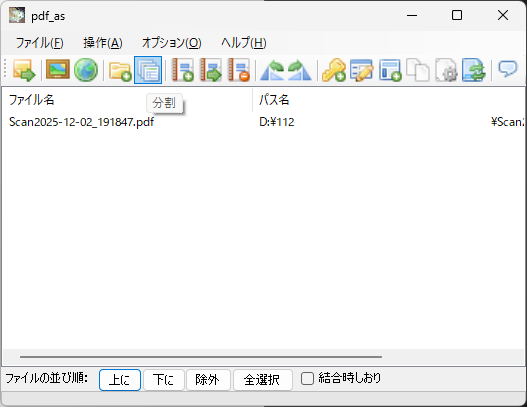
1ページ、1ファイルとして、分割されます。 下は、5 ページ分を分割した例です。 最上位が、分割前、その下が、分割後のファイル群です。 
|
|






















































