- 1. 概要
- 2. ダウンロード
- 3. テンプレート編集
- 4. 仮想環境作成
- 5. インストール
1. 概要

 本当は、「Ubuntu 22.04 Server」をインストールしたいのですが、どうも、「22.04」は、「vm-bhyve」では、インストールできない。
 「Ubuntu 18.04 Server」は、インストールできるようなので、これをインストールして、アップグレードしていこうという寸法です。
 前ページと同様、「vm」のディレクトリは、下記であります。


/usr/vm


2. ダウンロード

 インストーラをダウンロードします。
 「root」ユーザ権限で。


curl https://cdimage.ubuntu.com/ubuntu/releases/18.04.6/release/ubuntu-18.04.6-server-amd64.iso --output /usr/vm/.iso/ubuntu-18.04.6-server-amd64.iso


3. テンプレート編集

 テンプレートを作成します。
 「root」ユーザ権限で。


vi /usr/vm/.templates/ubuntu1804.conf


 下記を記述します。


guest="linux"
loader="grub"
grub_run_partition="gpt2"
grub_run_dir="/grub"
cpu=2
memory=4G
network0_type="virtio-net"
network0_switch="public"
disk0_type="virtio-blk"
disk0_name="disk0.img"


4. 仮想環境作成

 仮想環境を作成します。
 「root」ユーザ権限で。


vm create -t ubuntu1804 -s 120g ubuntu1804


 作成されていることを確認します。


vm list


NAME        DATASTORE  LOADER     CPU  MEMORY  VNC  AUTO  STATE
ubuntu1804  default    grub       2    4G      -    No    Stopped


5. インストール


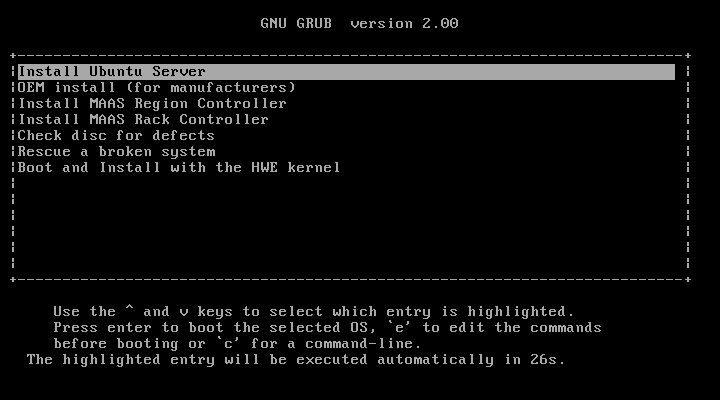
vm install -f ubuntu1804 ubuntu-18.04.6-server-amd64.iso


 Enter
 (放っておいても時間がたてば、次に進みます)
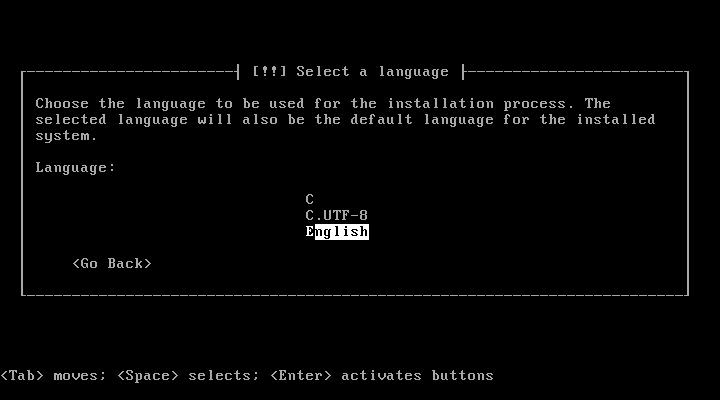
 この時点では、「English」くらいしか選択肢がありません。
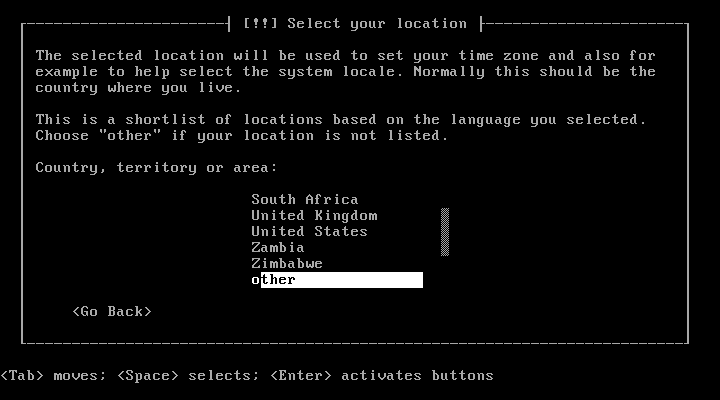
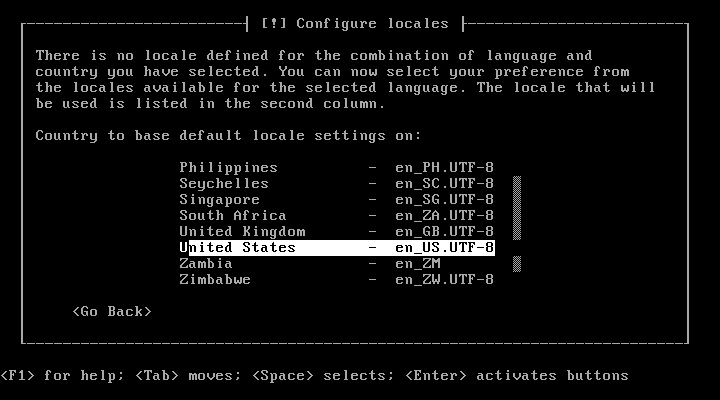
 Enter
 ここは「Continue in basic mode」にして


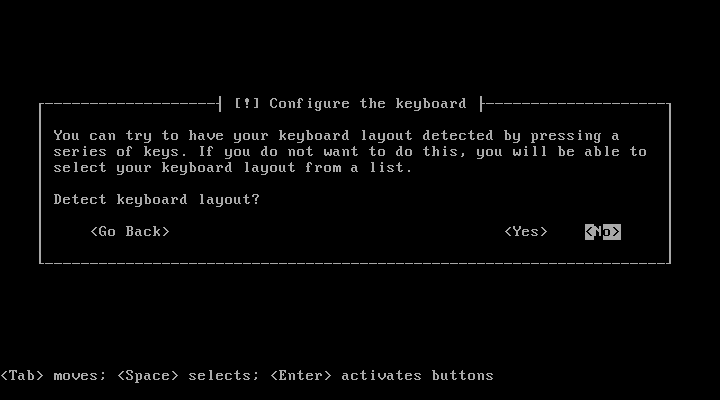
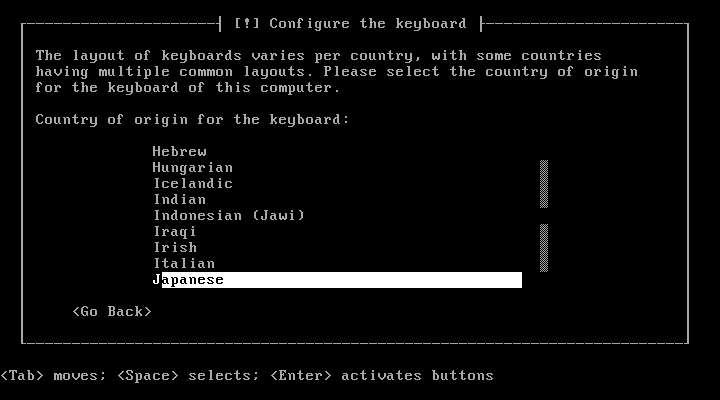
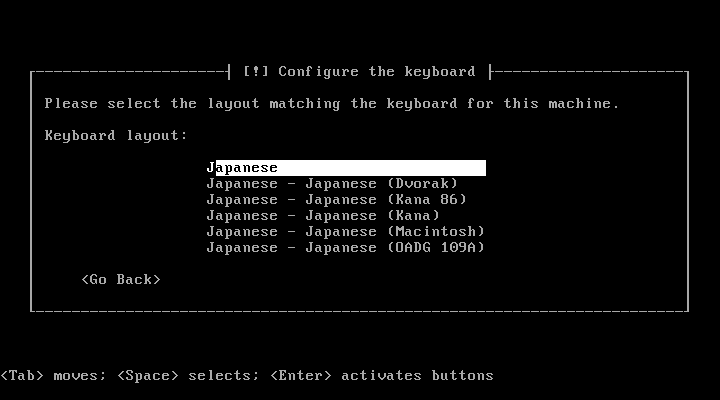
 使用しているキーボードレイアウトを設定して「Done」
Enter
 Enter
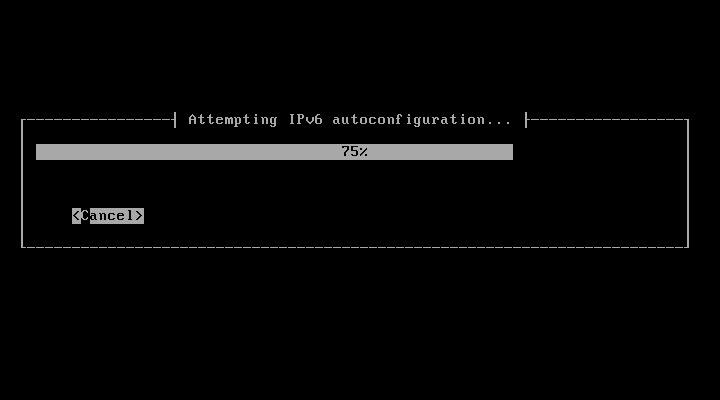
 (変更があれば、次項も含めてあとで設定を変更します、ネットワークがつながっていればよし)
Enter
Enter
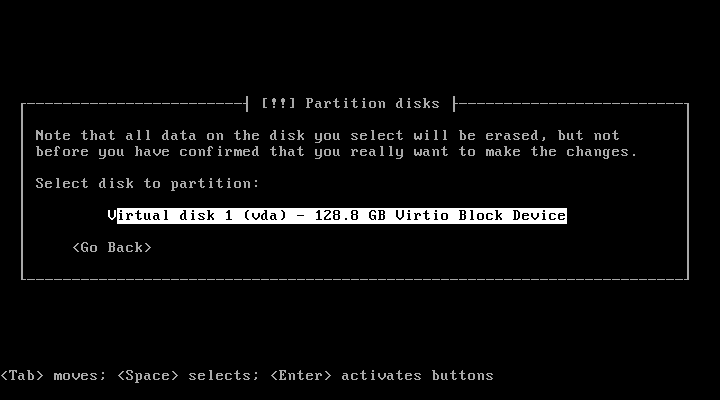
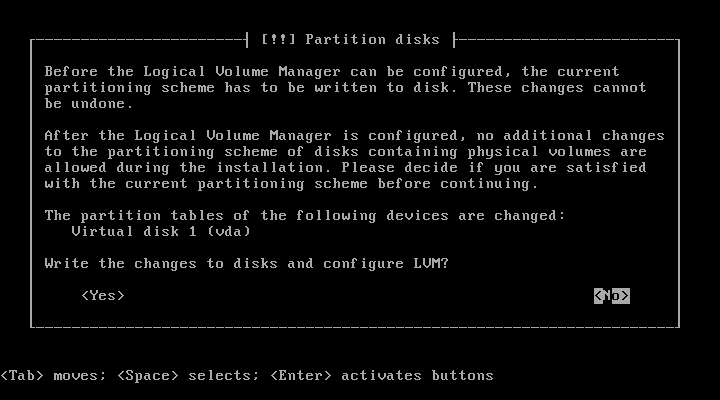
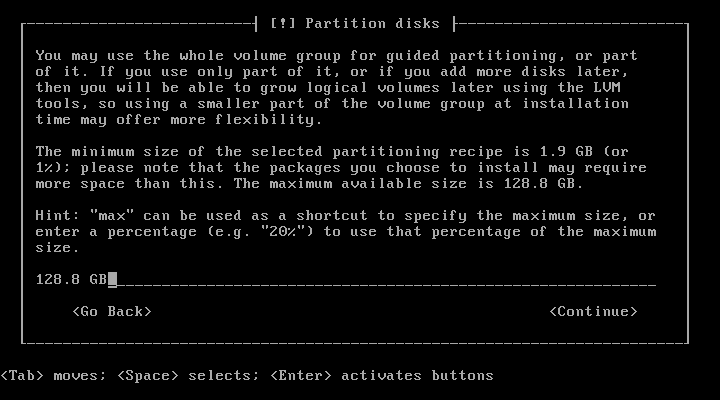
 ここは、カーソル移動が難しいです。
 大事なのが「Set up this disk as an KVM group」のチェックを外しては、いけない。
 「boot」領域が確保されなくなります。
 ストレージの構成を設定して Enter
 ここで、「/boot」スライスがあることを必ず確認。
 ない場合は、前の画面の方へ戻って、設定しなおします。
 Enter
「Continue」を選択して、Enter
 アカウント情報を入力して
 「Done」で Enter
Enter
 ここは、必須で「Install OpenSSH Server」にチェックをいれて。
 「Done」へ移動して Enter
「Done」へ移動して Enter
ここでインストールが走るので、少し待ちます。
「Reboot Now」へ移動して Enter
「unmount」で「FAILED」になりますが、このまま Enter
再起動が動作します。
 セキュリティコードを作成したりするので、ログが出て、ごちゃごちゃしていますが。
 ログイン画面まで移行しています。
 Enter を打てば、ログインプロンプトが表示されます。
|