- 1. 概要
- 2. 新規作成
- 3. マシン名・システム
- 4. ハードウェア
- 5. ハードディスク
1. 概要

 バージョン「6.x」から「7.x」に変わって、仮想マシン作成時のダイアログのデザインがだいぶ変更されたように思います。
 前ページまでの手順だと、違和感があるでしょうから、別途、記述してみます。

 以下、「VirtualBox 7.0.0」で、「Fedora 37」を設定してみたときの記録です。

2. 新規作成

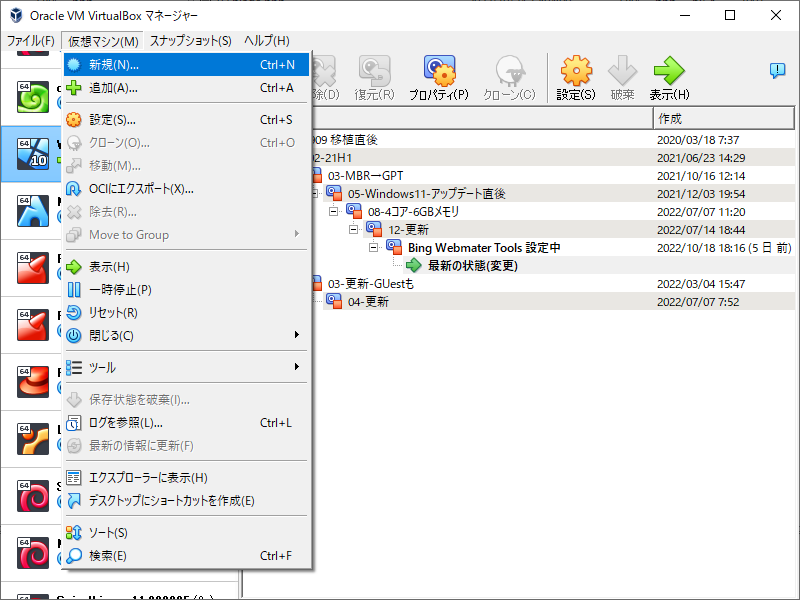
 「VirtualBox」を起動しておいて Ctrl+N もしくは
 「仮想マシン」→「新規」
3. 仮想マシンの作成

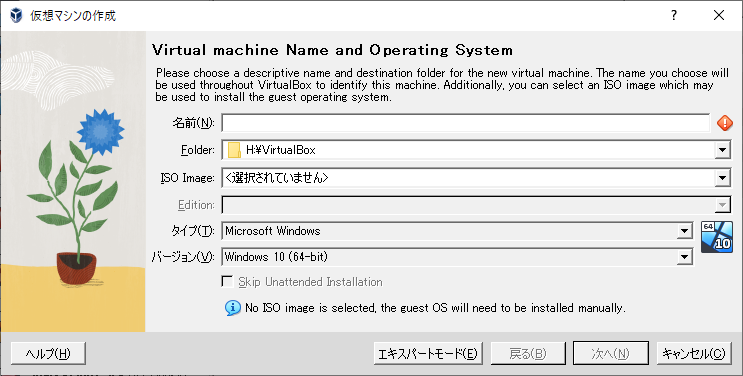
 メジャーバージョンが変わってすぐなので、日本語化が進んでいないようです。
 まぁ、仕方ないですね。

 名前は、必須です。
 フォルダは、わたしの場合、たいてい決め打ちしています。
 「ISO Image」は後から選ぶので、いま設定しなくても構いません。
 「タイプ」「エディション」は、決めておきます。
 後で「タイプ」「エディション」を変更するのは、困難なので、そういう場合は、いちから作成しなおした方が手っ取り早いと思います。
 設定して「次へ」
4. ハードウェア

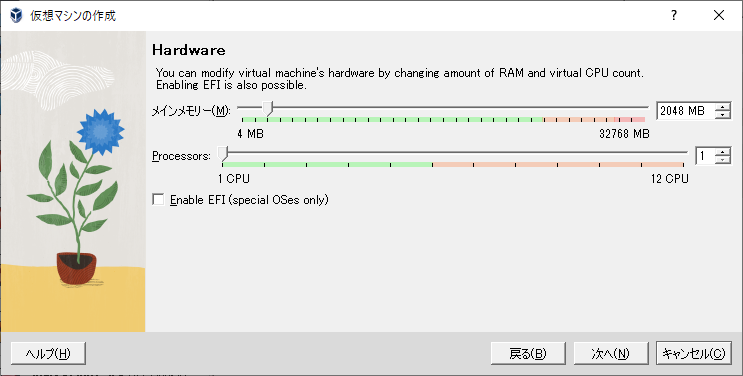
 メモリサイズとコア数を設定します。
 バランスを考えて設定します。
 「EFI」は、お好みですが、「Enable」にしないとインストールさせてくれないシステムもあります。
 設定して「次へ」
5. ハードディスク

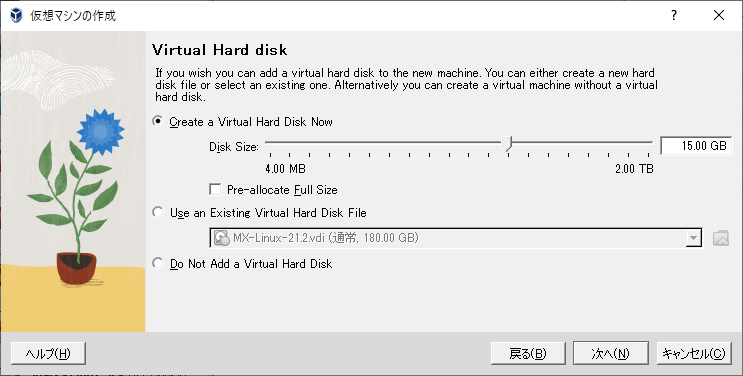
 ハードディスクの設定を行います。
 あらかじめ、オペレーティングシステムが必要とする領域は、割り当てられているようですが、せめてその数倍から数十倍は割り当てておかないと、インストール後に、アプリケーションの設定を行ったりするとディスクが足りなくなったりします。
 設定して「次へ」
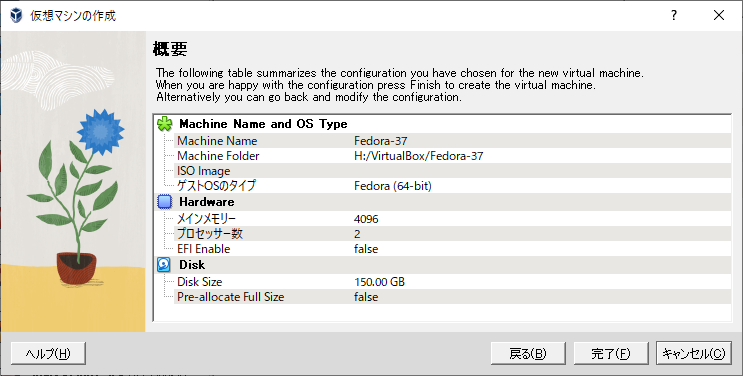
 わはは、ここだけ、タイトルが日本語だわ。
 「完了」で、新規マシンが作成されます。
 あとは、「設定」で細かく設定していきます。
 ここの手順は、難しいものではないので、この段階で間違った場合は、削除して、新規に作成しなおす方をおすすめします。
|
|