- 1. 概要
- 2. アカウントを作成する
- 3. ダウンロード
- 4. インストール
1. 概要

 どうも、「VirtualBox」は、「Windows」との相性が悪いようで、「VirtualBox」上で動かすと、「Windows」はものすごく動きが悪いのだ。
 なので、「Windows」に限っては、「VMWare」の方を使うようにしています。
 下記の参考サイトを読むと、「VMWare Workstation Pro」が無償になったらしいのです。
 これは、ダウンロードしてインストールしてみようという気になるというものです。

 本ページは、下記のサイトを参考にさせていただきました。


「商用利用も無料になった「VMware Workstation Pro」をダウンロードする方法」


2. アカウントを作成する

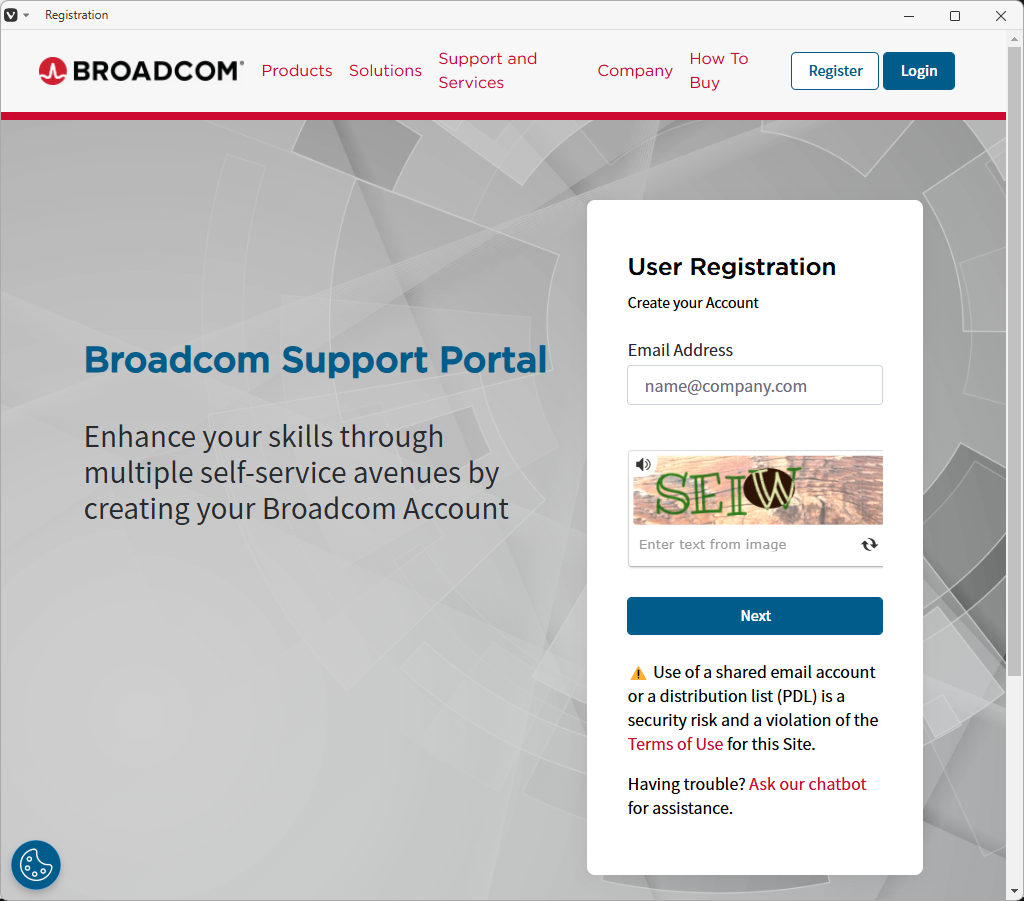
 「VMWare Workstation Pro」をダウンロードするには、「Broadcom」というサイトのアカウントが必要なようですので、まずは、アカウントの作成から。
 下記のサイトに、アクセスします。


「Registration」


 登録するメールアドレスと、表示されている画像の文字を入力して。
 「Next」
 やたら、いろいろと入力する必要があります。
 パスワードは、8文字以上で英数字記号、大文字小文字混じりでなければならないなど、昨今の面倒なありさまですな。

3. ダウンロード

 アカウントが作成できましたらば、ログインします。
 直接ここへ移動するのが良いでしょう。


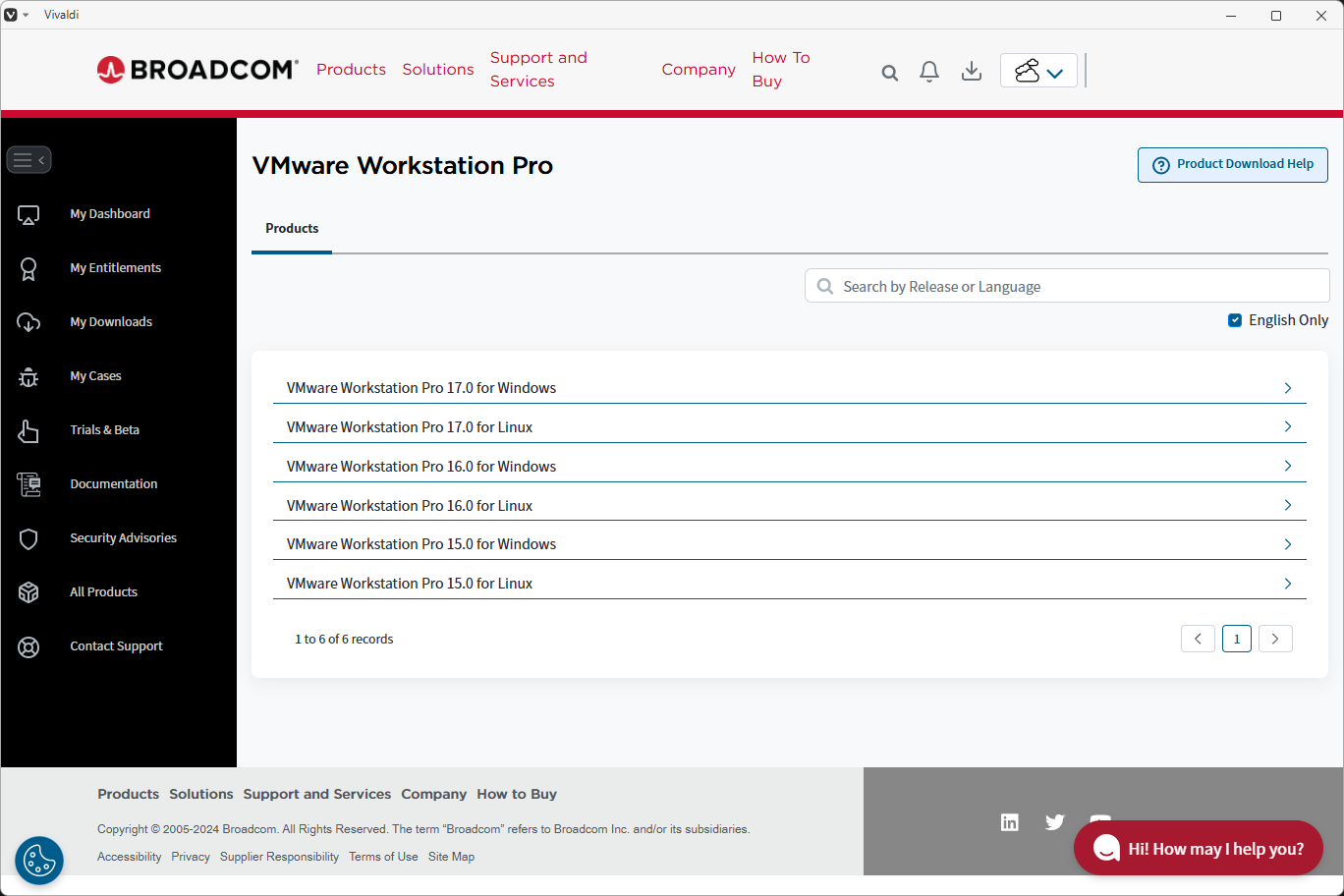
「ProductDownloads - Support Portal - Broadcom support portal」


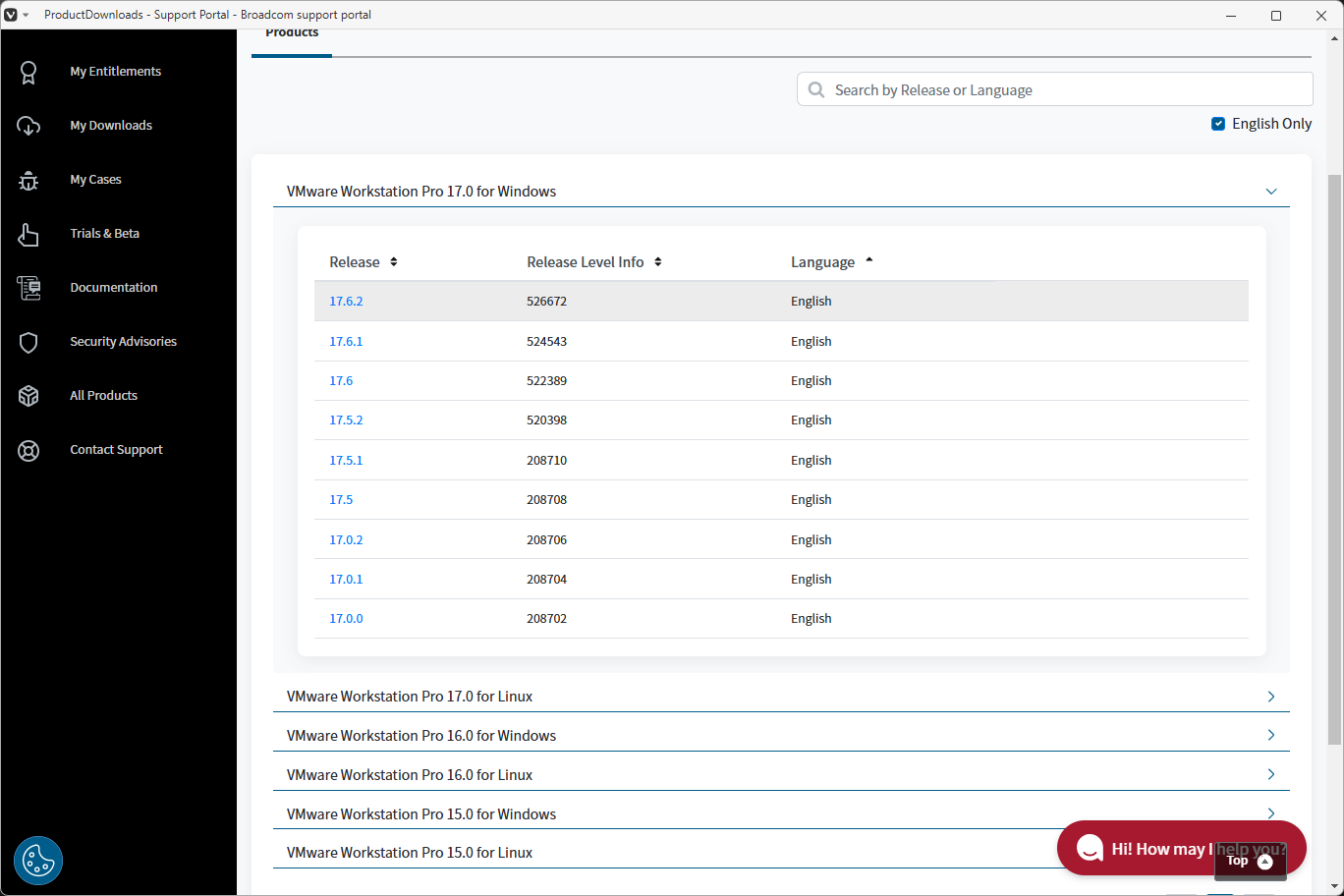
 「VMWare Workstation Pro 17.0 for Windows」
 (「for Windows」の一番、新しいもの)
 「17.6.2」
 (これも一番、新しいもの)
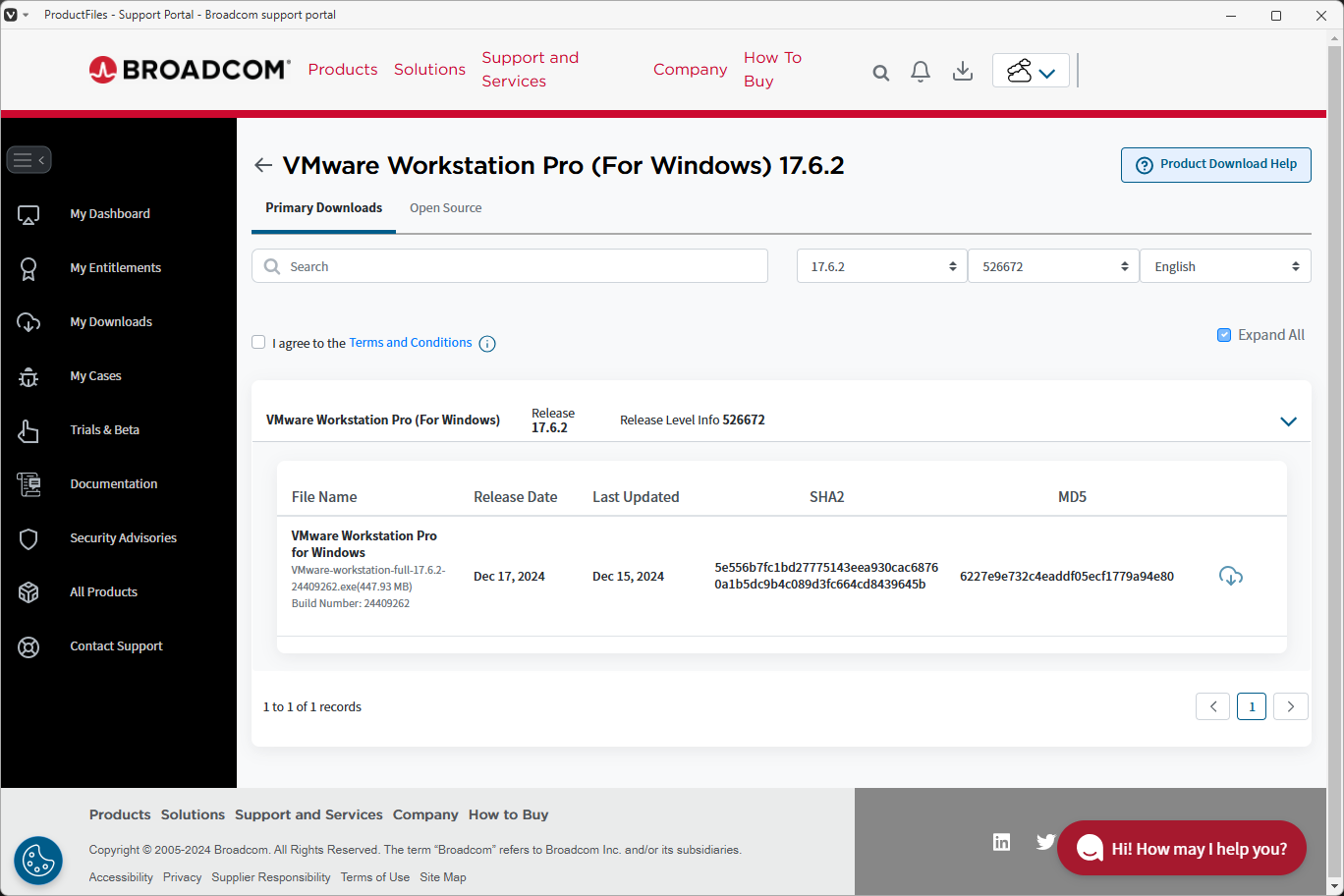
ダウンロードアイコン「」(みたいな)
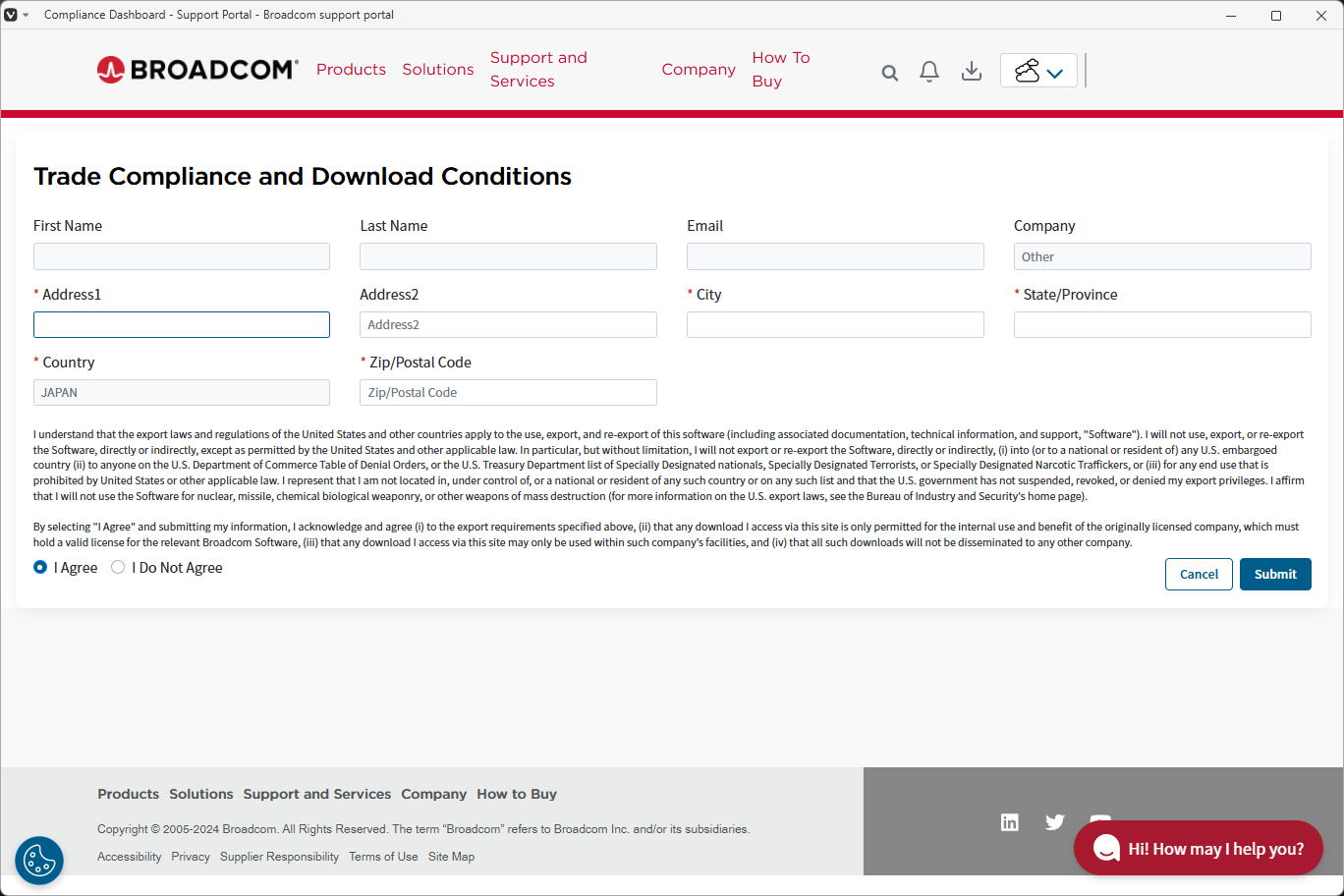
いったん、下記のような入力を求められます。
 上記の入力が終わると、一つ前の画面へ戻って、やっとダウンロードできます。

4. インストール

 インストール手順は、基本的には「VMWare Workstation Player」と大きな違いはありませんが、一応、インストール手順を残しておきます。
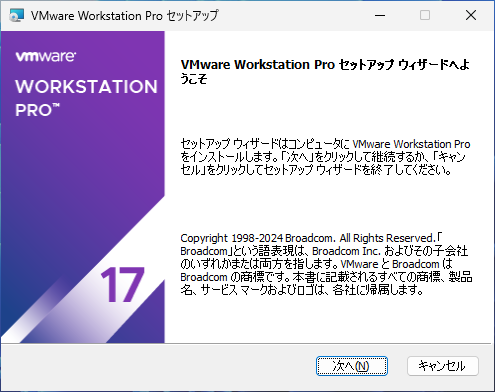
 ダウンロードした、インストーラを開きます。
 「次へ」
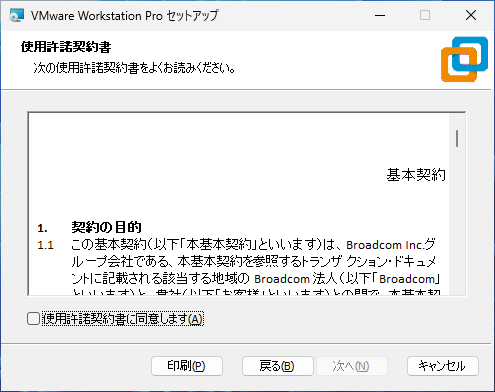
 「使用許諾の条項に同意します」をチェックして。
 「次へ」
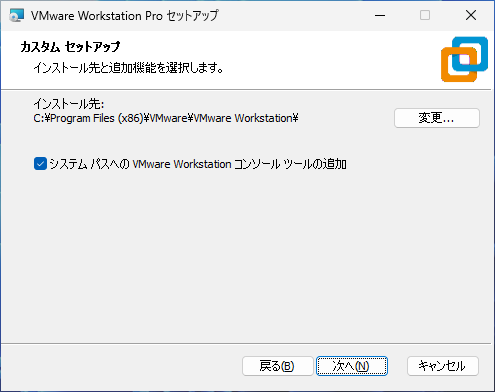
「次へ」
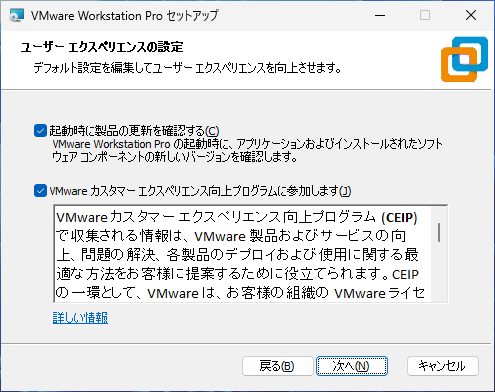
 チェックは、お好みで。
 「次へ」
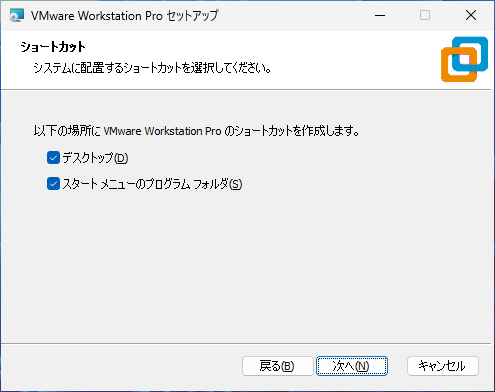
 「デスクトップ」「スタートメニューのプログラムフォルダ」もお好みでチェックして。
 (デスクトップ上がごちゃごちゃするのが好きでない人は「デスクトップ」のチェックははずした方がいいかと思います)
 「次へ」
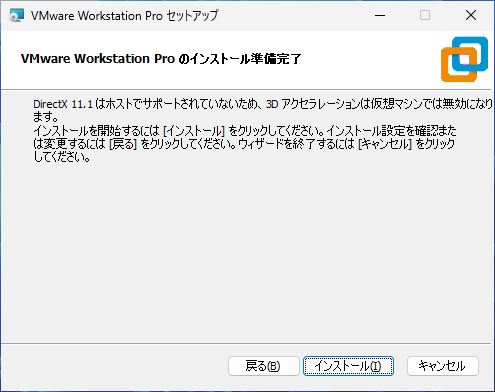
「インストール」
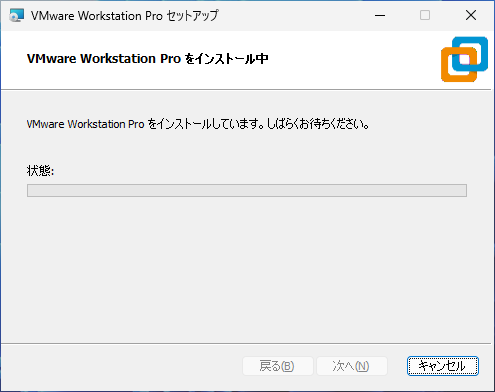
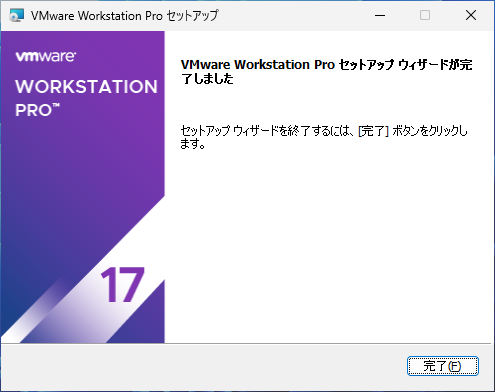
「完了」
これで、インストールは、完了です。
|
|