- 1. 概要
- 2. インストール
- 3. 初回起動
1. 概要

 仮想環境は、「VirtualBox」を中心に使用するようになって、「VMWare」は、あまり使わなくなったのではあります。
 だけれども、「Windows Server 2008 R2」は、「VMWare」で動かしているのです。

 「VMWare」の更新に気を使っていなかったのですが、ふと気づくと、「バージョン 17」が出ておる。
 「バージョン 16」は、あったのかどうかも、今となっては、分からない。

 2023年9月8日時点で「バージョン 17.0.2」なので前回の轍は、踏まなくて済みそうかな。
 気がかりなのは、ホストマシンが「Windows10 22H2」であること。
 「Windows Server 2008 R2」や「Windows10」を使っていることは、詮索しないでくれ給へ。
 いろいろと事情があるのだよ。

 これは、「バージョン 15.5.2」から「バージョン 17.0.2」へのアップグレードインストールになります。
 ダウンロードに関しては、「ダウンロード」をご参照ください。轍

 例によって、くどいようですが、お約束。
 プラットフォームごとにダウンロードするものが異なりますので、注意してください。
 少なくとも「Windows」版のものは、コアが2つ以上存在する「64bit」の「CPU」でないとインストールできません。
 下位互換がありませんので、新しいバージョンの「VMWare」で作成した仮想マシンは古いバージョンの「VMWare」では開けません。

2. インストール

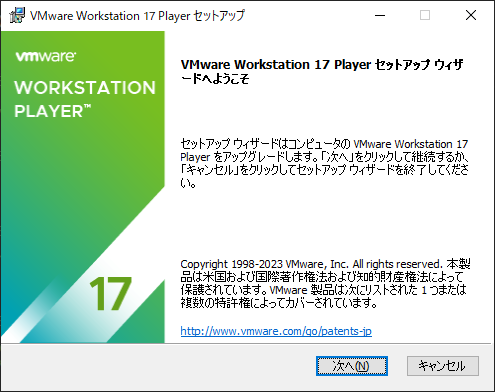
 ダウンロードしたインストーラを開いて(少し見た目が変わっただわ)
 「次へ」
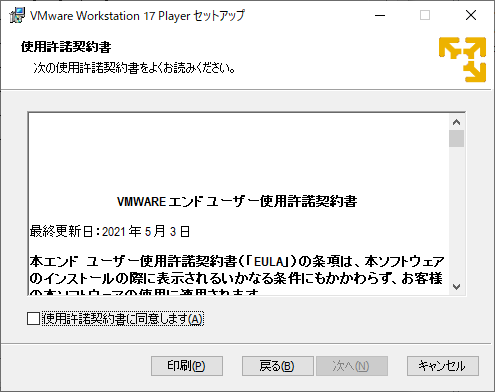
 「使用許諾の条項に同意します」をチェックして
 「次へ」
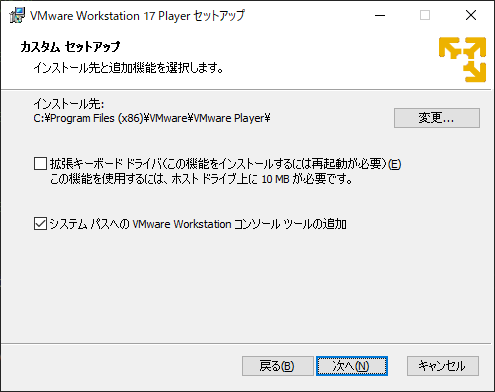
 好みでチェックをいれたりはずしたりして	(インストール先が「x86」なのは、以前のインストールがあるからじゃろか?)
 「次へ」
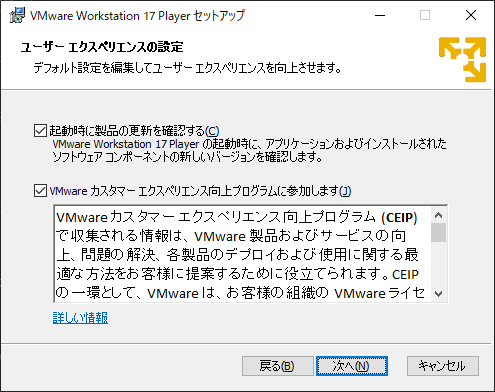
 わたしはカスタマエクスペリエンスプログラムの参加は見合わせておりますが
 お好みでチェックをいれて
 「次へ」
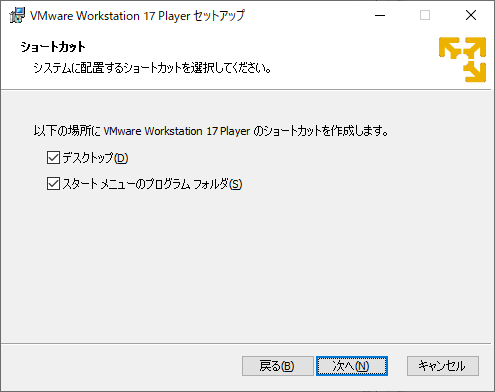
 「デスクトップ」「スタートメニューのプログラムフォルダ」もお好みでチェックして
 (デスクトップ上がごちゃごちゃするのが好きでない人は「デスクトップ」のチェックははずした方がいいかと思います)
 「次へ」
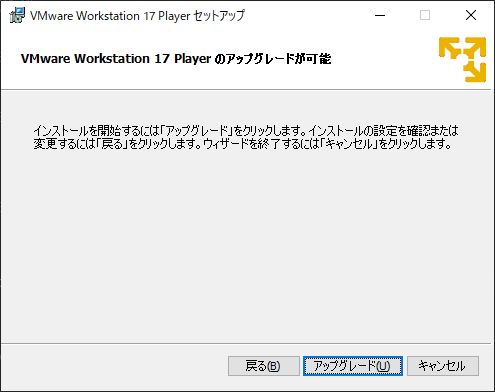
 (前のバージョンがインストールされていなければ「インストール」と表示されます)
 (インストール先を変えたら、2つのバージョンが共存するんじゃろうか?)
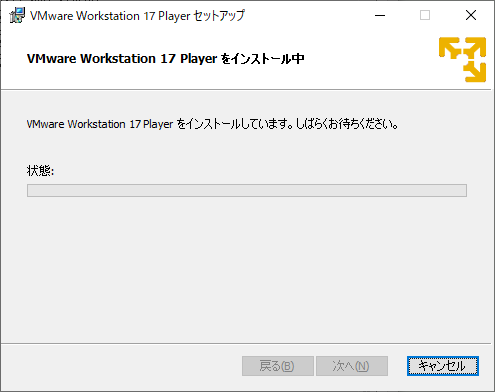
 「アップグレード」
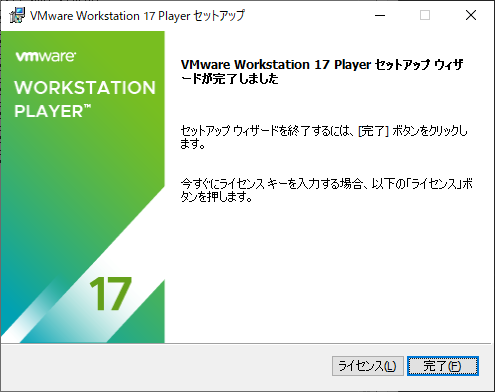
 最初と最後だけ、絵が違うのですね。
 「完了」(ライセンスは持ってない、もしくはここではいれないのだ)
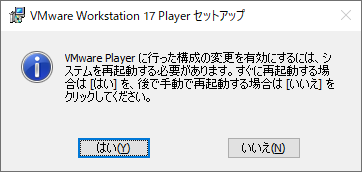
 再起動が必要な場合はダイアログが表示されます。
 必要あれば再起動します。
3. 初回起動

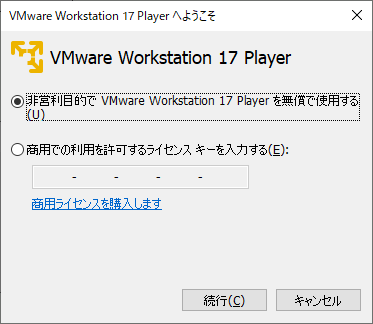
 初回起動時にライセンスの入力を求められるようになったのは。「バージョン 15」からです。
 購入していれば、ライセンスキーを入力します。
 購入していない場合は、上のラジオボタンをチェックしたまま
 「続行」
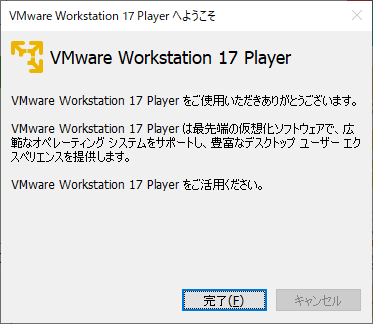
「完了」
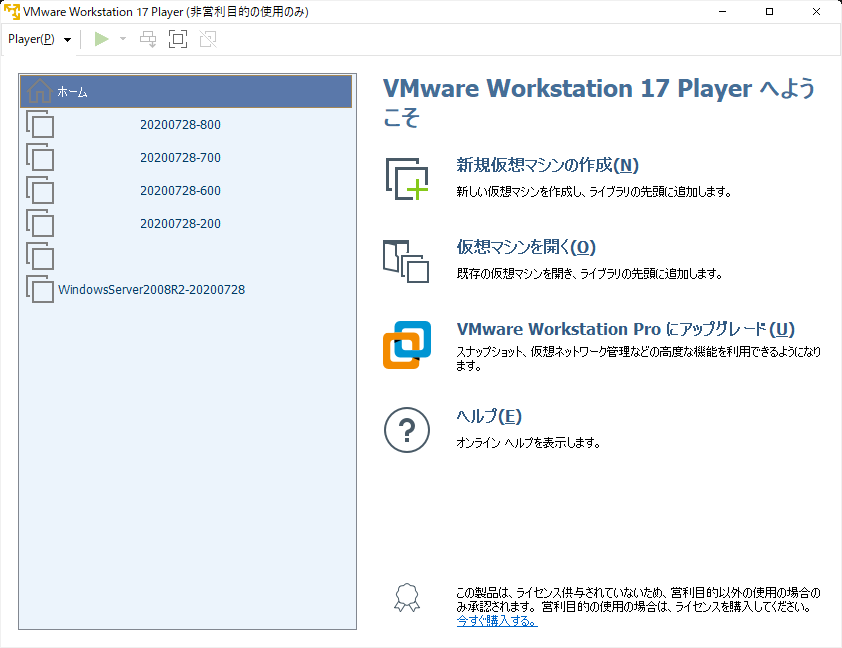
起動後の見た目は、「バージョン 15」のときと、ほとんど変わりません。
|