- 1. 概要
- 2. 注意
- 3. インストール
- 4. 初回起動
1. 概要

 久々にのぞいてみたら、よいタイミングだったようで、2018年9月24日に「バージョン 15」がリリースされておりました。

 ダウンロードサイトは「ダウンロード」をご参照ください。

 お約束。
 プラットフォームごとにダウンロードするものが異なりますので、注意してください。
 少なくとも「Windows」版のものは、コアが2つ以上存在する「64bit」の「CPU」でないとインストールできません。
 下位互換がありませんので、新しいバージョンの「VMWare」で作成した仮想マシンは古いバージョンの「VMWare」では開けません。

2. 注意

 無償で使用している立場として迂闊なことは言えないのですが。

 わたしの個人的な感想では「バージョン 15.0.0 はまだ使用しない方がいい」です。

 インストールして使ってみたのは「Windows Server 2008 R2 試用版」です。
 バージョン 12、14 のときと同じ手順でインストールしたのですが、何故か、バージョン 15 でインストールして使用していると頻繁にフリーズして、入力を受け付けなくなりました。
 2度ほどインストールしなおしても同じ現象が出ましたので、当分、使用は見合わせようかと思っています。

 で、2018年9月28日現在、バージョン 15 から 14 へ落として使用しているのですが、14 へ戻すのにものすごく苦労しました。
 そのいきさつは「VMWare Player - トラブルシュート」へ記載しようと思います。

3. インストール

 ダウンロードしたインストーラを開いて(バージョン 14 と同じくインストーラの起動に時間がかかるようです)
 「次へ」
 「使用許諾の条項に同意します」をチェックして
 「次へ」
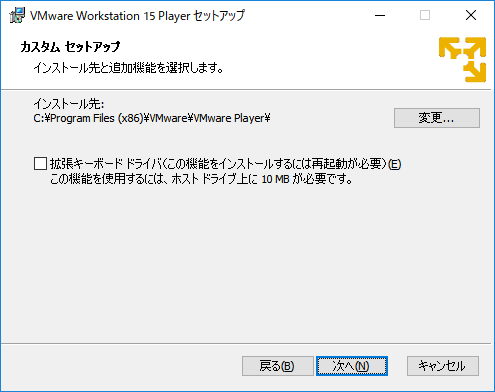
 好みでチェックをいれて
 「次へ」
 わたしはカスタマエクスペリエンスプログラムの参加は見合わせておりますが
 お好みでチェックをいれて
 「次へ」
 「デスクトップ」「スタートメニューのプログラムフォルダ」もお好みでチェックして
 (デスクトップ上がごちゃごちゃするのが好きでない人は「デスクトップ」のチェックははずした方がいいかと思います)
 「次へ」
 (前のバージョンがインストールされていなければ「インストール」と表示されます)
 「アップグレード」
少し待ちます。
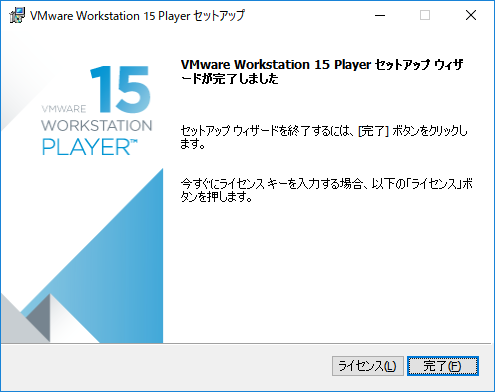
「完了」
 再起動が必要な場合はダイアログが表示されます。
 必要あれば再起動します。
4. 初回起動

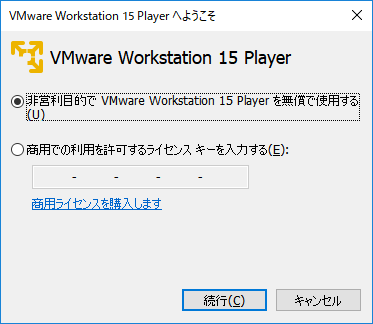
 初回起動時にライセンスの入力を求められるようになりました。
 購入していれば、ライセンスキーを入力します。
 購入していない場合は、上のラジオボタンをチェックしたまま
 「続行」
「完了」
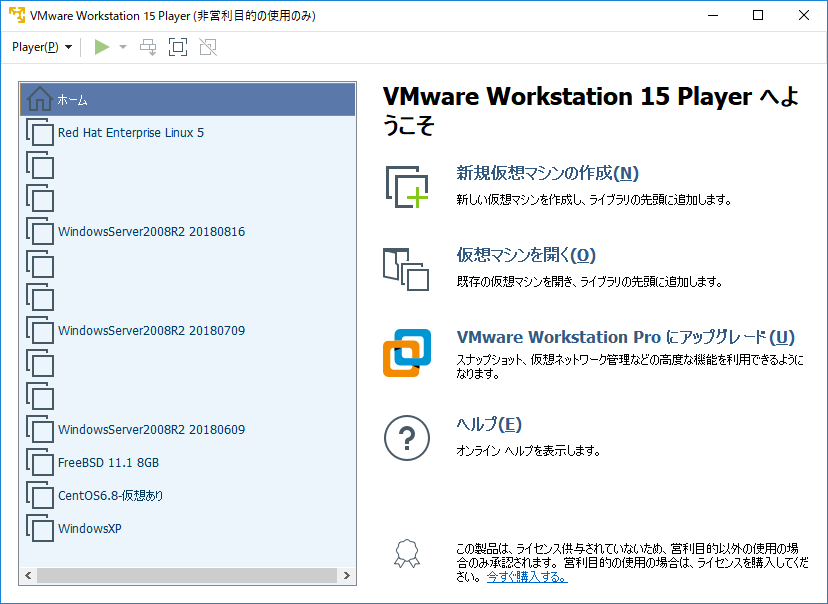
 これで使用できるようになります。

 アイコンはだいぶ変わったようです。
|
|