- 1. 概要
- 2. インストール
- 3. 初回起動
1. 概要

 ダウンロードサイトは「ダウンロード」をご参照ください。

 プラットフォームごとにダウンロードするものが異なりますので、注意してください。
 少なくとも「Windows」版のものは、コアが2つ以上存在する「64bit」の「CPU」でないとインストールできません。
 下位互換がありませんので、新しいバージョンの「VMWare」で作成した仮想マシンは古いバージョンの「VMWare」では開けません。

 実はここんとこずっと「12.5.9 build-7535481」を使用していて、「14」がリリースされていたのを 2018年6月18日まで知らなかったのでした。

 2018年6月19日時点でダウンロードしたバージョンは、「14.1.2 build-8497320」でした。

 「バージョン 14」は、「バージョン 15」がリリースされた時点で更新されないのかと思っていましたが・・・。
 2018年11月18日に「バージョン 14.1.5」がリリースされていました。

2. インストール

 ダウンロードしたインストーラを開いて(ここで結構時間がかかりました)
 「次へ」
 「使用許諾の条項に同意します」をチェックして
 「次へ」
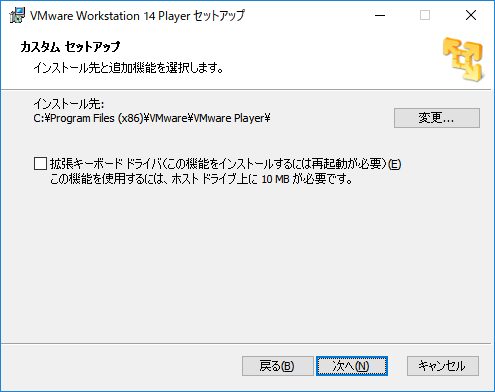
 拡張キーボードの機能をよく理解していませんがこの際チェックをいれて
 「次へ」
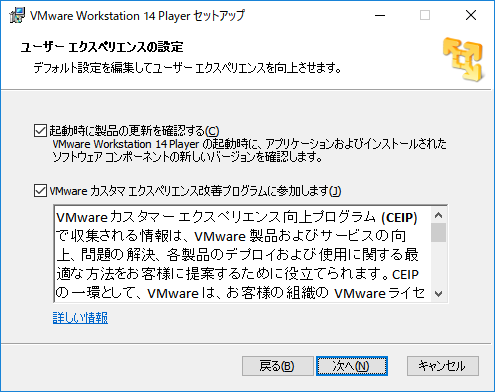
 わたしはカスタマエクスペリエンスプログラムの参加は見合わせておりますが
 お好みでチェックをいれて
 「次へ」
 「デスクトップ」「スタートメニューのプログラムフォルダ」もお好みでチェックして
 (デスクトップ上がごちゃごちゃするのが好きでない人は「デスクトップ」のチェックははずした方がいいかと思います) 「次へ」
 (前のバージョンがインストールされていなければ「インストール」と表示されます)
 「アップグレード」
少し待ちます。
「完了」
 再起動が必要な場合はダイアログが表示されます。
 ここはお好みでどうぞ。
3. 初回起動

 初回起動時にはメールアドレスの入力を求められます。
 購入していれば、ライセンスキーを入力します。
 購入していない場合は、上のラジオボタンをチェックしたまま
 「続行」
「完了」
これで使用できるようになります。
|
|