- 1. 概要
- 2. デフォルト
- 3. Return-Path 表示
- 4. 参考サイト
1. 概要

 電子メールというのは、まともなものより、スパムメールというのが、圧倒的に多い。
 送信者として表示される「From」ヘッダと「Return-Path」ヘッダが違っていれば、たいていの場合、スパムだったりします。

2. デフォルト

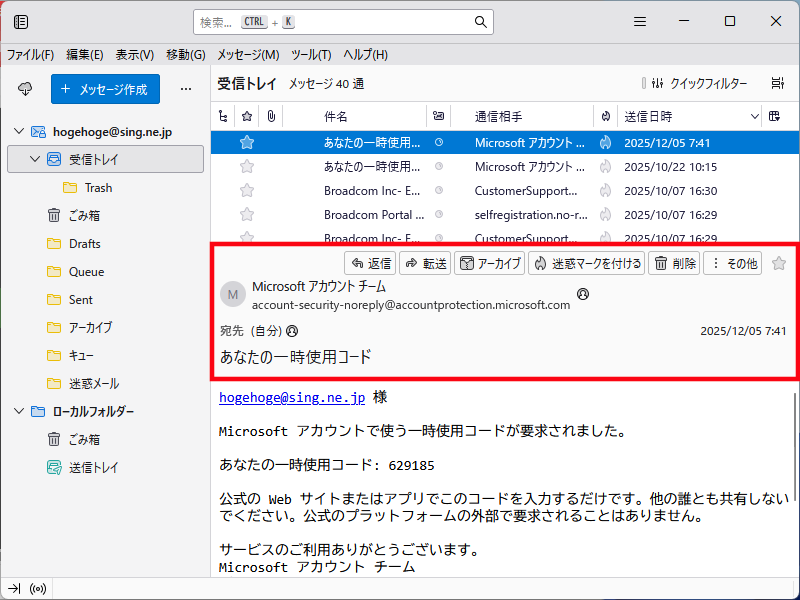
 「Thunderbird」で、メッセージペインの上部に、ヘッダの情報が表示されますが、デフォルトの表示がこれ。
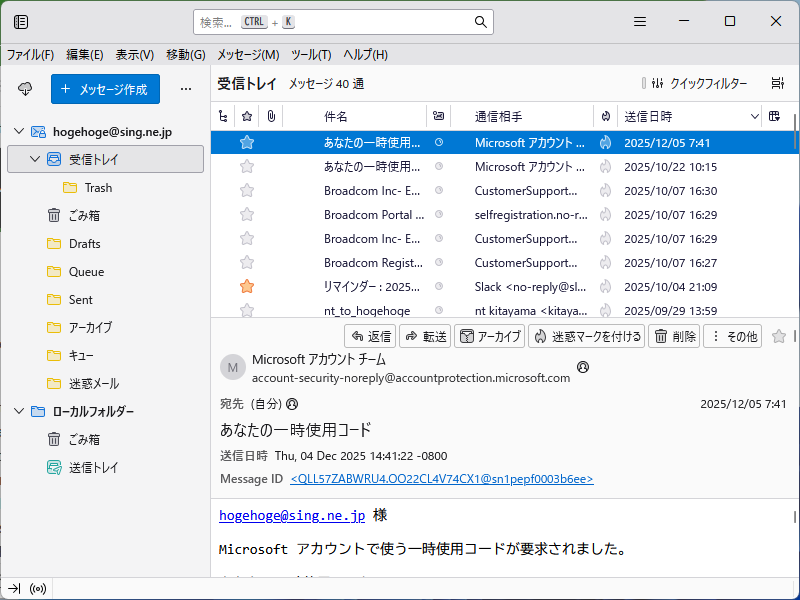
「Return-Path」が見たいからと、ヘッダーの表示を「標準」から「すべて」へ変えると。
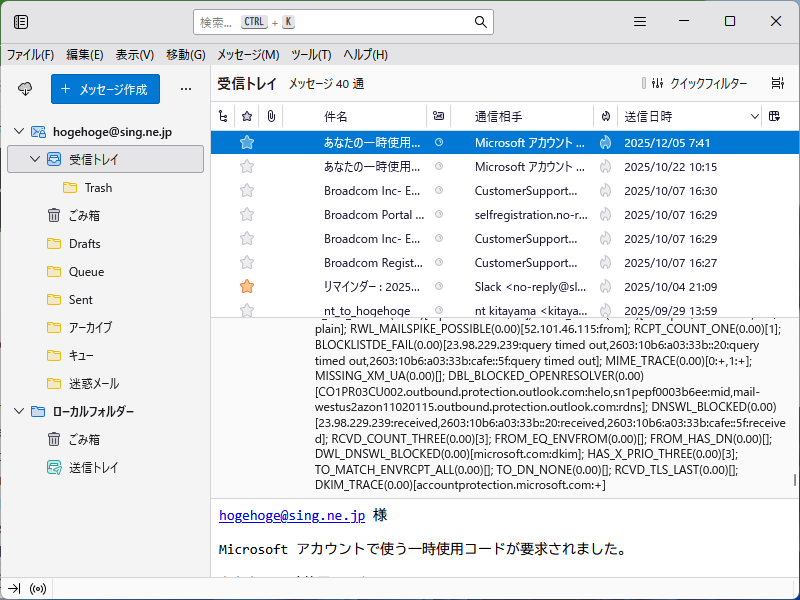
 わっさ~表示されて、「Return-Path」探すの大変で。
 ならば、Ctrl+U で、全文表示した方が、まだ、見やすい。

3. Return-Path 表示

 標準の表示に「Return-Path」を加えます。
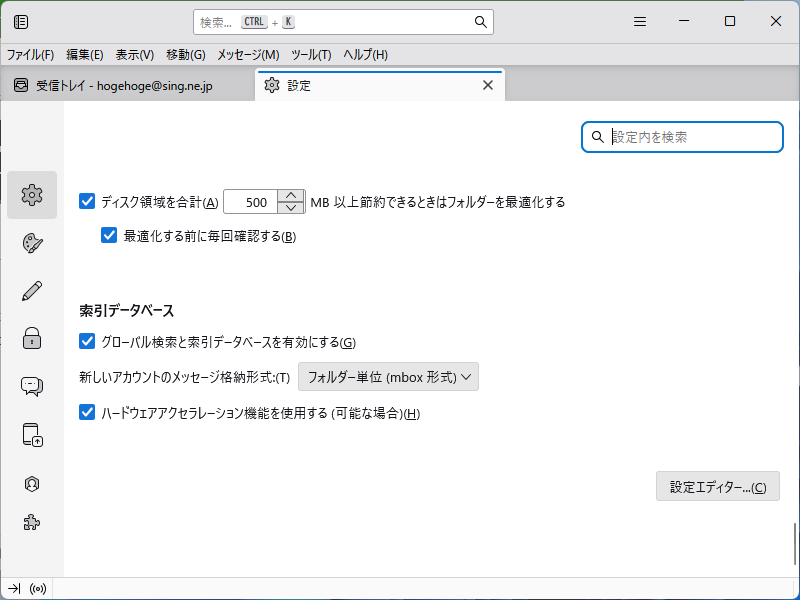
 「設定」を開いて、「一般」タブ一番下部の「設定エディタ」
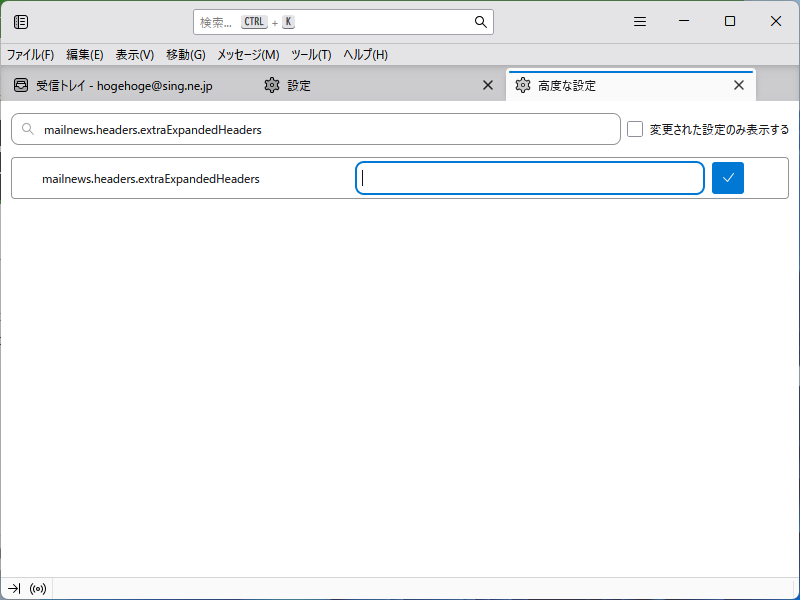
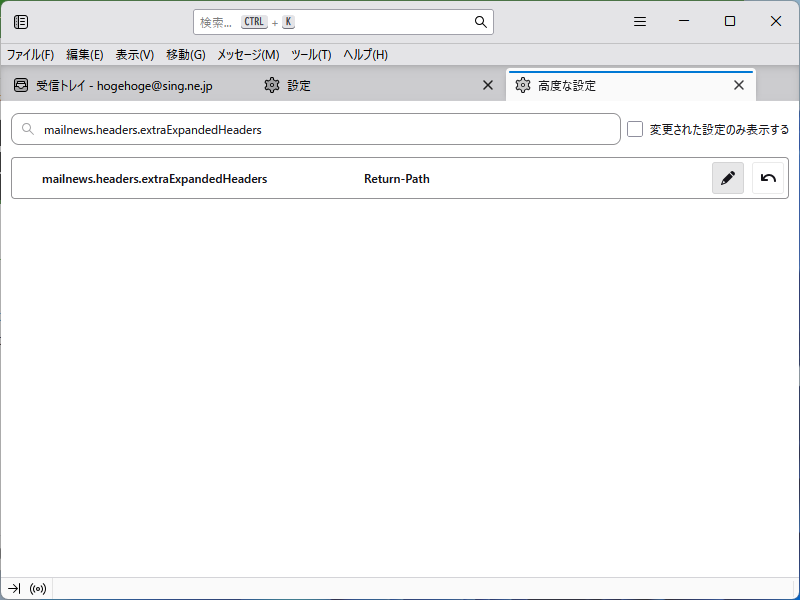
 「mailnews.headers.extraExpandedHeaders」を検索して、入力欄に「Return-Path」と入力して、書き込みます。
 (もし「mailnews.headers.extraExpandedHeaders」がない場合は、「文字列値」として新規作成します)
この状態になったら、設定関係を閉じて、「Thunderbird」を再起動します。
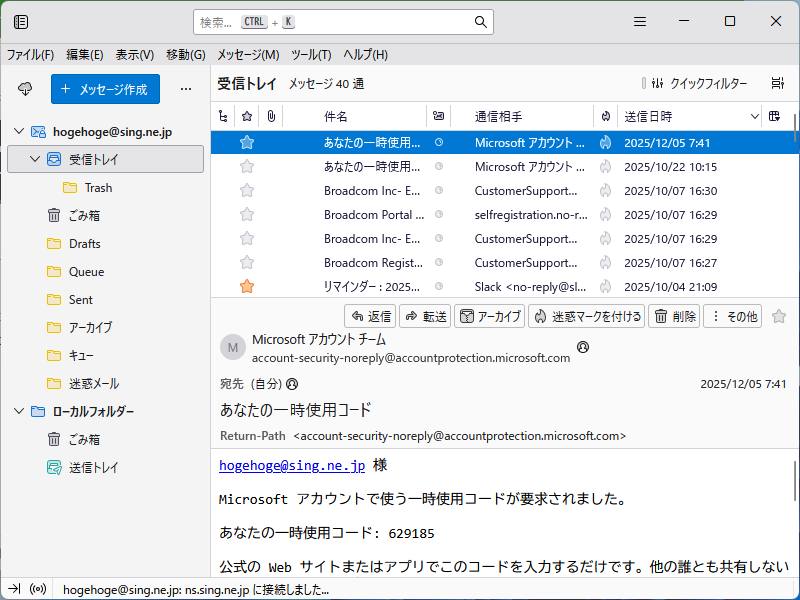
再起動後、ヘッダ表示部が、標準表示の状態で、「Return-Path」が表示されるようになります。
4. 参考サイト

 本ページは、「Gemini」伍長を参考にさせていただきました。
|
|