- 1. 概要
- 2. アカウント設定
1. 概要

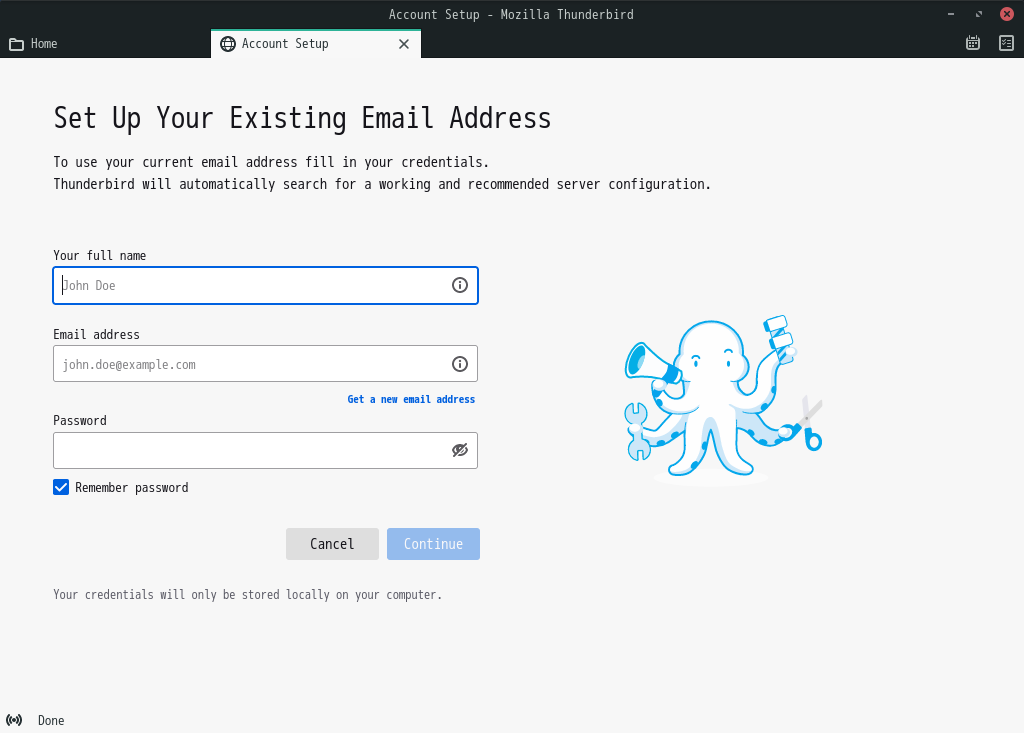
 初期起動時のアカウント設定のデザインが、バージョン「78.5」で、またデザインが変わったり、ひと手順増えているようなので、記述しておきます。

 以下は、「Manjaro 21.3 BUDGIE」の画像です。

2. アカウント設定

 「ユーザ名」「メールアドレス」「パスワード」を入力して
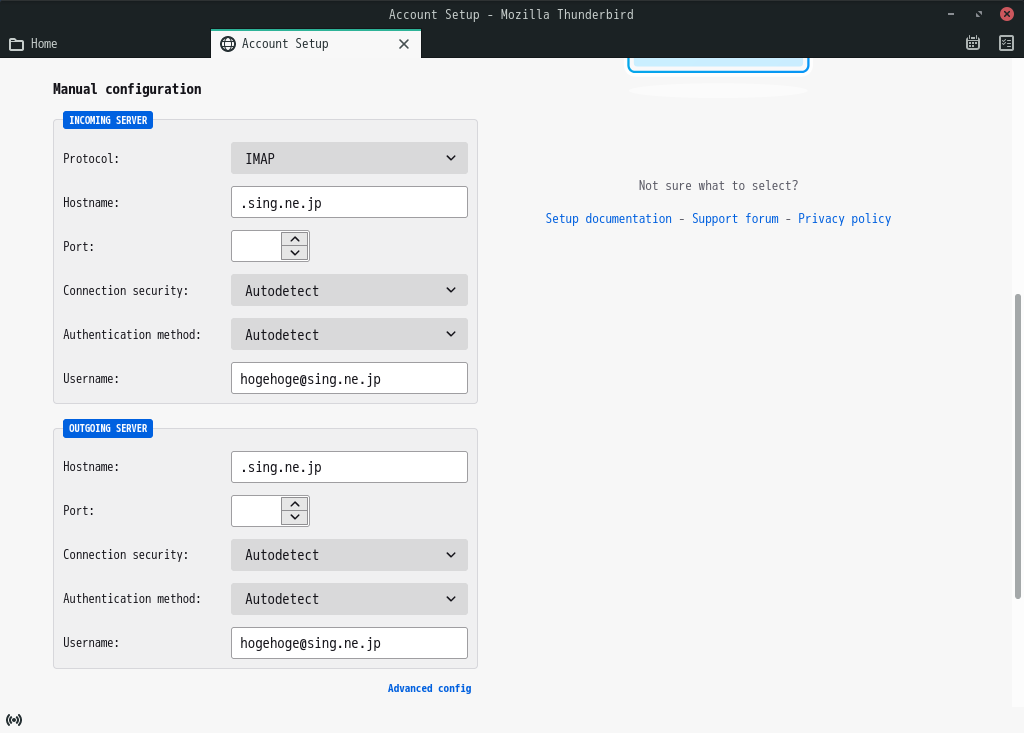
 「Configure manually...」
 前掲画面の下が伸びて、下記の画面が下に表示されます。
 この画面が、昔、横基調であったものが、縦基調になっていたものを更に、受信・送信の欄が縦になって縦長になっています。
 画面の比率がワイドに移行しているのに、デザインが縦長になるのは、どういうセンスなんだろう?

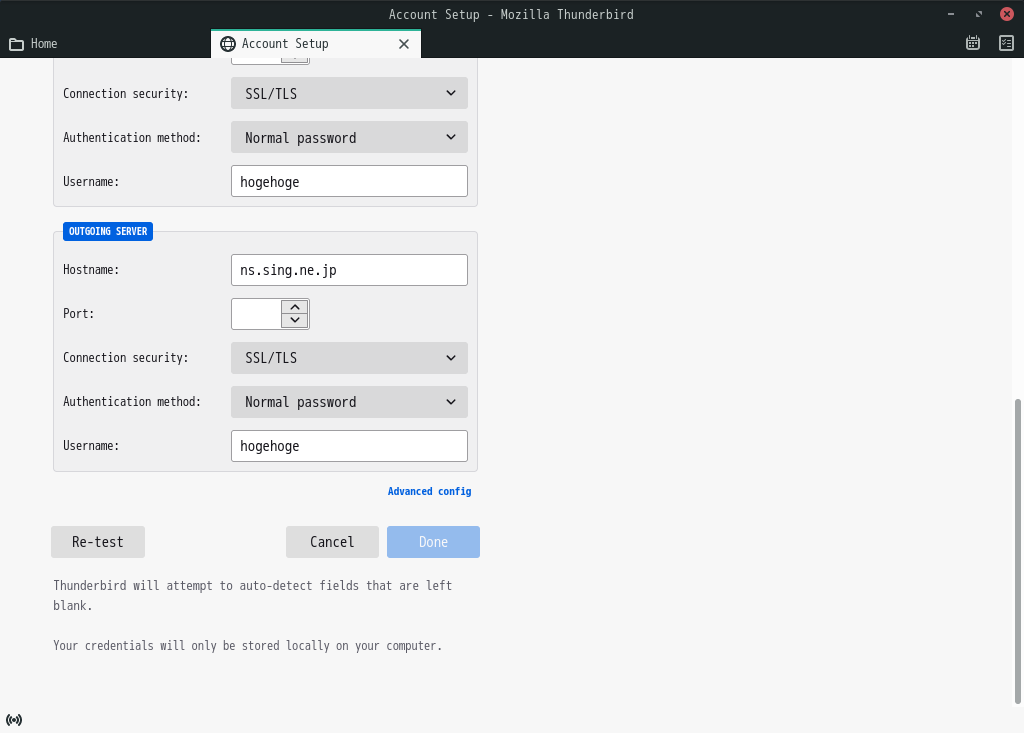
 「プロトコル」「サーバ名」「セキュリティ」「認証方式」「ユーザ名」を入力するのは、前ページと同様。
 アカウントが「メールアドレス」でない場合は、修正が必要なので、ご注意ください。
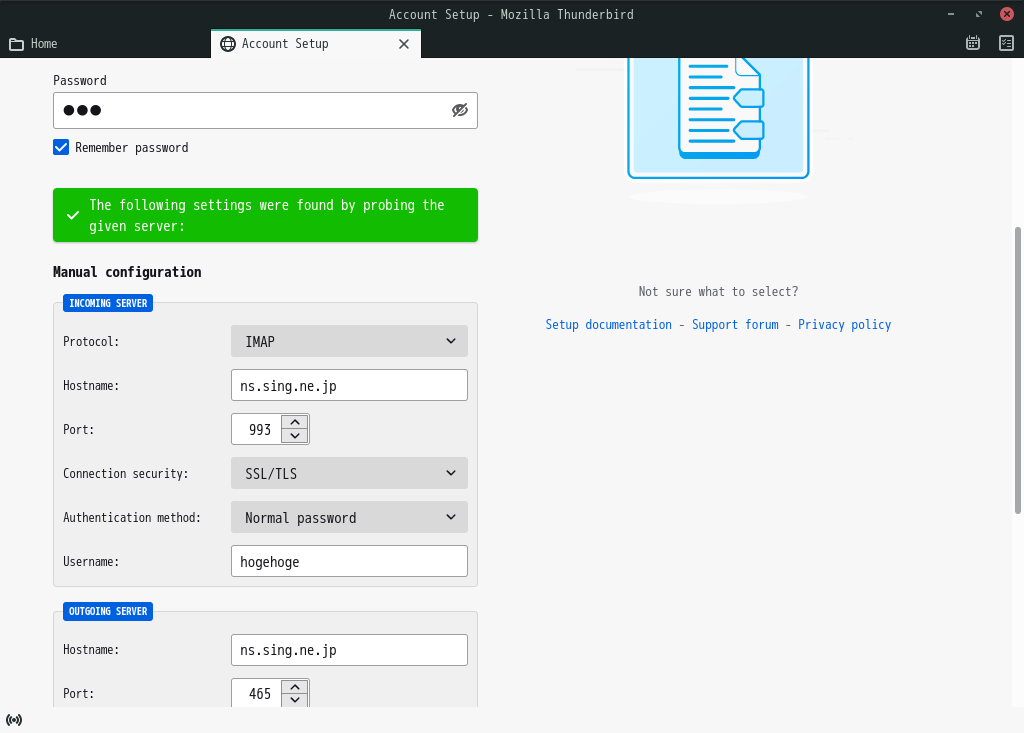
入力したら下部左の「Re-test」
 入力に誤りがなければ「The following settings were found by probing the given server」と緑の背景で表示されます。
 そうしたら、下部右にある「Done」
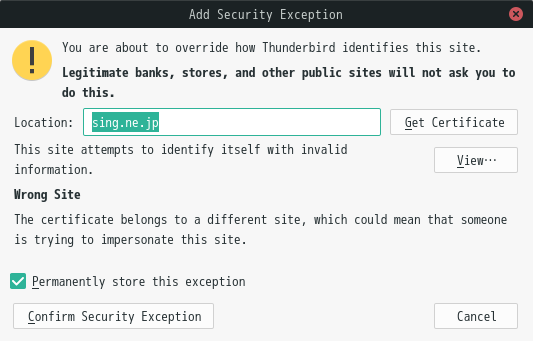
 このとき何らかの理由(この場合は、認証局が「Let's Encrypt」ためかもしれません)で下記のダイアログが表示されることがあります。
 問題がなければ、下部左の「Confirm Security Exception」(セキュリティ例外を認める)
これで、アカウント設定は、完了です。
|
|