- 1. 概要
- 2. インストール
- 3. 使い方
- 4. 面倒なので
- 5. 参考サイト
1. 概要

 どうも、「Window Resizer」で設定する画面サイズが、思い通りにならない。
 「ViewPort」は、くっきり指定通りの大きさになっているようなのですが、「Window」サイズが違っている。
 つらつら考えるに、わたしは、「Window Resizer」は、ブラウザの画像をキャプチャするために使っておる。
 しかも欲しいのは、「ViewPort」のみなのです。
 つまり、「ViewPort」をキャプチャして、クリップボードにコピーできる拡張機能があればいいのではないか?
 ・・・ありました。

2. インストール

 「Google」ウェブストアで、「FireShot」で検索すると最上位に表示されます。

3. 使い方

 「ViewPort」に限って言いますと。
 ブラウザを表示している状態で、Ctrl+Shift+S でスクリーンショットがとれて、下記が表示されます。
 左側が、とれた画像で、右のメニューから、「画像として保存」するなり「クリップボードにコピー」するなりできます。
 ここの部分まで、ショートカットキーがあれば、申し分ないのですが・・・。
 ショートカットキーは、下記になります。

	・Ctrl+Shift+S	ビューポートの表示部分をキャプチャ
	・Alt+Shift+1	ビューポートのはみ出ている部分を含めて全体をキャプチャ
	・Alt+Shift+2	ビューポートの表示部分をキャプチャ
	・Alt+Shift+3	選択範囲をキャプチャ

4. 面倒なので

 どうも、前項の操作は、クリップボードにとるには、2アクション必要なので、面倒。
 なので、ショートカットキー一発で、ビューポートのキャプチャをとってクリップボードにコピーする機能を「Claude」上等兵につくってもらいました。
 使う気がありましたらば、下記をダウンロードします。

	「viewport-to-clipboard.zip」

 ダウンロードした「.zip」をどこかに展開します(削除しないように)。
 拡張機能で、「デベロッパーモード」を有効にして。
 「非パッケージ拡張機能を読み込む」でファイル選択ダイアログが開きますので。
 展開した、フォルダを選択します。
 取り込むと下記のようになるので、有効化します。
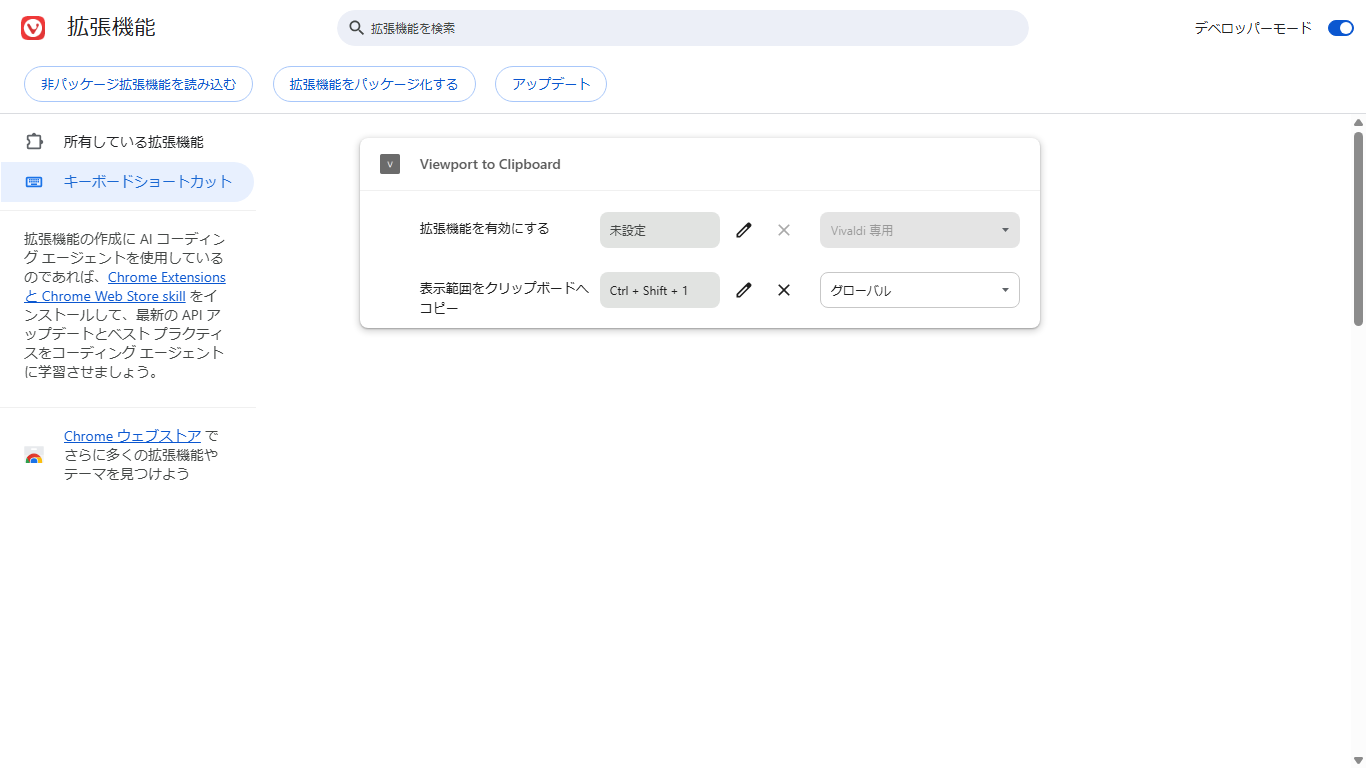
「キーボードショートカット」を開くと何が割り当てられているかわかりますね。
 Ctrl+Shift+1 で、ビューポートのスクリーンショットをとって、クリップボードにコピーすることになります。

5. 参考サイト

 本ページは、「Claude」上等兵を参考にさせていただきました。
|
|