- 1. 概要
- 2. Firefox のブックマークを html としてエクスポート
- 3. インポート
- 4. 整理
1. 概要

 本節の最初の方で、Firefox からのインポートを行っていますが、どうもこれうまく全部わたっていないようなのです。

 あれこれやってみましたら、以下の手順でうまくわたるようです。

2. Firefox のブックマークを html としてエクスポート

 「Firefox」を起動して
 「ブックマーク」→「すべてのブックマークを表示」
 「ブックマークメニュー」を選択しておいて
 「インポートとバックアップ」→「HTML としてエクスポート」
3. インポート

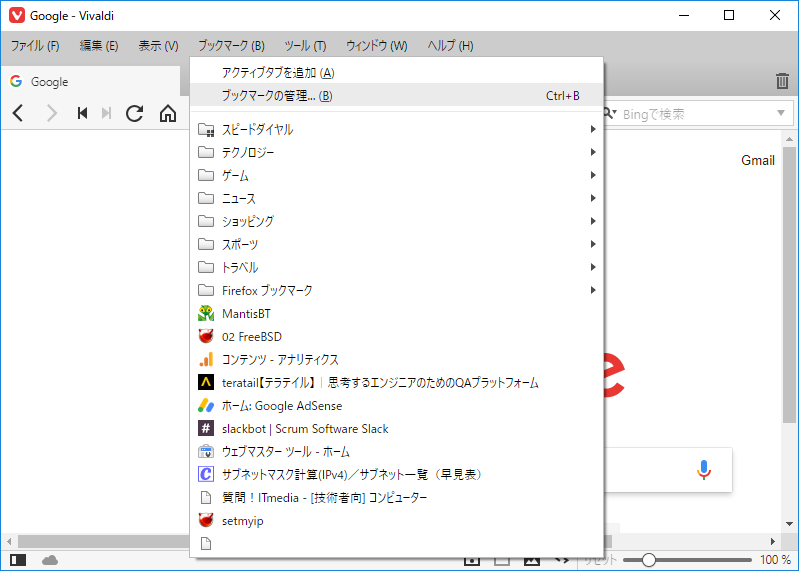
 「Vivaldi」を起動して
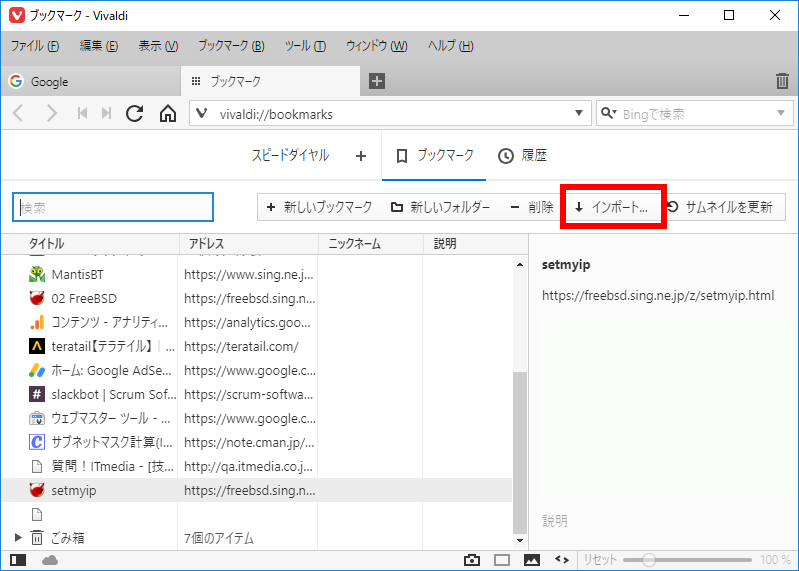
 「ブックマーク」→「ブックマークの管理」
「インポート」
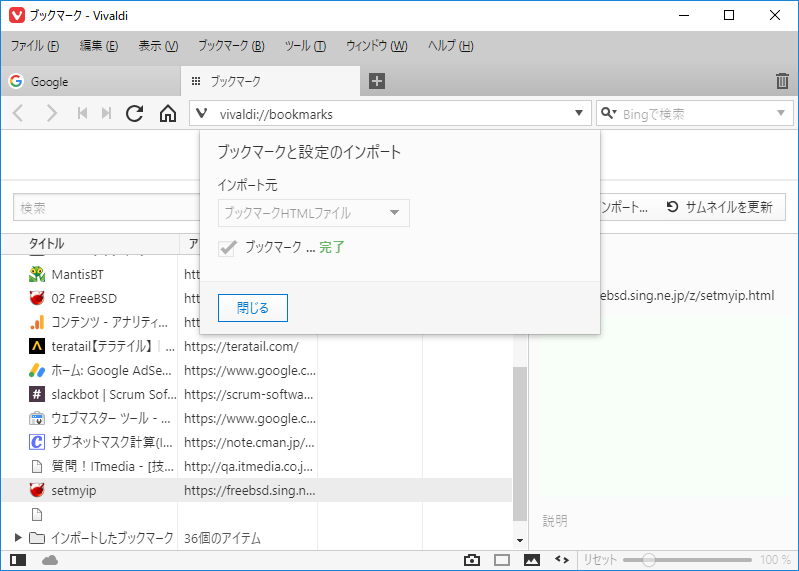
 インポート元を「ブックマーク HTML ファイル」にして
 前項でエクスポートした HTML を選択します。
「閉じる」
4. 整理

 インポートしたものは「インポートしたブックマーク」というフォルダに全部入っています。

 Vivaldi の開発チームの方には申し訳ないのですが、あらかじめ用意されているブックマークは全部、いらないので捨てちゃいます。

 またインポートしたものの中にある「ブックマークツールバー」とか「ブックマークのアドオンを入手」っていうものも必要ないので捨てちゃいます。

 最上位に他のものがなくなったところで「インポートしたブックマーク」の中にあるものをひとつ上のフォルダに持ってきます。
 あとは「インポートしたブックマーク」のフォルダを捨てれば、わたしの思い通りになるのです。
|
|