- 1. 概要
- 2. 基本
- 3. ストップウォッチ
1. 概要

 これも、正確には、わたしの使い方です。
 本ページは、下記のサイトを参考にさせていただきました。


「Windows 10の「クロック」でストップウォッチを実行する方法」


 ほう、使ったことなかったけど、少なくとも「Windows 10」のときには、あったのね。

2. 基本

 起動は、普通にスタートメニューから、クロックを探して、起動します。
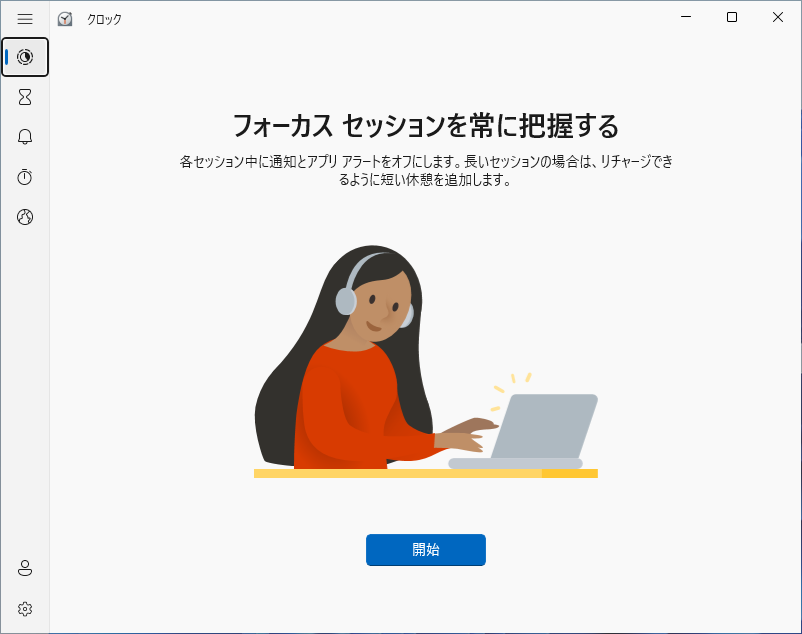
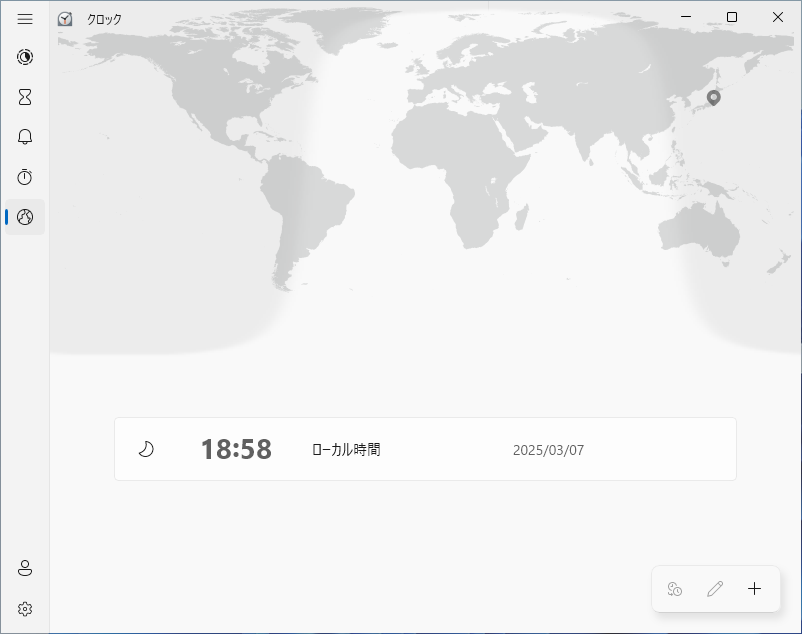
 起動直後の状態です。
 基本的に、下記の使い方があるようです。
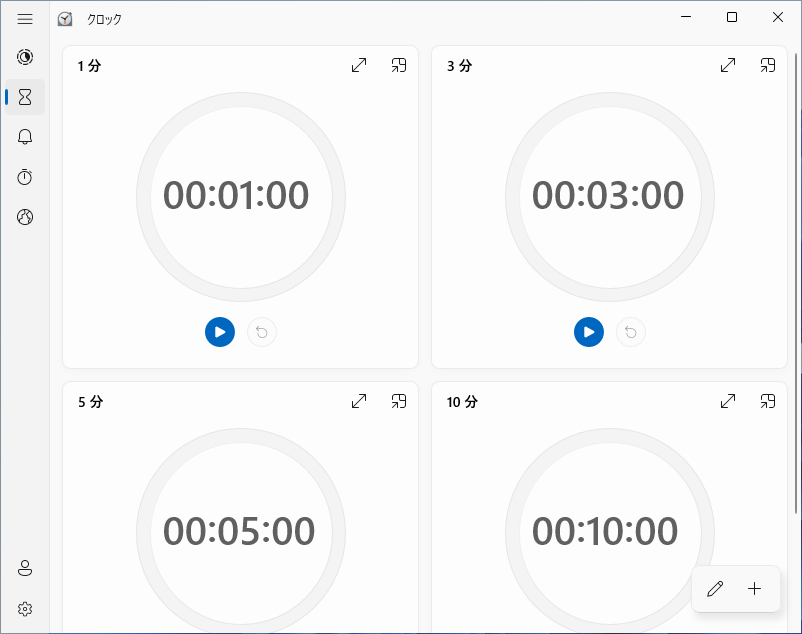
 砂時計アイコン「」でタイマ。
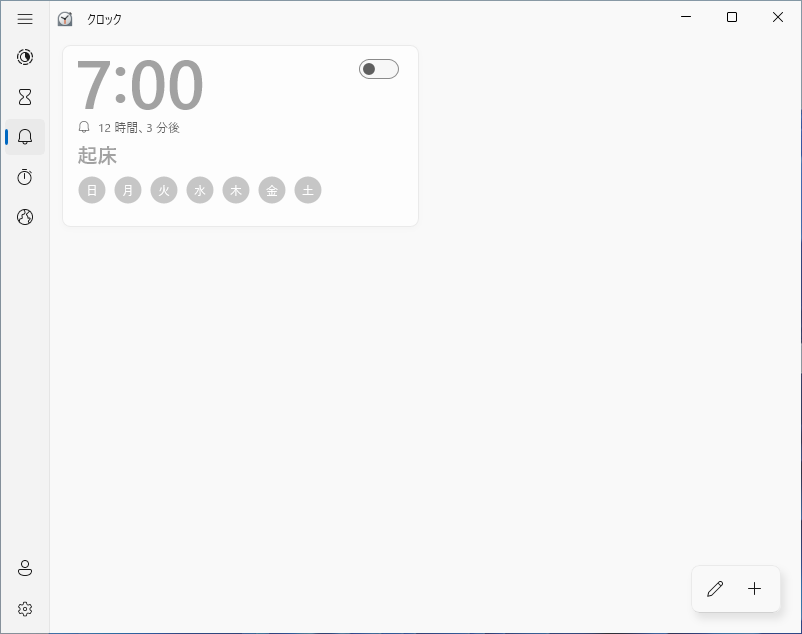
ベルアイコン「」で、アラーム。
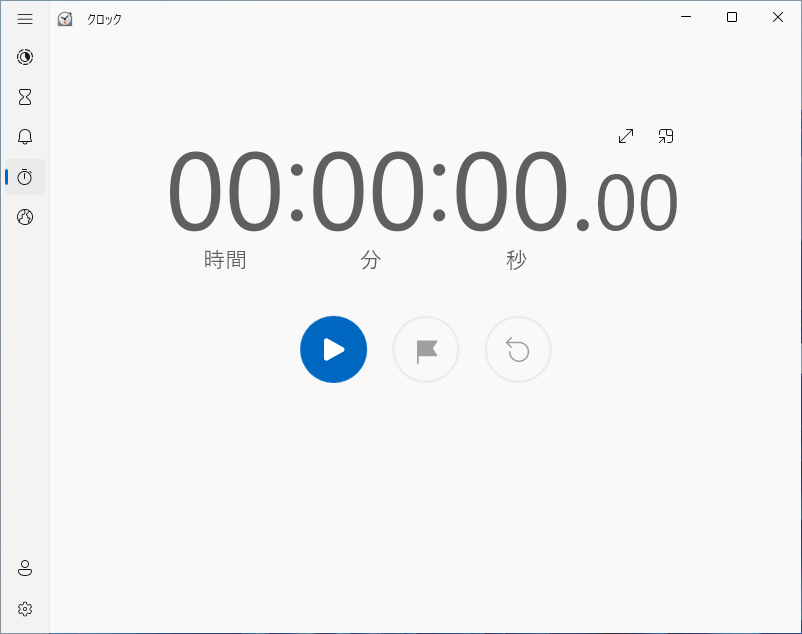
ストップウォッチアイコン「」でストップウォッチ。
地球儀アイコン「」で、世界時計。
 と、これが基本的な使い方です。

3. ストップウォッチ

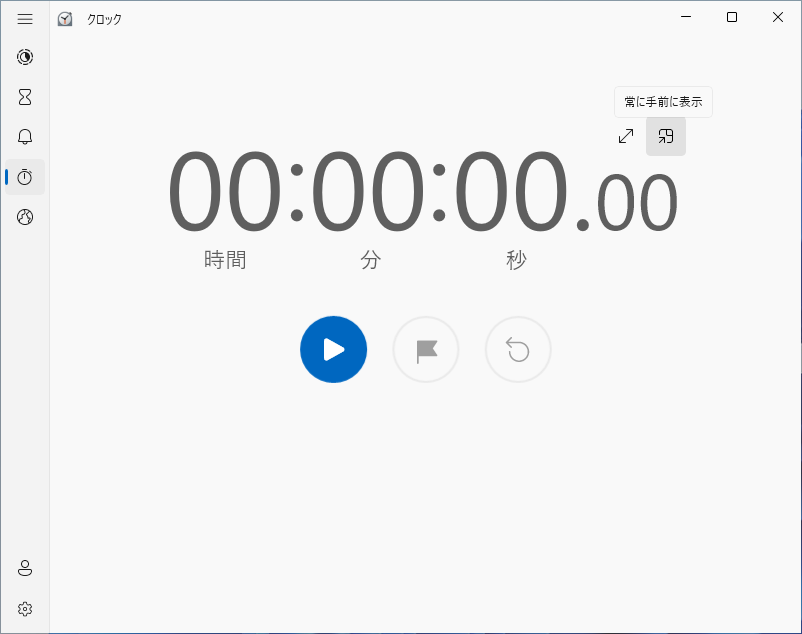
 ストップウォッチのデフォルトの状態は、大きくて扱いにくいですが。
 「常に手前に表示」というボタンを押すと。
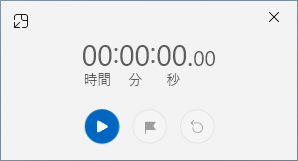
 最前面示で、縮小表示になります。
 数字表示の下の、左のアイコンで、開始。
 中央の旗のアイコンで、ラップ。
 右のアイコンで、リセットします。
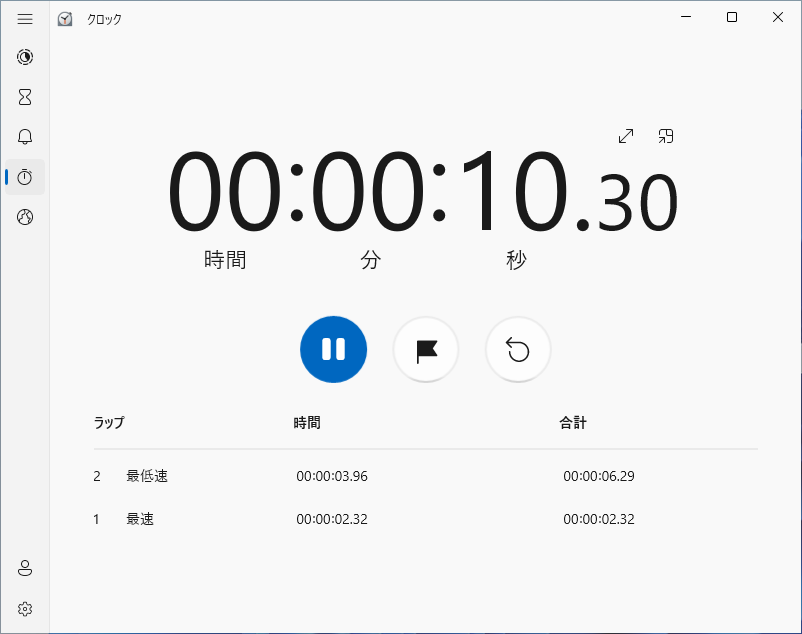
 縮小表示の状態では、ラップ時間は表示されませんが。
 デフォルトの表示に戻せば、表示されます。
|
|