- 1. 概要
- 2. 起動
- 3. ログイン時の起動設定/解除
1. 概要

 まぁ、これも操作というほどのこともないのですが、一応、体裁で。

2. 起動

 解凍フォルダ内の


ドライブレター:\パス\NumLockerPlus.exe


 をぶったたくだけです。

 ツールバーに鍵のようなアイコンが表示されます。
右クリックするとこのような表示が出まして、これがデフォルトの設定のようですな。
 今んとこ、わたしは、Num Lock キーのオンのみが欲しいので、それ以外の設定は無効にしております。

3. ログイン時の起動設定/解除

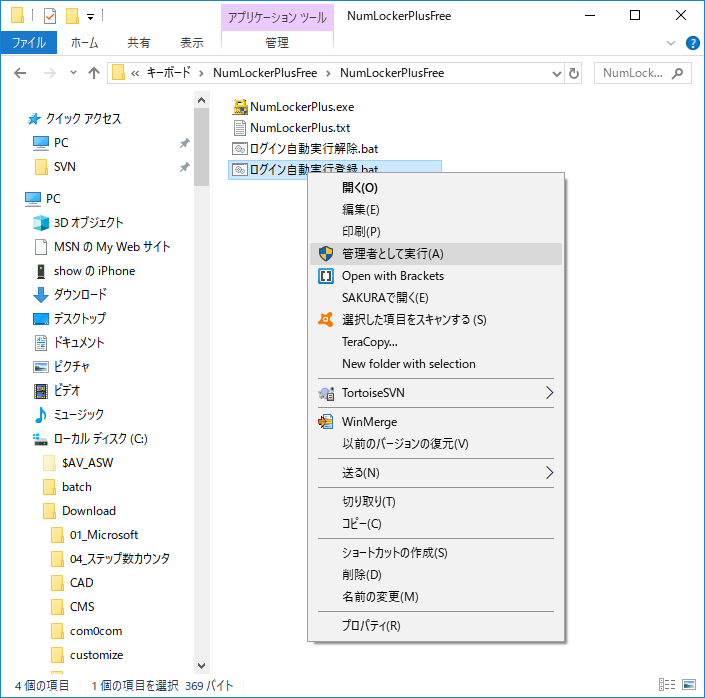
 ログイン時の起動設定/解除はそれぞれ、バッチファイルが用意されています。


ログイン自動実行登録.bat
ログイン自動実行解除.bat


 タスクスケジューラへの登録と解除なのですが、こういうのが一番、わかりやすくていいかもしれません。

 どちらも管理者権限が必要になりますので右クリックして
 「管理者として実行」
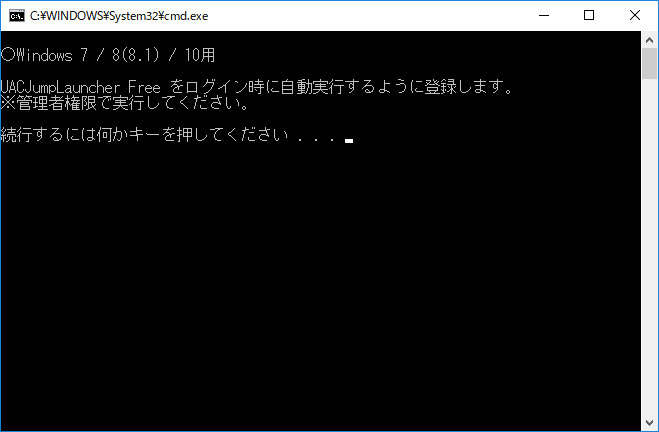
何かのキーを入力します(やめるなら Ctrl+C)。
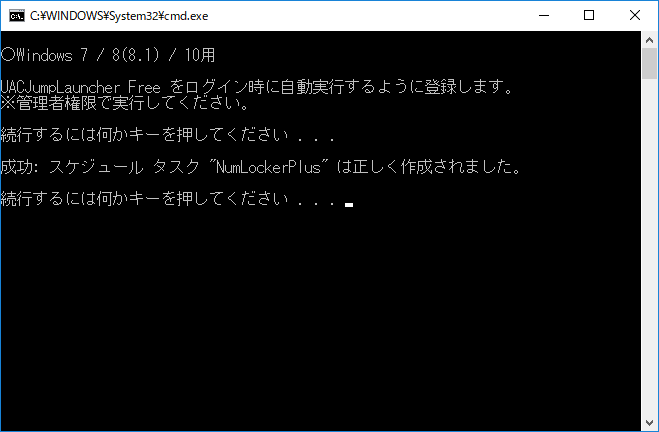
何かのキーを入力して終了します。
 しばらく動かして、動作確認してみまる。オチを書くまで、記憶しているかどうか・・・(2019年4月22日)。

 2021年6月11日、上の話のオチを書きますと、このツールでは、NumLock キーが、はずれちゃうことが多々あり、次項のソフトへ切り替えました。
|
|