- 1. 概要
- 2. guifont
- 3. コード表示
- 4. 入力
1. 概要

 本ページは、下記のサイトを参考にさせていただきました。


「VimでFont Awesomeを表示する方法」
「Vim:文字コードを使って特殊文字を入力する方法」(2024年7月31日、リンク切れになりました)


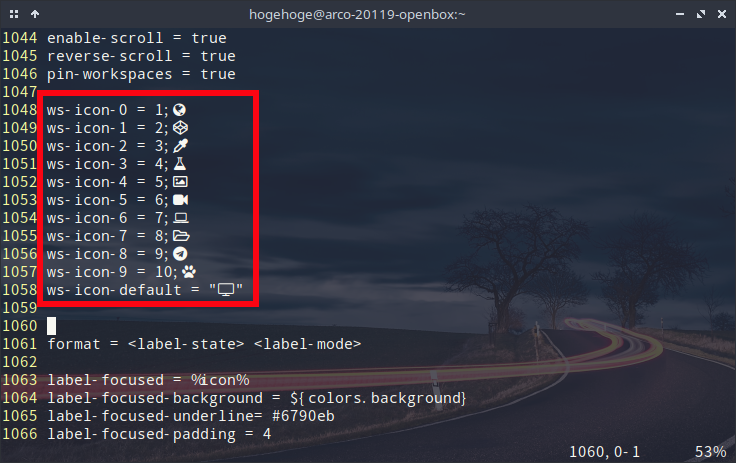
 これは、対策した後になりますが、下図の赤枠内の右端の文字。
 通常の状態では、「?」で表示されたりします。
2. guifont

 前項の文字は、「FontAwesome」で記述されています。

 これが表示されていないときは、下記のコマンドで表示可能になります。


:set guifont=FontAwesome


 フォントがインストールされていれば、表示されるようになります。

 フォント名にスペースがはいったりするような場合は、「\」でエスケープします。

 また、この表示が可能なのは、「GUI フォント」が表示可能な端末に限ります。

 例えば、「Termite」では表示可能ですが、「Xterm」では、表示できないようです。

3. コード表示

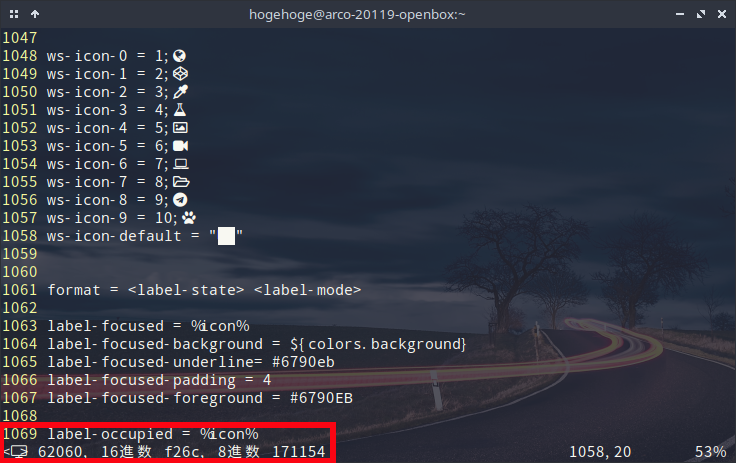
 仮に文字化けして、文字のコードがわからない場合は、文字位置にカーソルを置いた状態で、g a

 するとその文字のコード値が、下部に、10進、16進、8進で表示されます。
4. 入力

 「FontAwesome」の文字は、漢字変換しても入力できません。

 その場合は、i 等で挿入モードにしておいて、以下で入力することができます。

	・Ctrl+V 続けて 3桁の10進コード
	・Ctrl+V 続けて 0 を先頭にして 8進コード
	・Ctrl+V u 続けて 4桁の 16進コード
|
|