- 1. 概要
- 2. 現在の状態を確認
- 3. エンコード変更
- 4. .vimrc
1. 概要

 エンコードを誤っちゃうと、文字化けしてどうにもならなくなる・・・。
 文字化け対策のお話です。
 本ページは、下記のサイトを参考にさせていただきました。


「vim での文字化け」
「vim で文字化けした時の対応」
「Vim:日本語の文字化けへの対応を攻略。」


2. 現在の状態を確認

 「vim」は、文字コードを自動で判定してくれたりもするのですが・・・。
 それがしくっちゃうことがあったりします。そうすると、ファイルの先頭の文字が文字化けを起こしたりするのです。
 たいてい、そういうときは文字コードを「latin1」と判定しているようです。
 現在の文字コードを確認するには。


:set enc?


 と入力します。

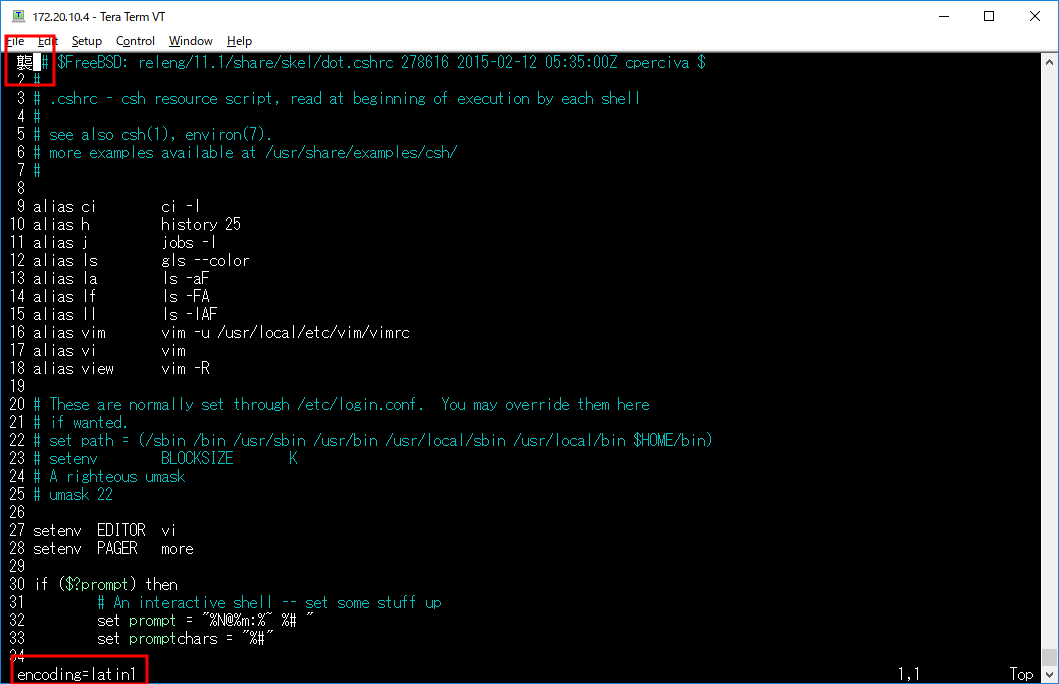
 下図の先頭の赤枠が文字化けの状態。
 最下行でエンコードを見たら「latin1」になっています。
3. エンコード変更

 編集中にエンコードを変更するには。
 コマンド入力モードで。


:e ++enc=エンコード


 と入力します。
 「EUC」を設定するには。


:e ++enc=euc-jp


 ですな。

4. .vimrc

 「~/.vimrc」に以下のように記述すると正しく判定してくれるようになります。
 これは、「UTF-8」をシステムの文字コードとして使用している場合になります。


set encoding=utf-8
set fileencodings=utf-8,iso-2022-jp,euc-jp,sjis
set fileformats=unix,dos,mac


 1行目は、「vim」が、内部で使用する文字コードだそうです。
 2行目は、ファイルを開くときに、解釈しようとする文字コードの優先順位だそうです。
 3行目は、改行の優先順位だそうです。

 「Shift-JIS」のファイルを解釈できないようなこともありますが。
 少なくとも上記の設定を行えば、「ASCII」コードのみで書かれたファイルや「UTF-8」で書かれたファイルを誤認識することはなくなりました。
|
|