- 1. 概要
- 2. ダウンロード
- 3. 環境
- 4. インストール
1. 概要

 「OpenIndiana」は、「2025.10」を最後に、さわっていません。
 「2025.10」がちょっと扱いにくかったので敬遠していましたのでな。
 まぁ、こういうのをデスクトップ扱いするのもどうかという気もしますし。
 でも、「2025.10」がリリースされたということで、ちょっとさわってみようと思います。

 「OpenIndiana 2025.10」は、「DistroWatch.com: OpenIndiana」によれば、2025年10月29日にリリースされているようです。

2. ダウンロード

 ダウンロードサイトは、下記になります。


「OpenIndiana - Downloads」


 「Live.DVD」をダウンロードしました。
 「OpenIndiana 20251026, 20250402 Torrents」で、「.torrent」ファイルも入手できます。

3. 環境

 以下の環境へ、インストールしてみます。
| 種 別 | リソース・設定 | 備考 |
|---|
| ホスト | Windows11 25H2 | |
| 仮想環境 | VirtualBox 7.2.4 | |
| 仮想システムタイプ | Solaris | |
| 仮想システムバージョン | なし | |
| 仮想サブシステムタイプ | OpenIndiana | |
| ハードディスク | 132 GB | |
| メモリ | 4 GB | |
| CPU | 2コア | |
| グラフィックスコントローラ | VMSVGA 256MB 3D Enable | |
4. インストール

 メディアをセットして、起動します。
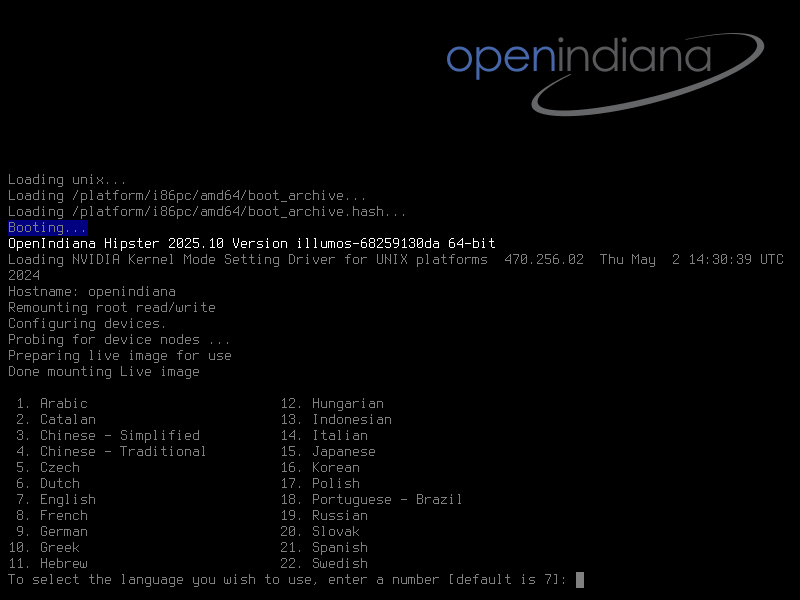
 そのまま Enter (ほおっておいても、そのまま起動します)
日本語を使用しますので、15 Enter
 ここで、画面サイズを設定することができます。
 「VirtualBox」のメニューで「表示」→「仮想スクリーン」→「1366x768 にリサイズ」しておいて。
 「システム」→「設定」→「ハードウェア」→「ディスプレイ」でサイズ設定できます。

 ちなみに、ここで、画面がスクリーンロックした場合、ロック解除するには。
 インストール時のユーザ名は、「jack@openindiana」となっておりまして。
 「jack」と入力します。

 「OpenIndiana をインストールする」を右クリックして
 「開く」
「次へ」
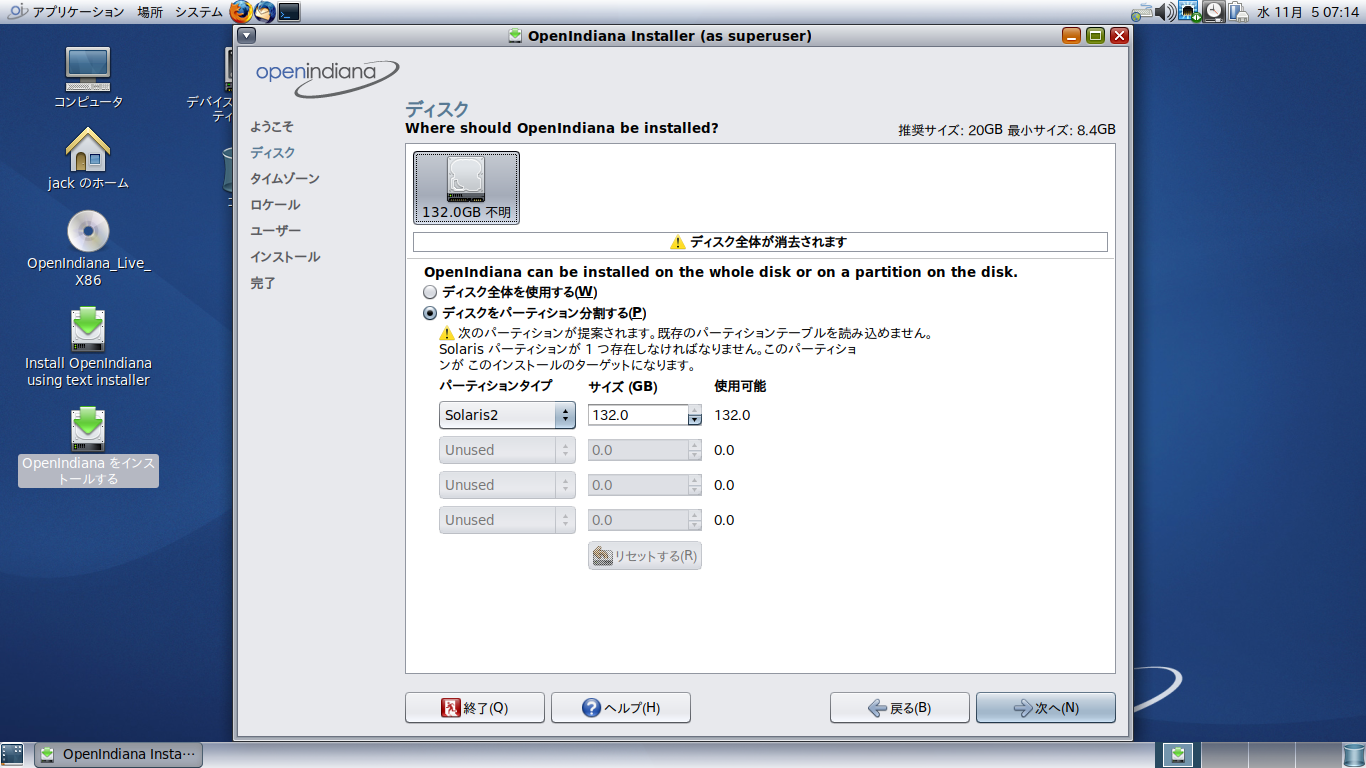
 特にこだわりがないので
 「ディスク全体を使用する」にチェックをいれて
 「次へ」
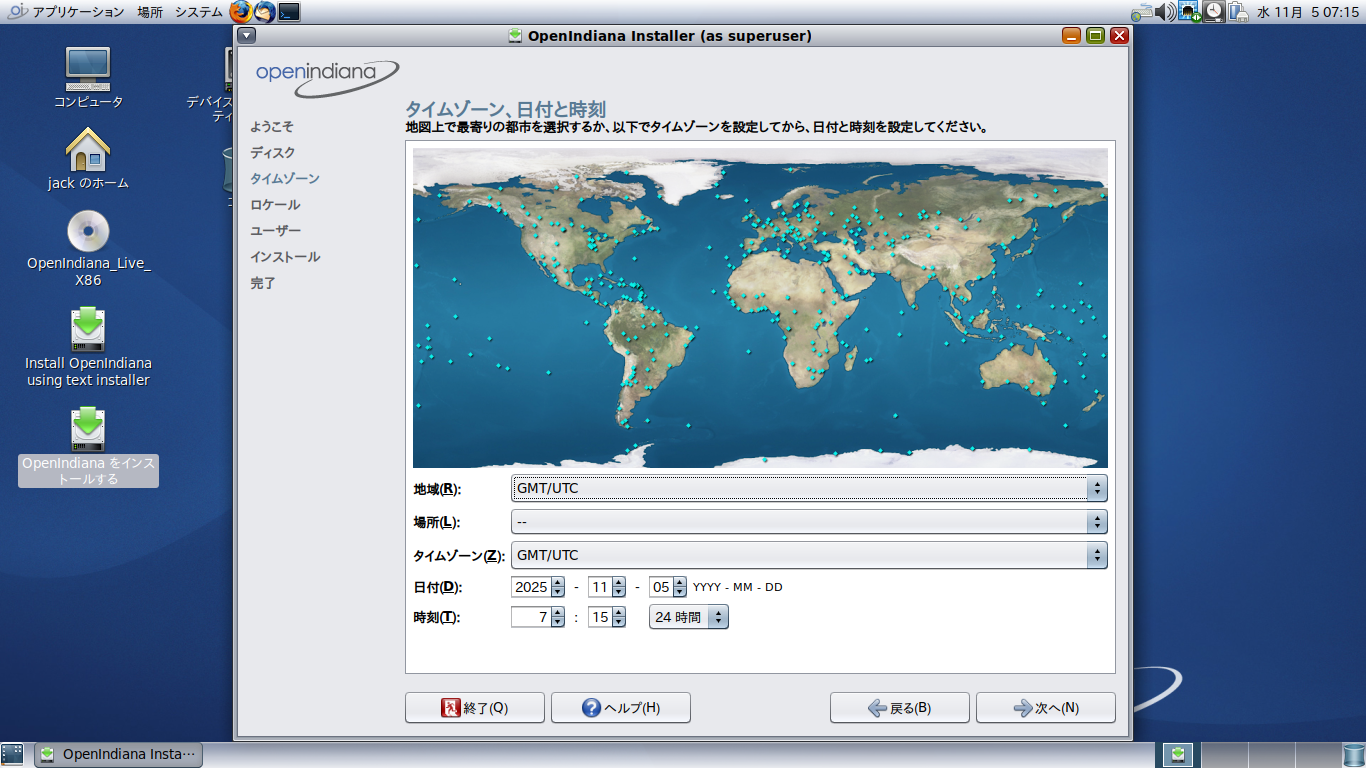
 「アジア」「日本」を選択して
 「次へ」
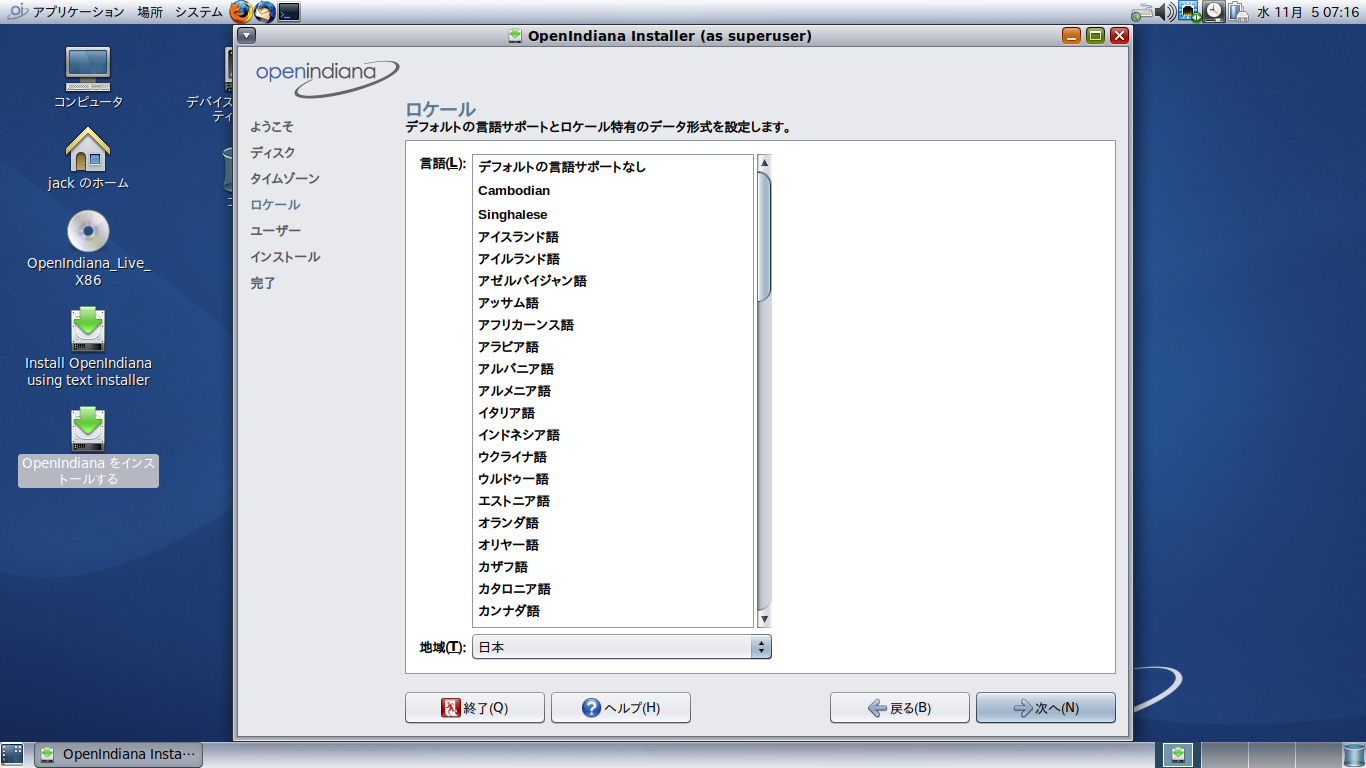
「次へ」
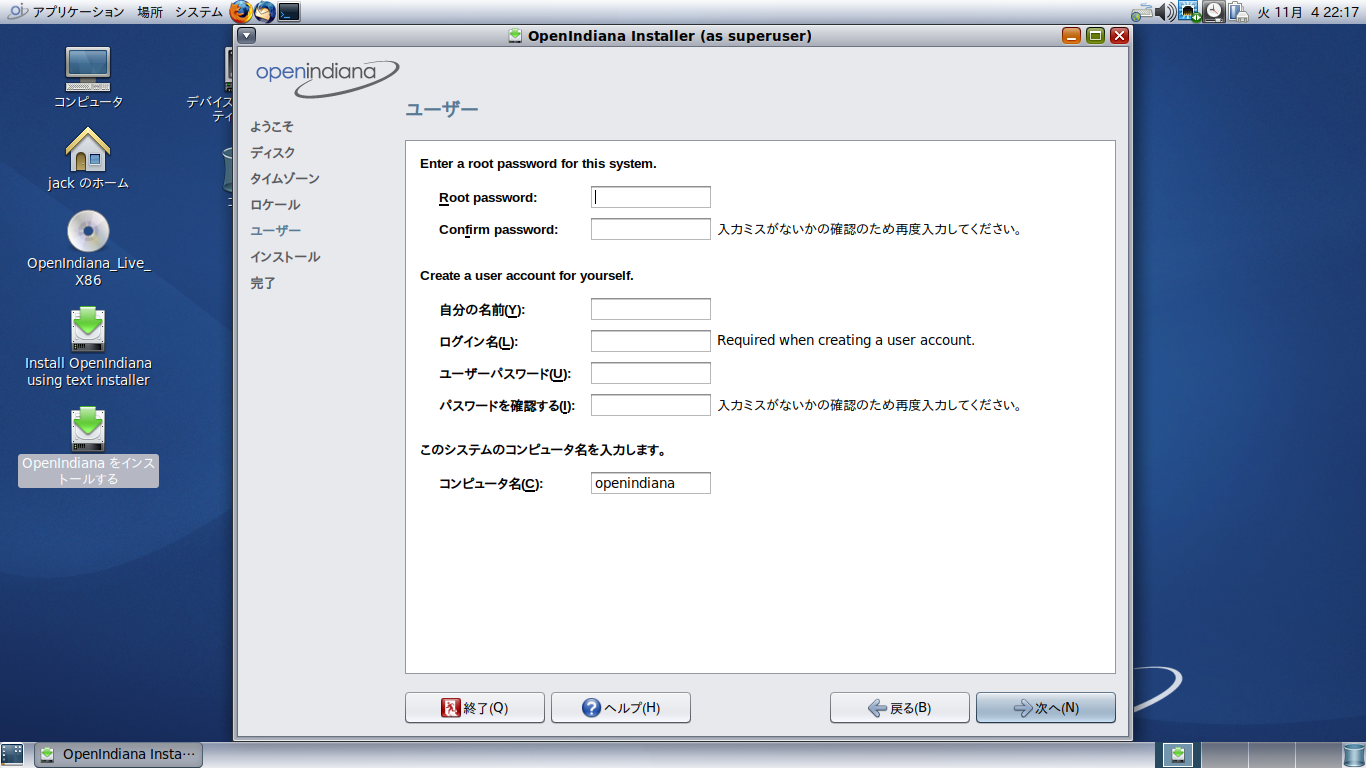
ユーザ情報を入力して「次へ」
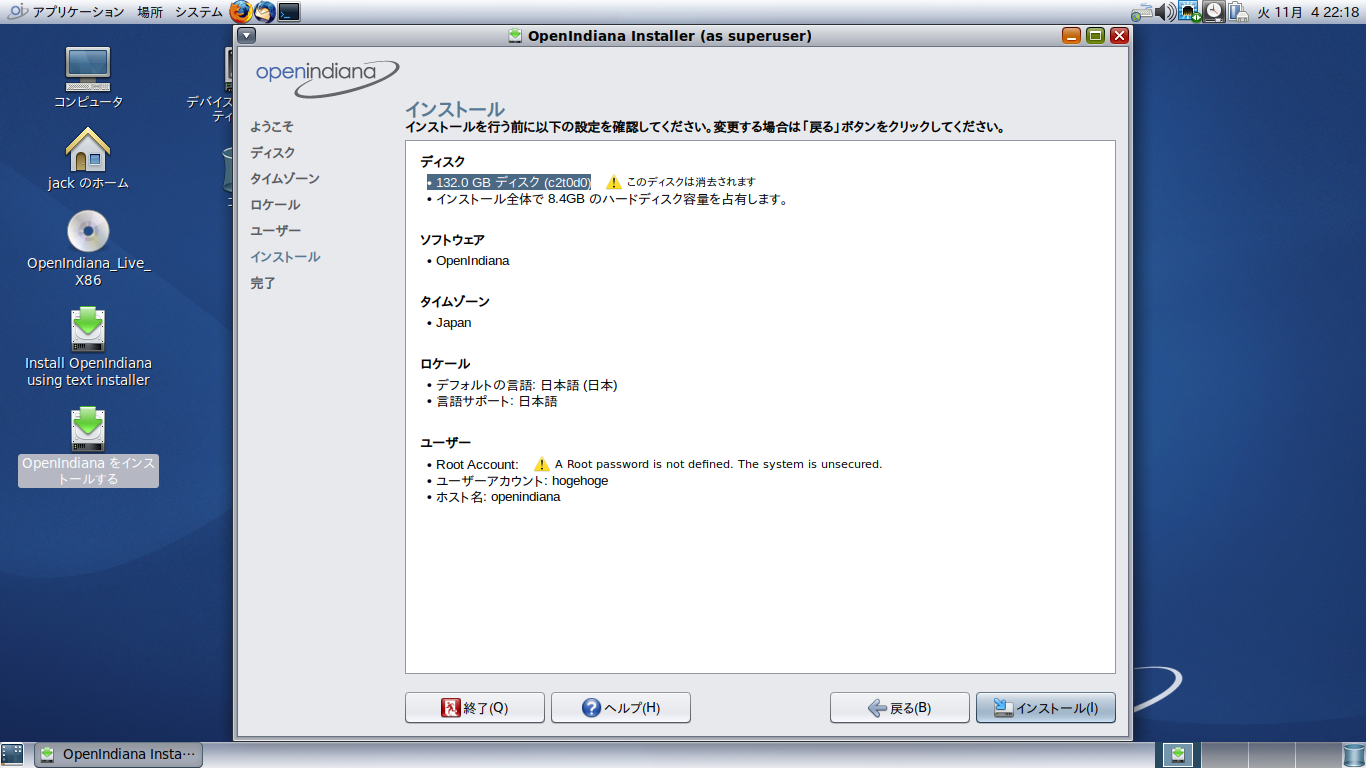
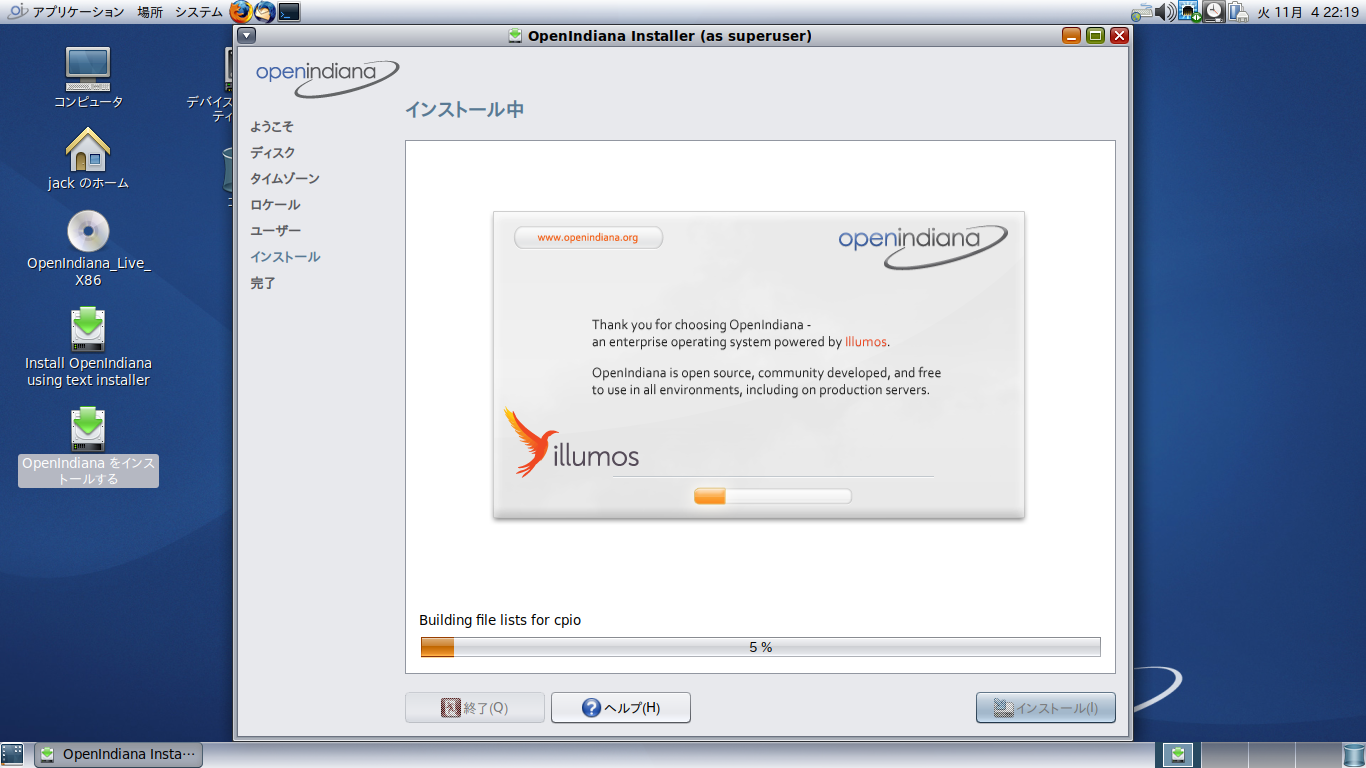
「インストール」
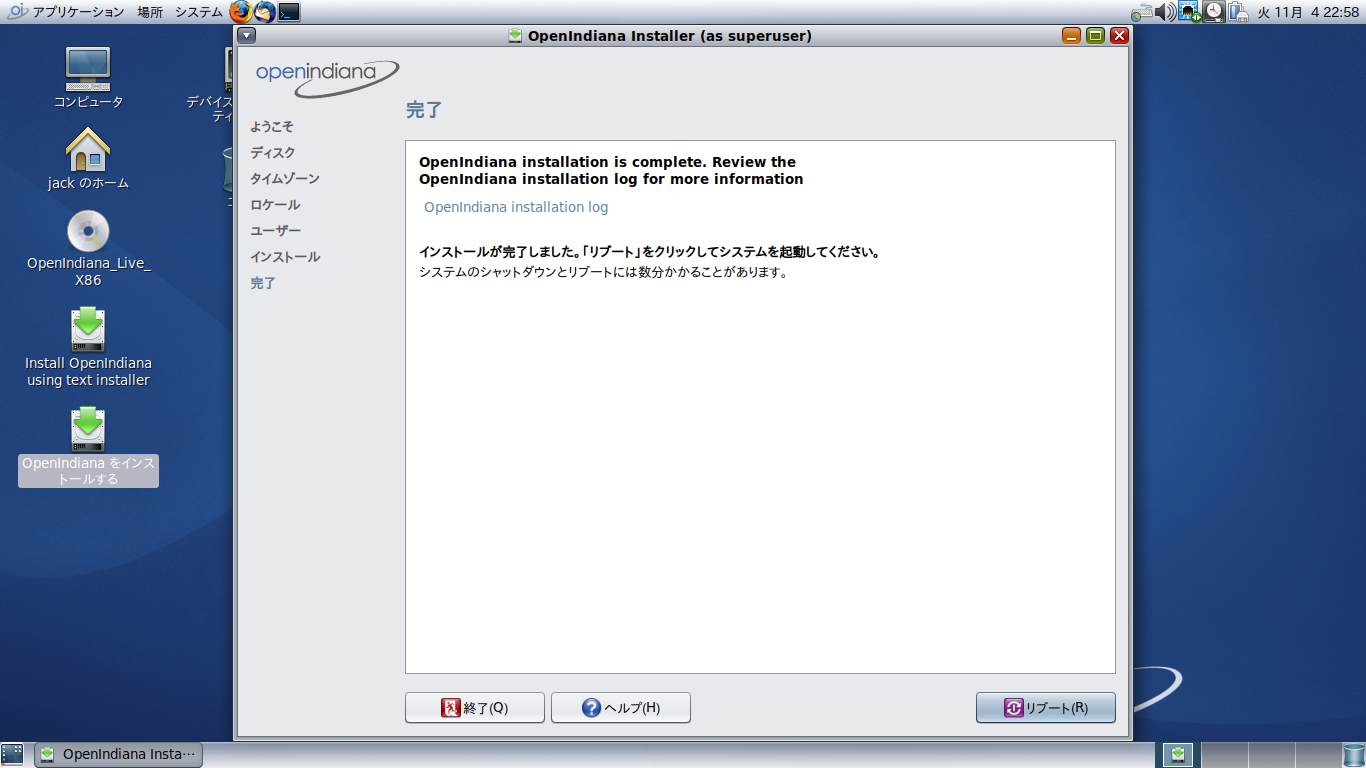
「リブート」
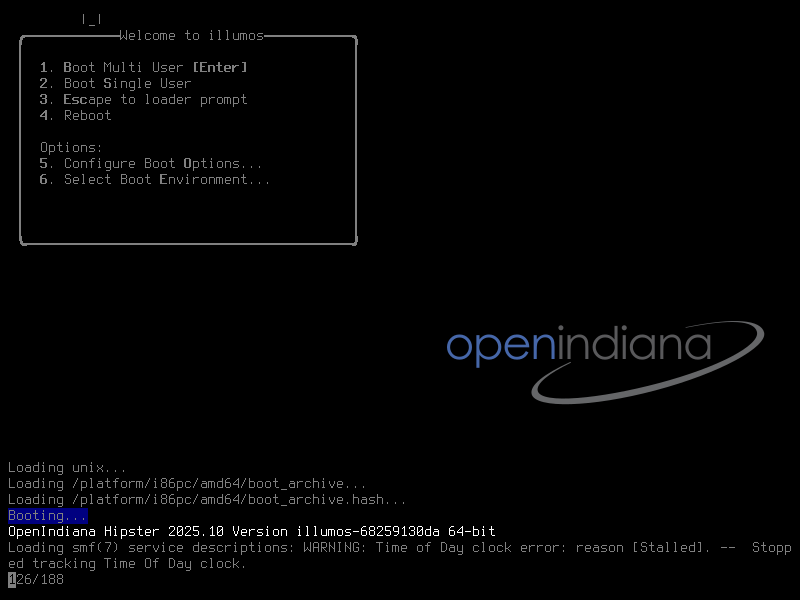
 再起動時に、この画面でなぜかやたら時間を消費します。
 当初、インストールに失敗したかと思ったくらい長くかかります。
 スキップする方法も今のところ不明です。
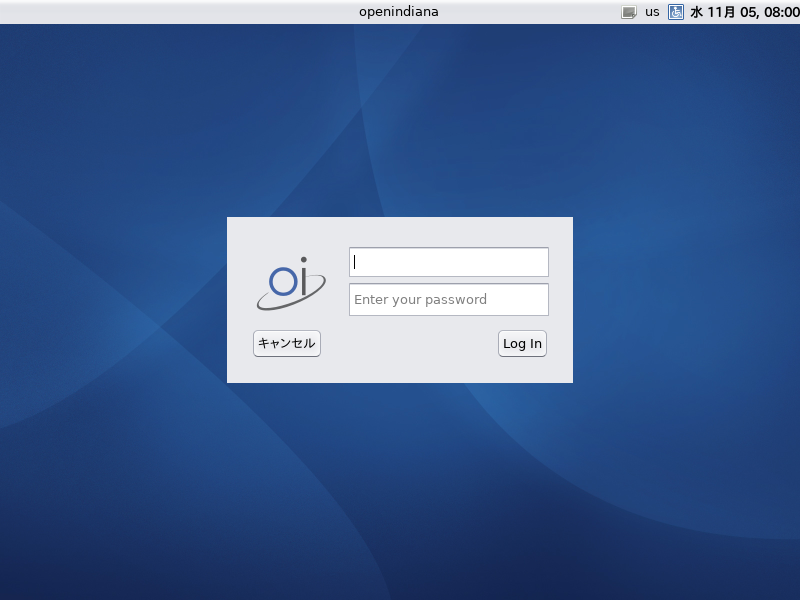
ログイン画面が表示されれば、インストールは完了です。
|
|