- 1. 概要
- 2. 状況
- 3. 設定
- 4. 参考サイト
1. 概要

 前ページで、「Administrator」権限を持つユーザを作成しました。
 「Administrator」権限を持つユーザであれば、二段階認証を設定するのもわかないのですが。
 もちろん「Administrator」権限を持たないユーザも存在するわけです。
 そういうユーザにも、セキュリティ上、二段階認証を設定する必要があります。
 この場合、二段階認証を設定する権限が必要になります。
 この権限を設定するのがなかなか、大変なのです。

2. 状況

 作成したばかりのユーザで、何も権限をつけていない場合。
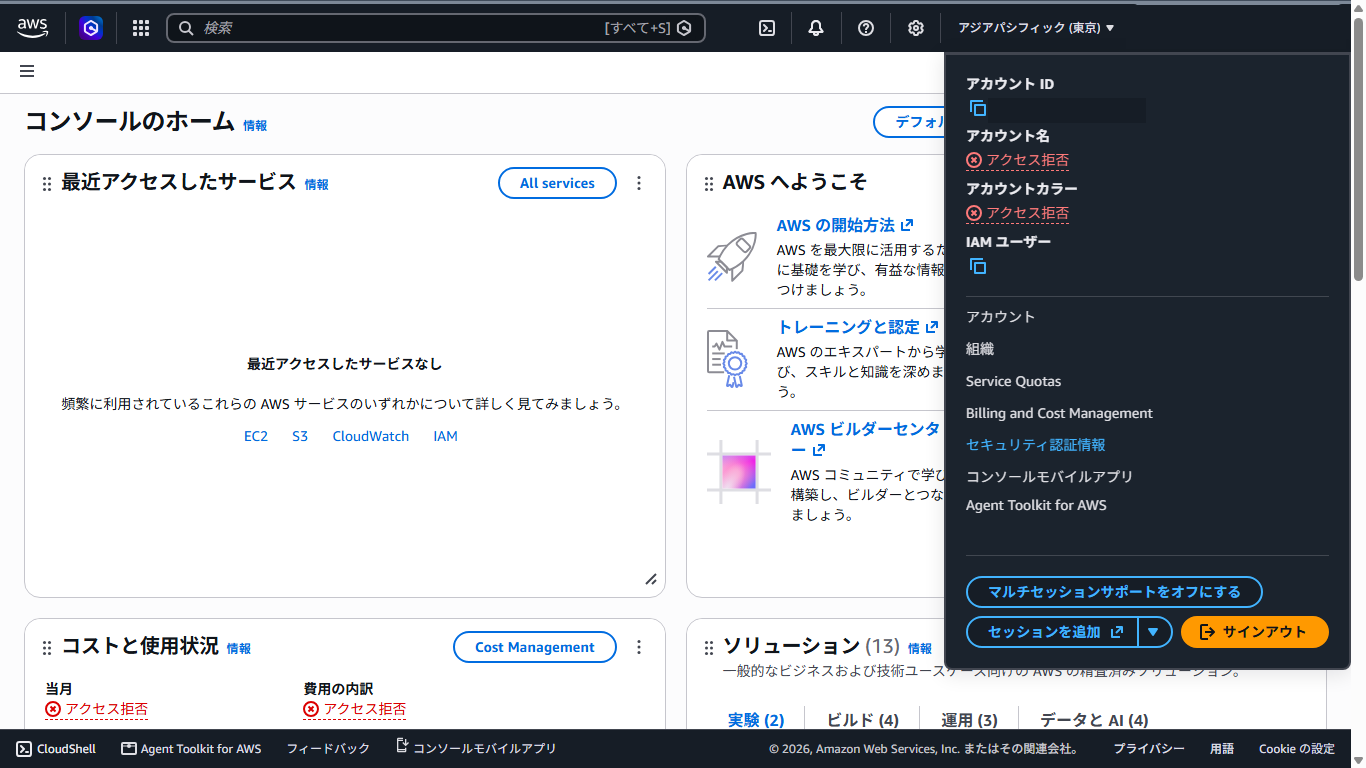
 ログインして「アカウント名」→「セキュリティ認証情報」
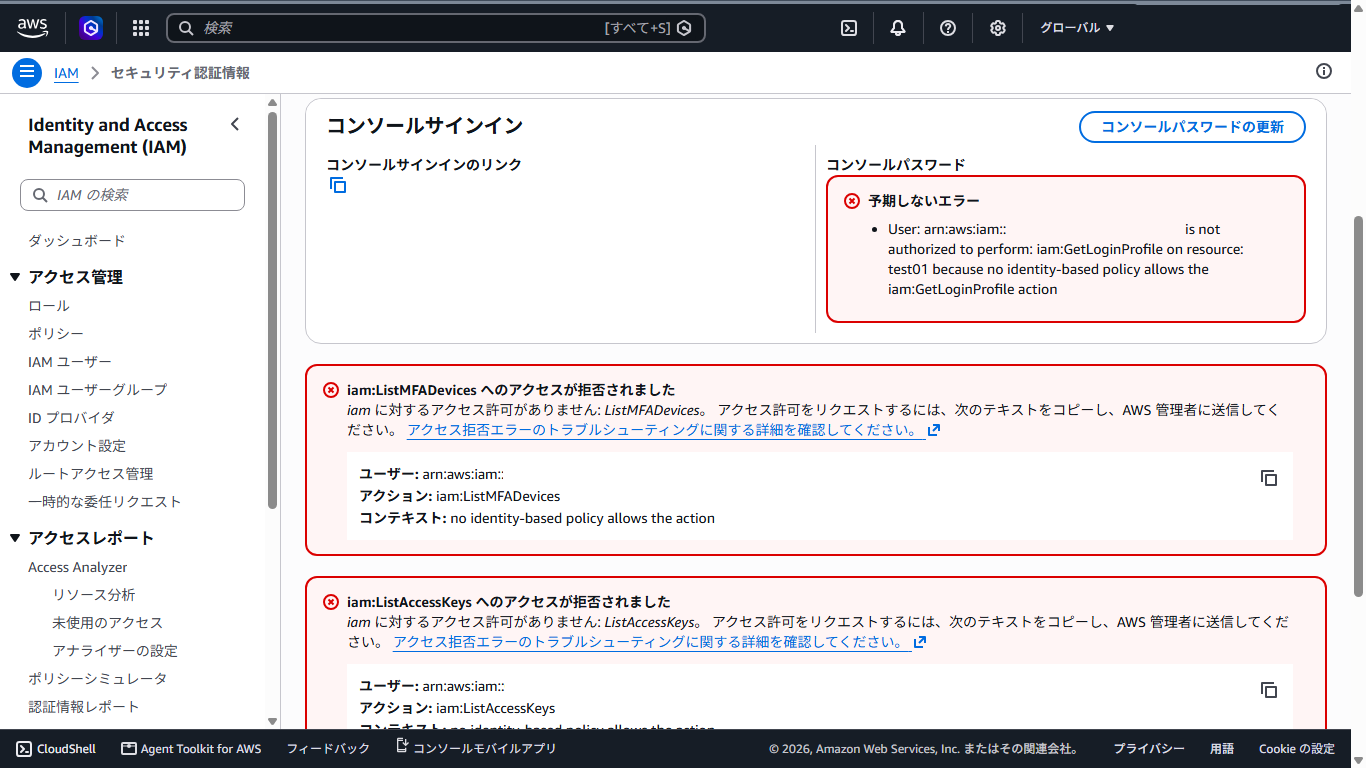
 として表示しても。
 「iam:ListMFADevices へのアクセスが拒否されました」となっちゃうのです。
3. 設定

 これを可能にするには、「Administrator」権限のあるユーザでログインして。
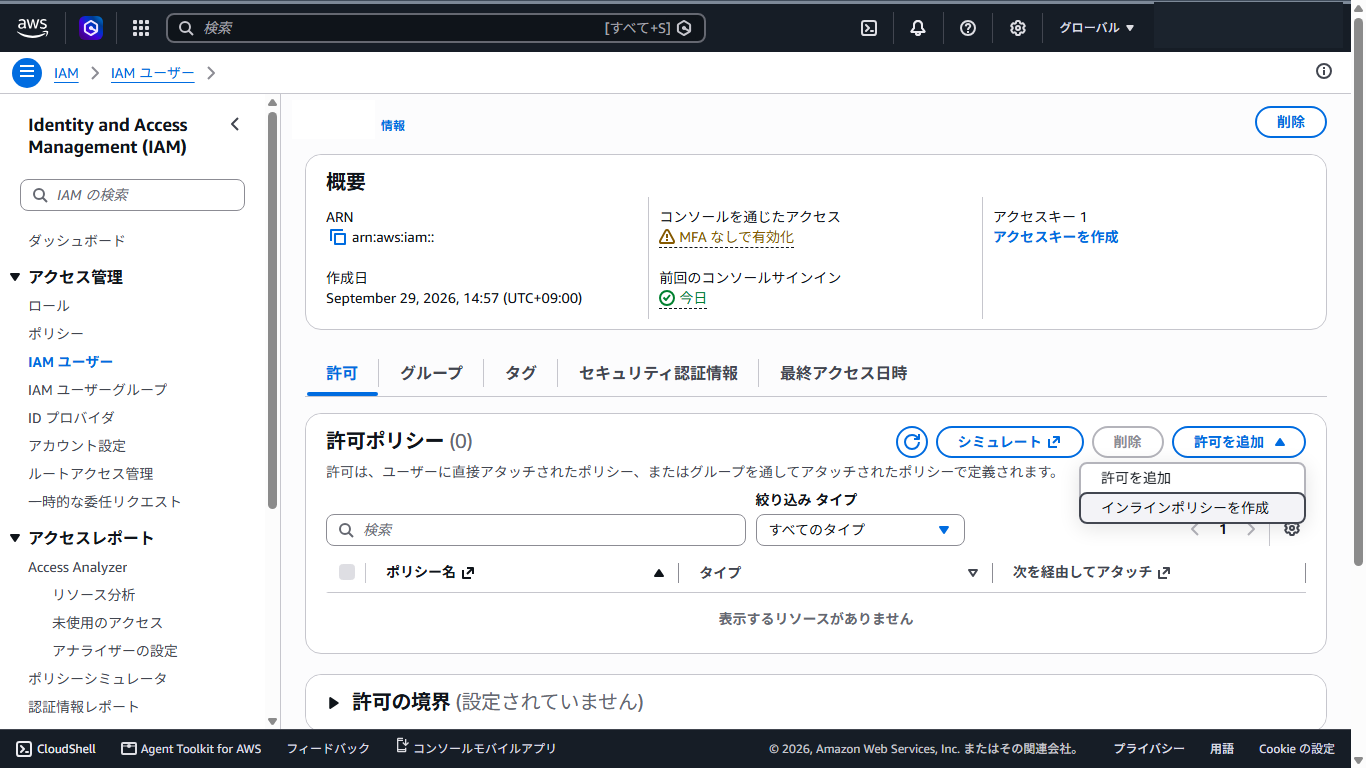
 「I AM」→「I AMユーザ」で対象のユーザを選択して。
 「許可を追加」→「インラインポリシーを作成」
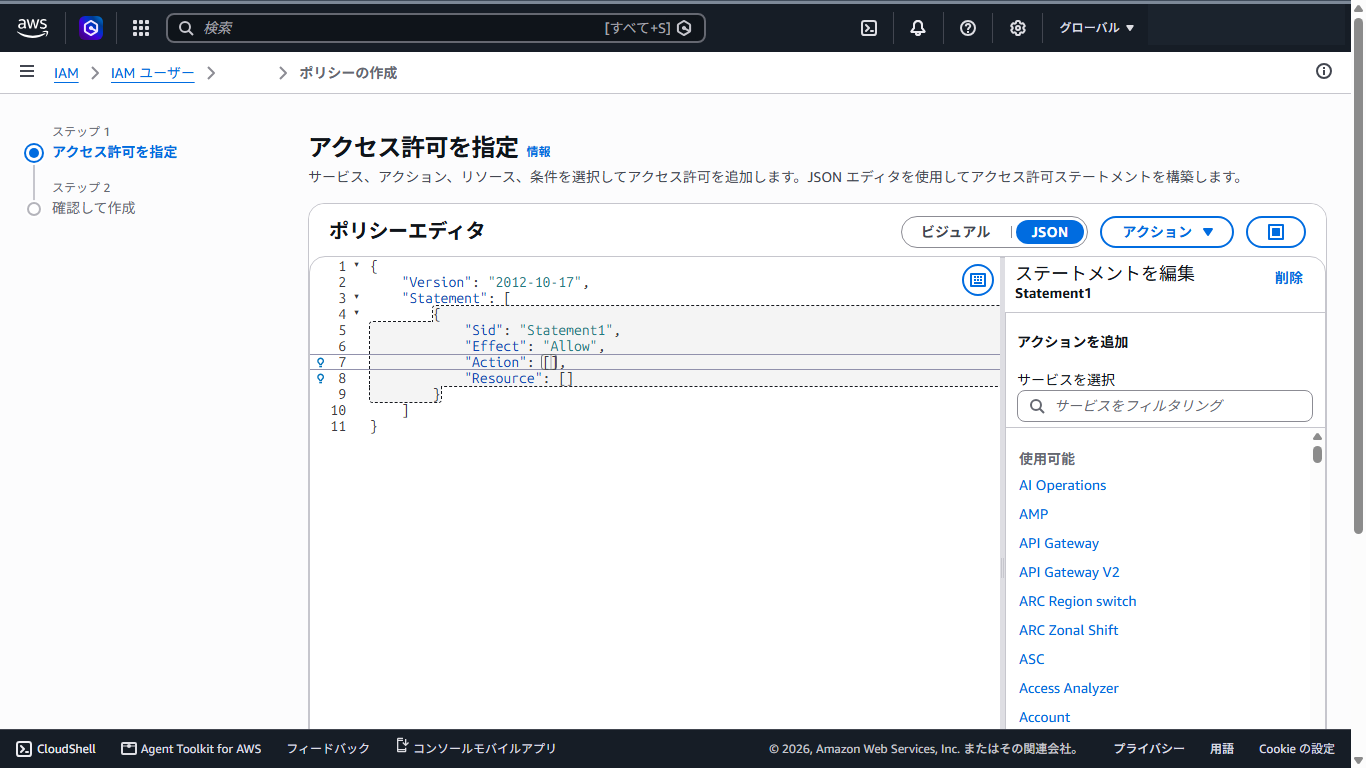
「JSON」を選択して。
 「ポリシーエディタ」の中に、以下を書き込みます。


{
  "Version": "2012-10-17",
  "Statement": [
    {
      "Sid": "AllowListMFADevices",
      "Effect": "Allow",
      "Action": [
        "iam:ListVirtualMFADevices",
        "iam:ListUsers"
      ],
      "Resource": "*"
    },
    {
      "Sid": "AllowManageOwnVirtualMFADevice",
      "Effect": "Allow",
      "Action": [
        "iam:CreateVirtualMFADevice",
        "iam:DeleteVirtualMFADevice"
      ],
      "Resource": "arn:aws:iam::*:mfa/*"
    },
    {
      "Sid": "AllowManageOwnUserMFA",
      "Effect": "Allow",
      "Action": [
        "iam:GetUser",
        "iam:ListMFADevices",
        "iam:GetMFADevice",
        "iam:EnableMFADevice",
        "iam:ResyncMFADevice",
        "iam:DeactivateMFADevice"
      ],
      "Resource": "arn:aws:iam::*:user/${aws:username}"
    }
  ]
}


 下の方にある、「次へ」
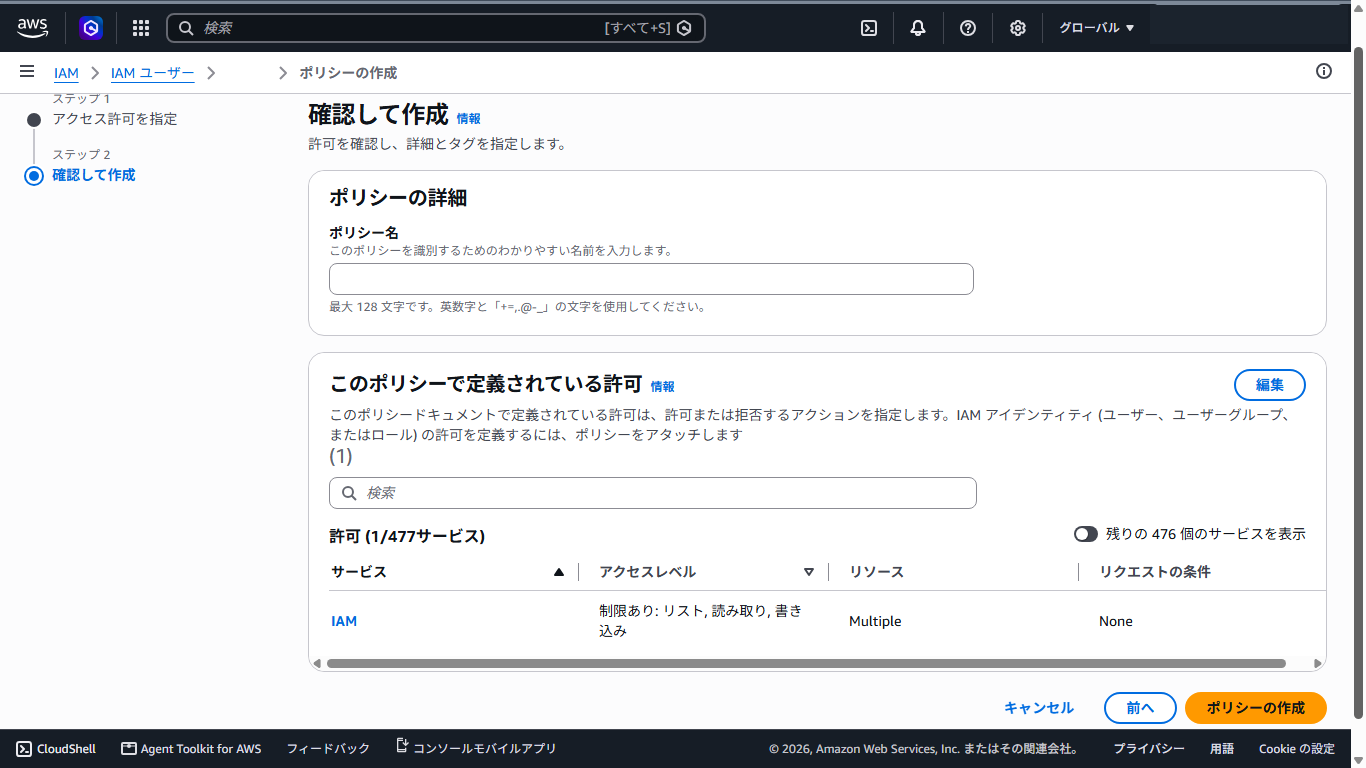
 「ポリシー名」に「SelfManageMFA」とでも入力(わかりやすければなんでもいい)して。
 右下「ポリシーの作成」
 これで、前項のユーザでログインして、同じ手順を踏むと。
 「MFA デバイスの割り当て」ボタンが有効化しています。

4. 参考サイト

 本ページは、「Claude」上等兵を参考にさせていただきました。
|