- 1. 概要
- 2. 作成
- 3. 二段階認証
- 4. 参考サイト
1. 概要

 「AWS」を使うには、まずアカウントを作成するところから・・・。
 本ページでは、アカウントの作成手順について記述します。
 無料アカウントも作成できますが、6ヶ月を超えると有料になります。
 ここでは、有料アカウントを作成する手順についての記述になります。

2. 作成

 下記のページへアクセスします。

	「無料クラウドコンピューティングサービス – AWS 無料利用枠」

 右上「アカウントの作成」
メールアドレスとユーザ名を入力して「Verify email address」
 上記で、設定したメールアドレスにログイン用のコードが届きますので、入力すると下記の画面になります。
 「root」ユーザのパスワードを入力して「Continue」
「有料プランを選択」
 氏名や住所をきいてきますので、入力します。
 住所なんかがアメリカ式で、都道府県あたりが最後の方にきます。
カード情報をきいてきますので、入力します。
 サポートプランがいくらかかるのかは、知りませんが、ここは無料で頑張りましょう。
 「ベーシックサポート - 無料」
ログインできました。
3. 二段階認証

 ここの段階で、このアカウントには、「root」ユーザしかいないし、「root」ユーザでログインします。
 とりいそぎ、セキュアな環境にするために、「root」ユーザを二段階認証へしておきます。
 二段階認証には、いくつか方法があるようですが、ここでは、スマフォにアプリをインストールして使います。
 「Google Authentication」を使いますので、スマフォへインストールしておきます。

 実は、前項の最後の画面の右上に、アカウント情報があります(伏せて表示しておりますが)。
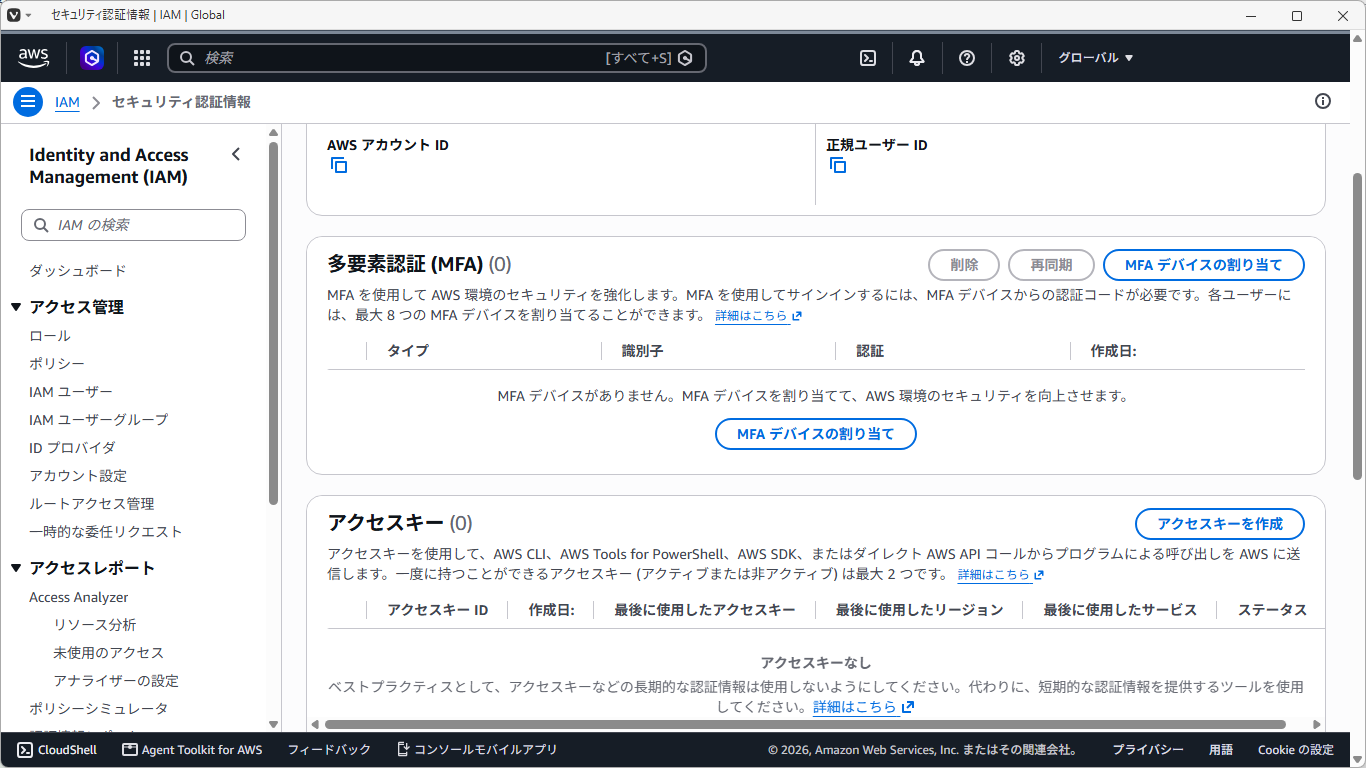
 それをクリックして、「セキュリティ認証情報」
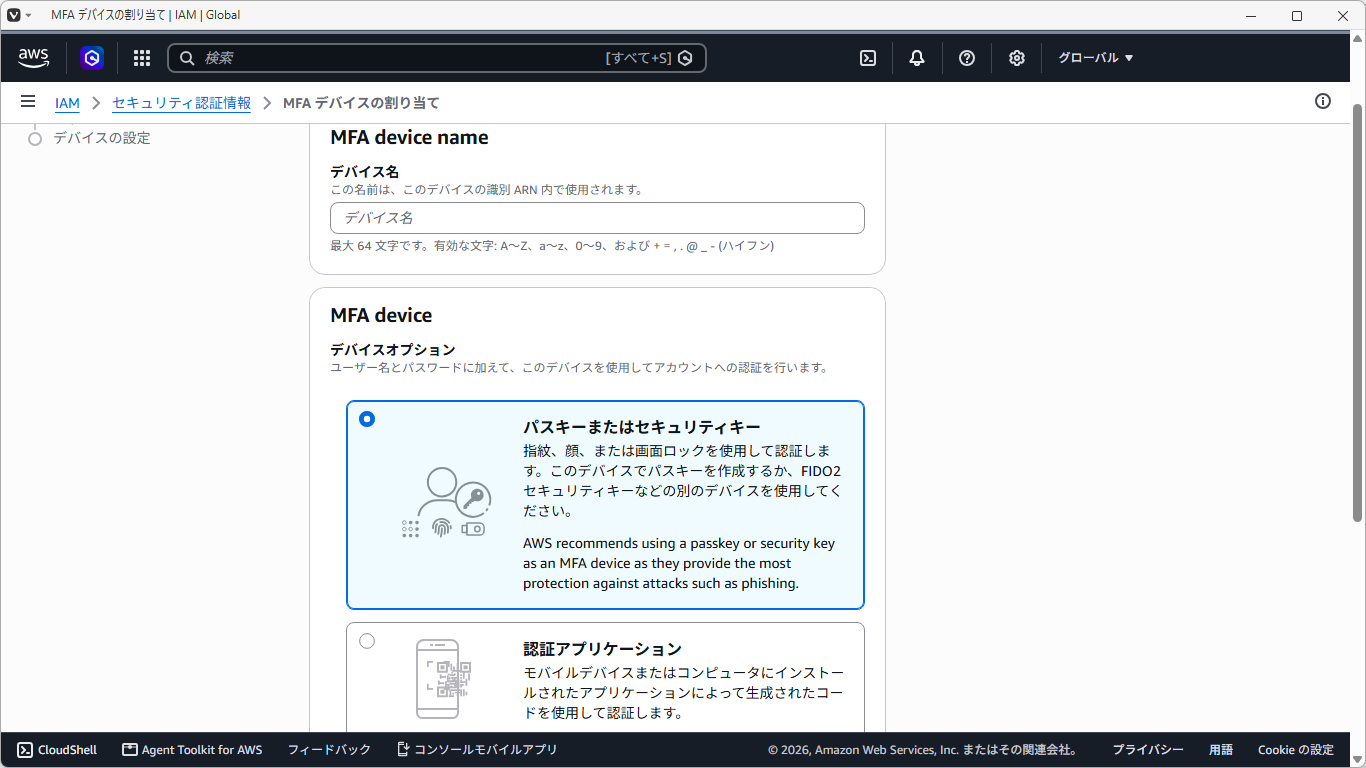
「MFA デバイスの割り当て」
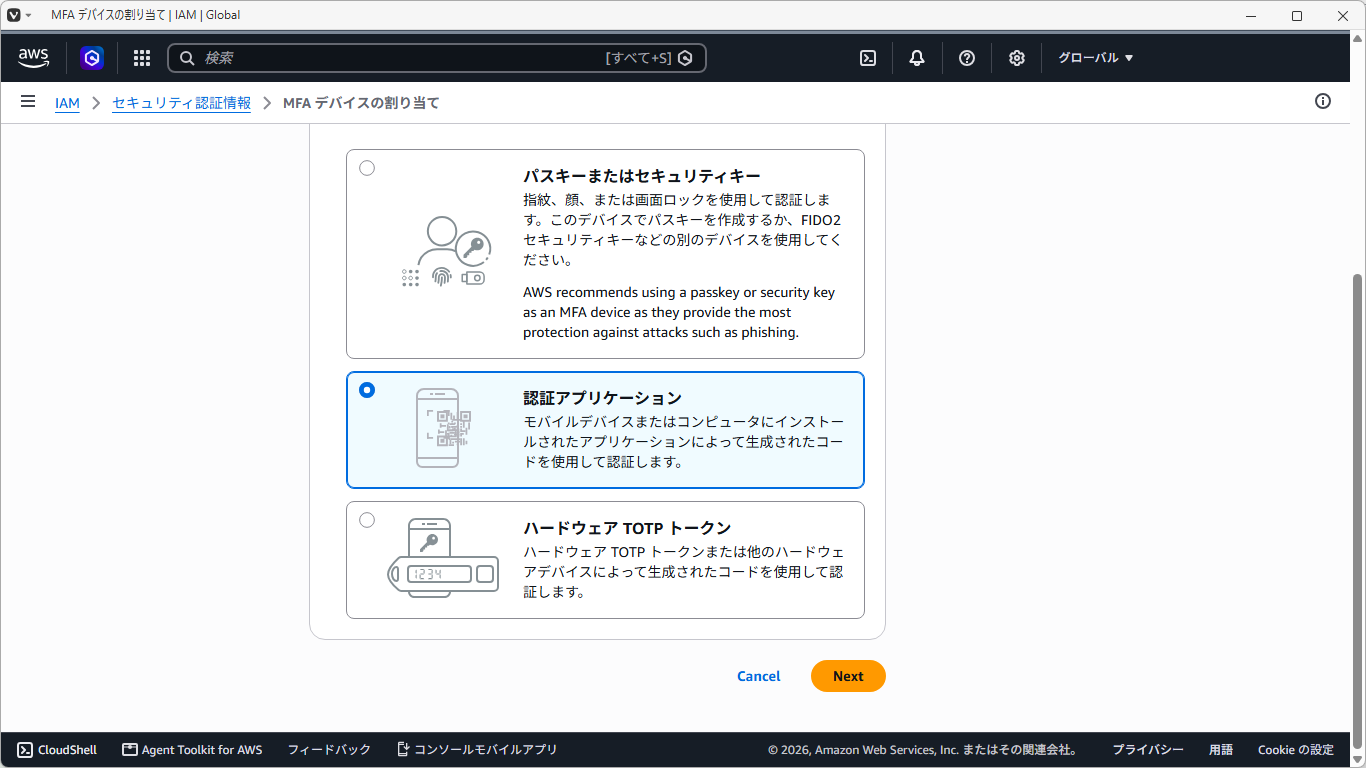
ここでは、「認証アプリケーション」を選択して。
「Next」
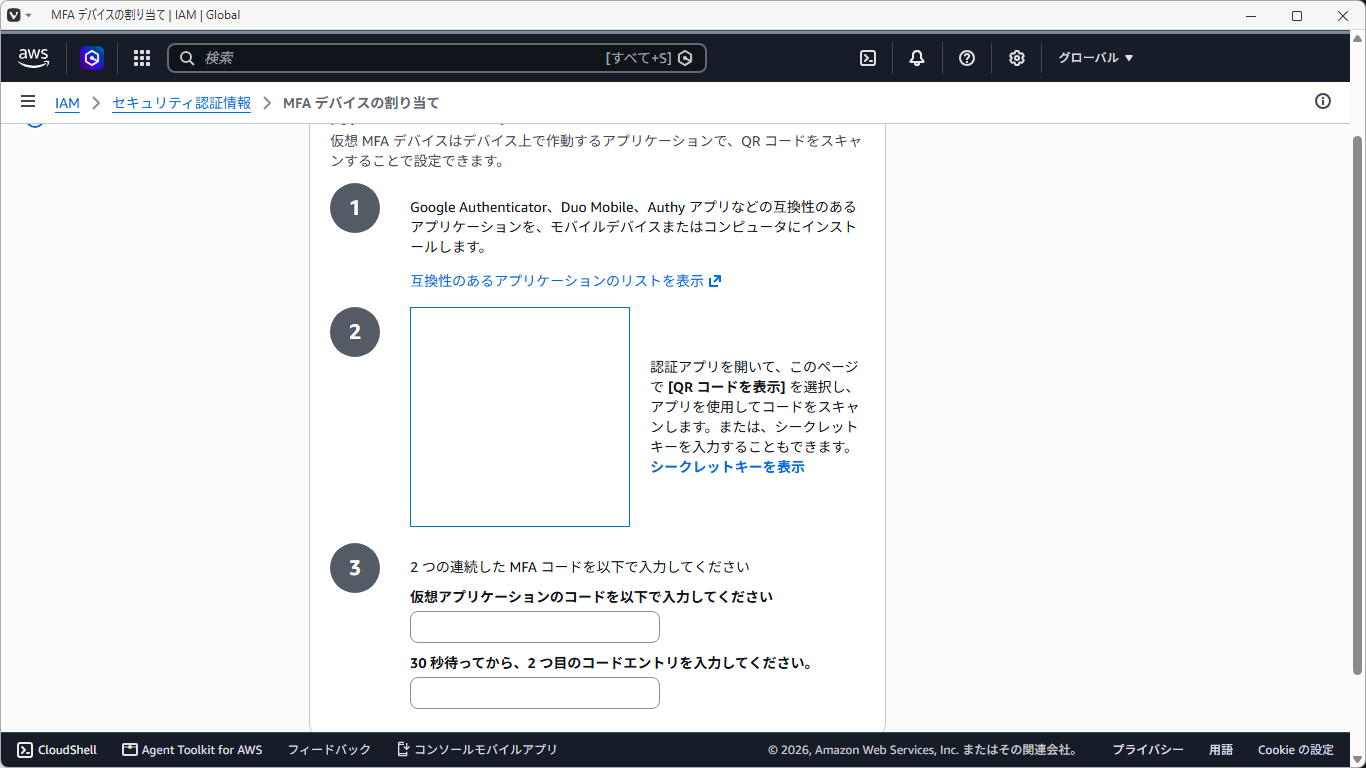
 デバイス名を入力して、「QR コードを表示」すれば、「QR コード」が表示されますので。
 それをスマフォの認証アプリケーションで読み取ります。
 そうするとアカウントが登録されます。
 登録されたアカウントに、6桁のコードが 30秒ごとに表示されます。
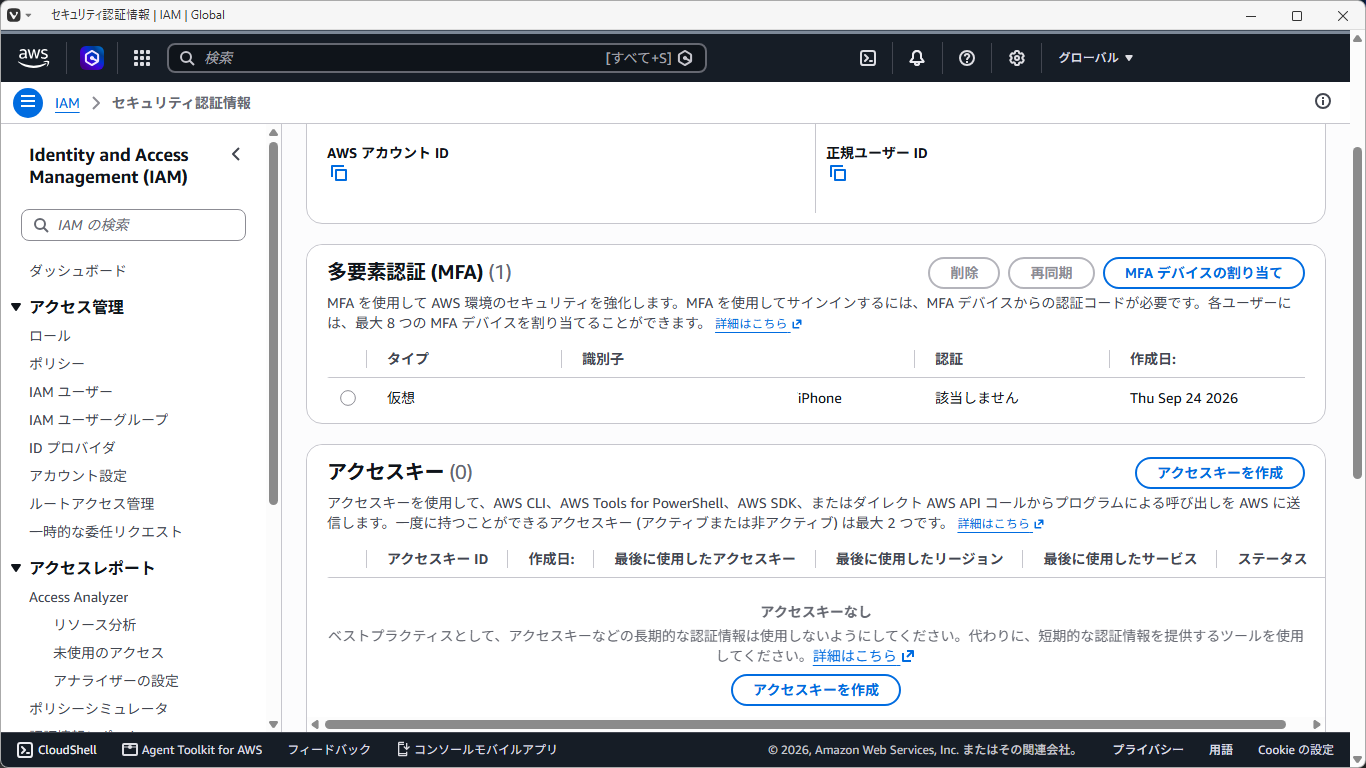
 表示されたコードを入力して、30秒待って次のコードを入力して「MFA 割り当て」すれば。
デバイスの割り当ての状態になります。
 以降は、「root」ユーザでログインする際、ユーザ名・パスワード入力後。
 認証アプリケーションのコードを入力して、ログインすることになります。

4. 参考サイト

 本ページは、「Claude」上等兵を参考にさせていただきました。
|