- 1. 概要
- 2. 更新
- 3. 明示的に更新が必要なタイプ
- 4. 勝手に更新してくれるタイプ
- 5. 参考サイト
1. 概要

 デスクトップアプリケーションのアップデート方法について、メモします。

2. 更新

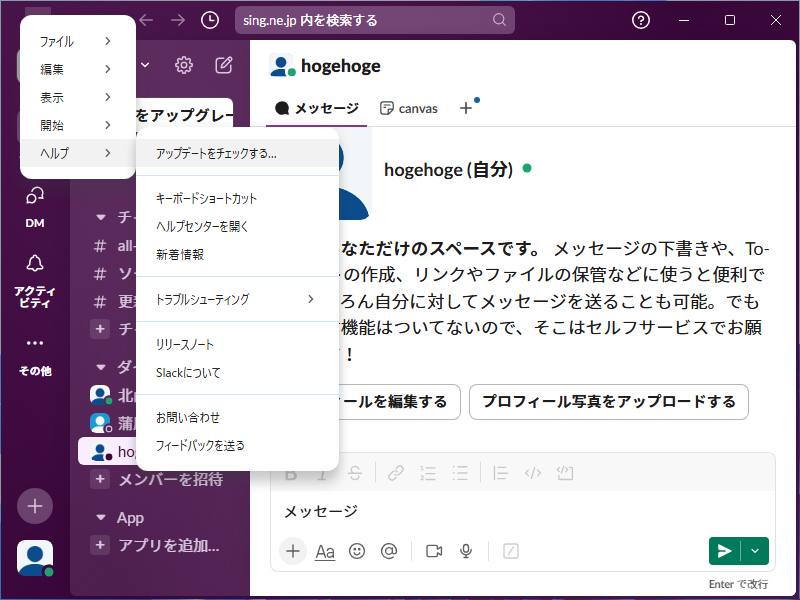
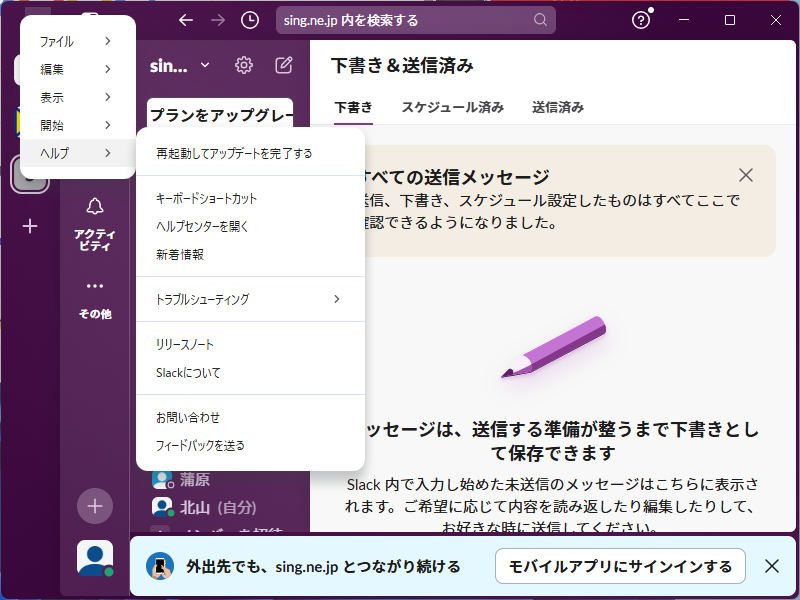
 「Slack」を起動して、左上、ハンバーガーメニュー「」から。
 「ヘルプ」→「アップデートをチェックする」
 ここから先、何の違いか分からないのですが、環境によって。
 明示的に更新が必要なタイプと勝手に更新してくれるタイプに、動きが分かれます。

3. 明示的に更新が必要なタイプ

 明示的に更新が必要なタイプの場合。
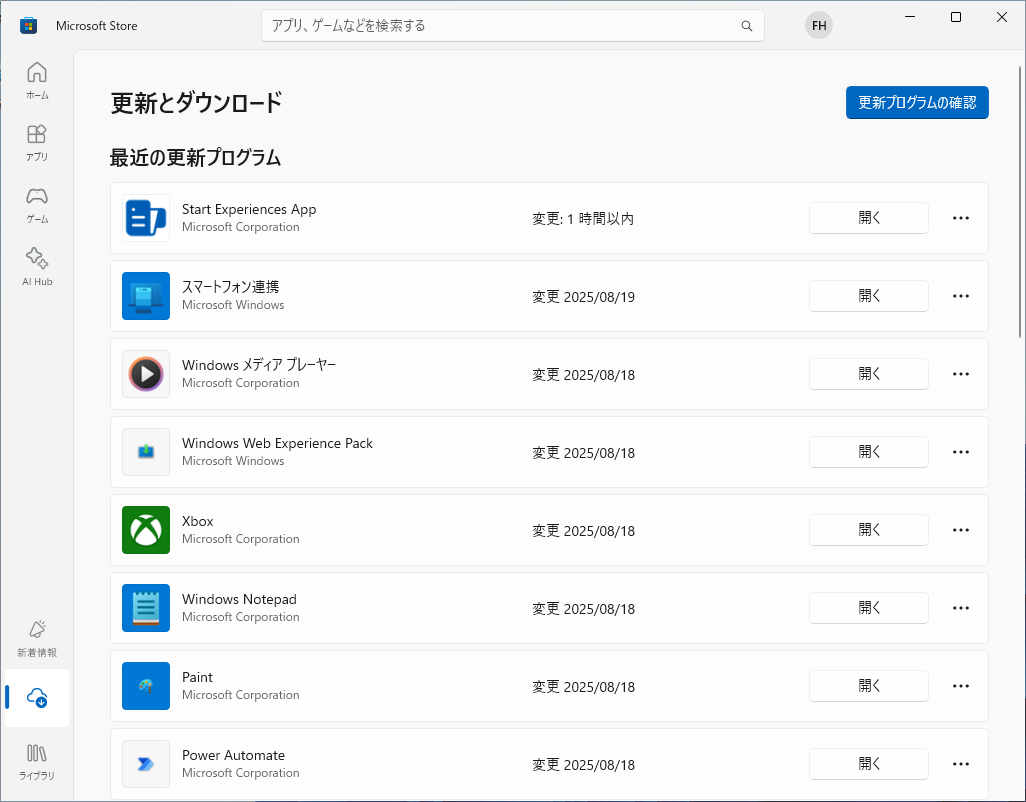
 「Microsoft Store」が開きます。
 右上、「更新プログラムの確認」
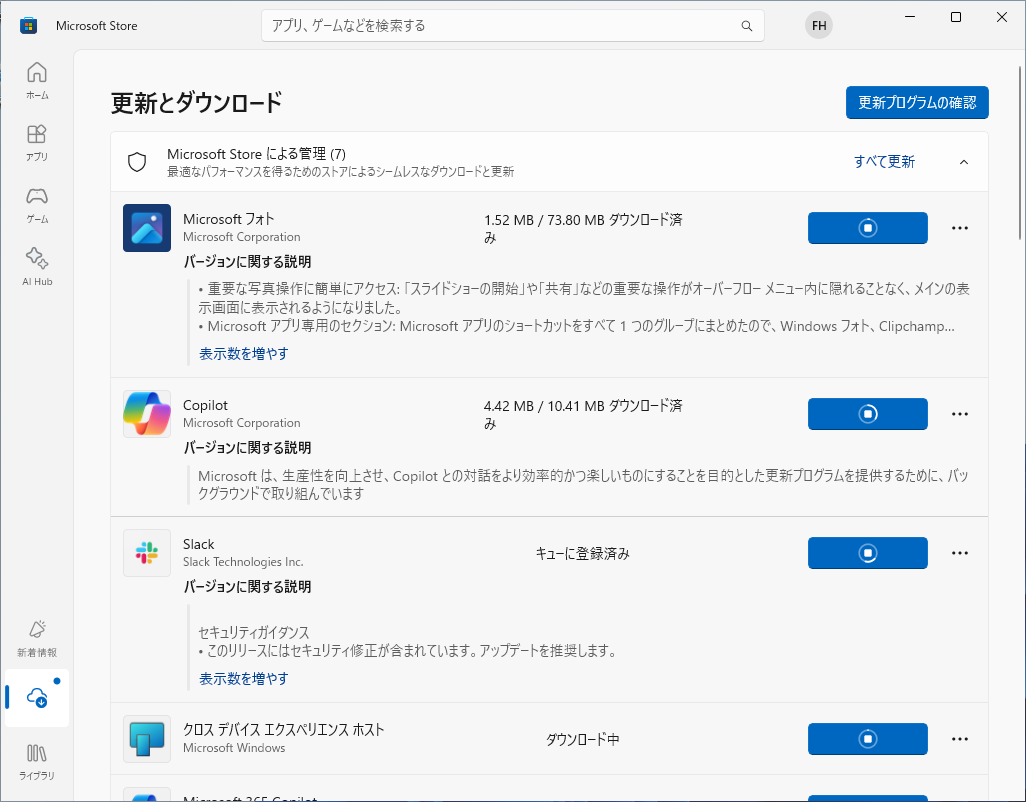
更新が動作するようです。
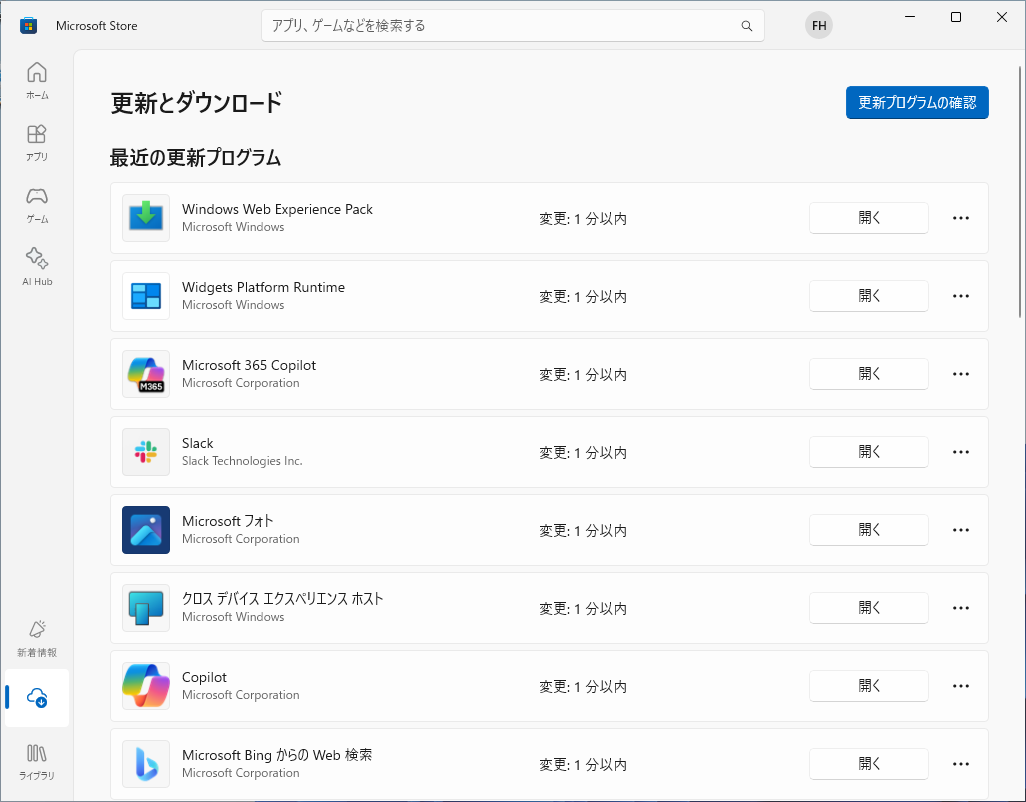
 完了時点で、いつのまにか、「Slack」が終了していました。
 「開く」で、更新された、「Slack」が起動します。
4. 勝手に更新してくれるタイプ

 勝手に更新してくれるタイプの場合。
 チェックと同時に、アップデートが走るようです。
 メニューの文言が変わっています。
 「再起動してアップデートを完了する」
 これで、アップデートされています。

5. 参考サイト

 本ページは、「Google」大先生を参考にさせていただきました。
|
|