- 1. 概要
- 2. ダウンロード先
- 3. ログイン時に起動
1. 概要

 「Windows」パソコンへインストールした、「Slack」クライアントアプリケーションで、操作がわかりにくかった点についてメモします。
 本ページは、下記のサイトを参考にさせていただきました。


「Windows で Slack を自動起動する・自動起動を無効にする方法」


2. ダウンロード先

 「Slack」のサーバへ、アップロードしているファイルは、雲マークのアイコン「」をクリックすることで、ダウンロードできます。
 ブラウザで操作している場合は、ブラウザの設定に従って、ダウンロード先が決まります。
 アプリケーションで操作している場合、デフォルトでは。


C:\Users\ユーザ\Downloads


 になります。
 わたしは、ここが嫌いなのだ。
 変更する場合は、「Slack」のアプリケーションで。
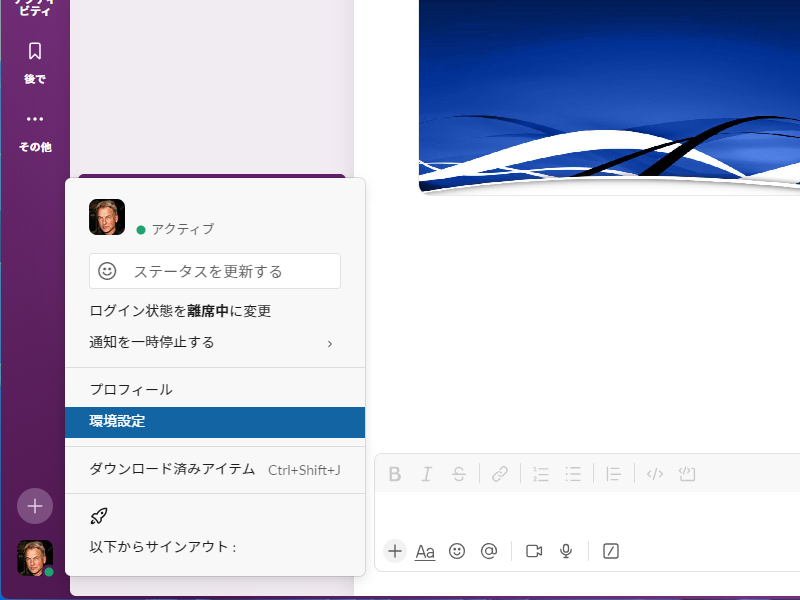
 左下の「プロフィール写真」→「環境設定」
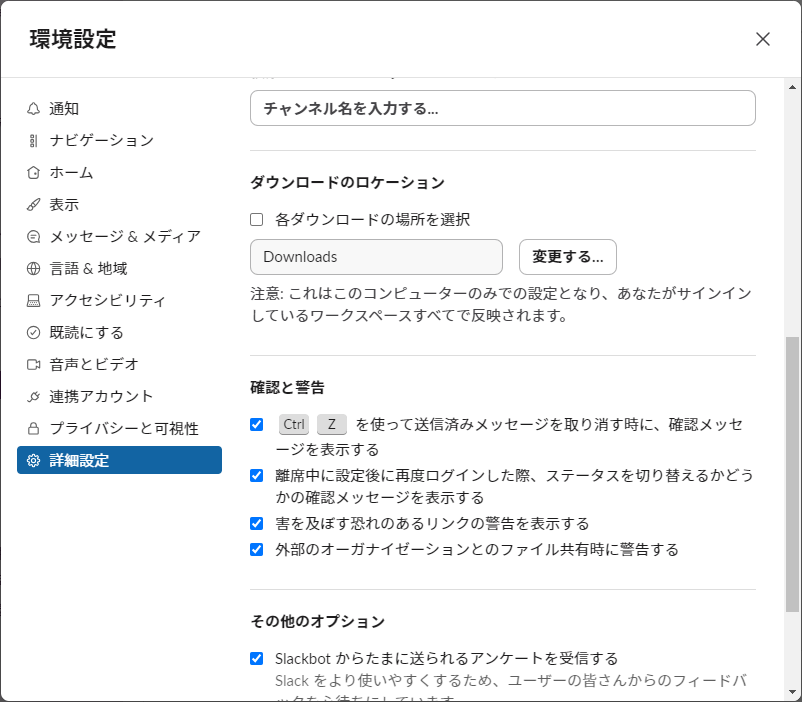
 「詳細設定」タブで。
 「各ダウンロードの場所を選択」へチェックをいれれば、ダウンロード時に、保存先を選択できます。
 下の、変更ボタンで、ダウンロード先を固定的に変更することもできます。

3. ログイン時に起動

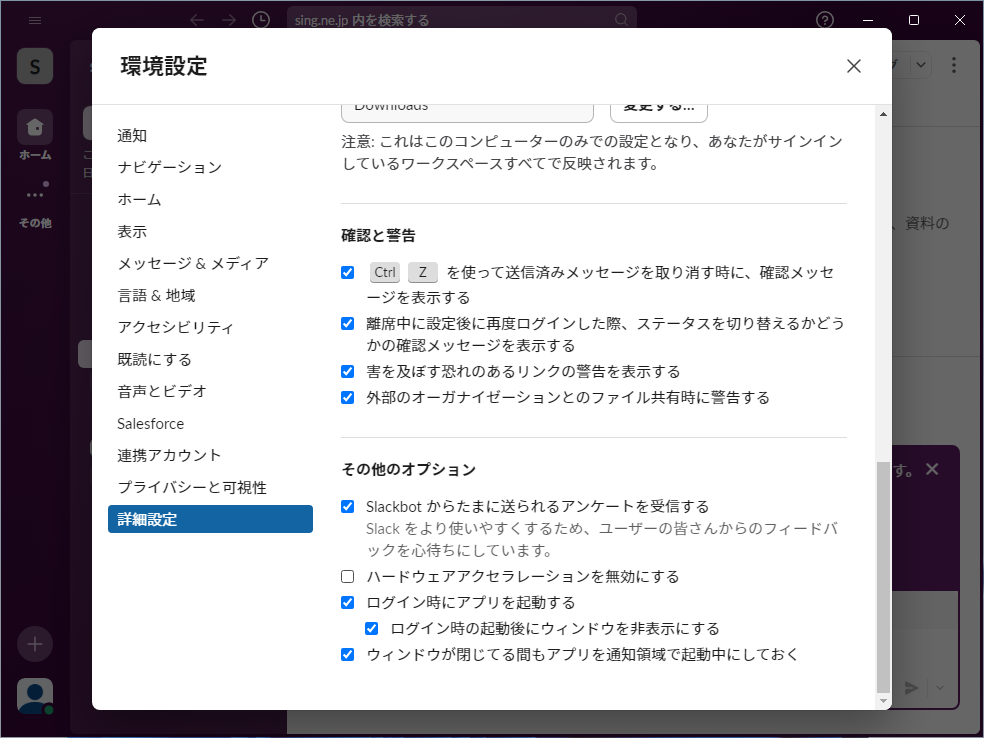
 前項と同じ要領で、詳細設定を開いて。
 「その他のオプション」で「ログイン時にアプリを起動」のチェックをいれておけば、ログイン時に起動します。
|
|