Slack - クライアント - デスクトップ

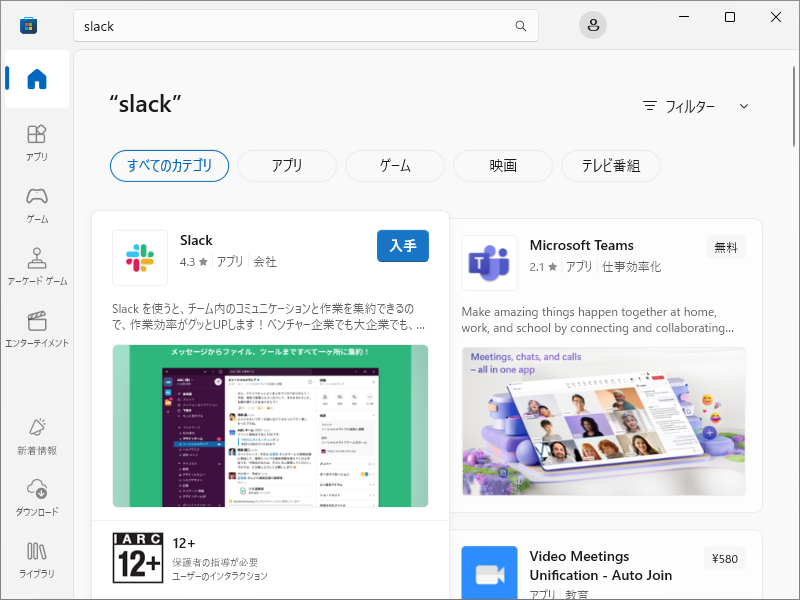
後は、放っておけば、インストールされます。 
ブラウザが開きます。 アカウントを持っているワークスペースがあれば、「Slack で開く」 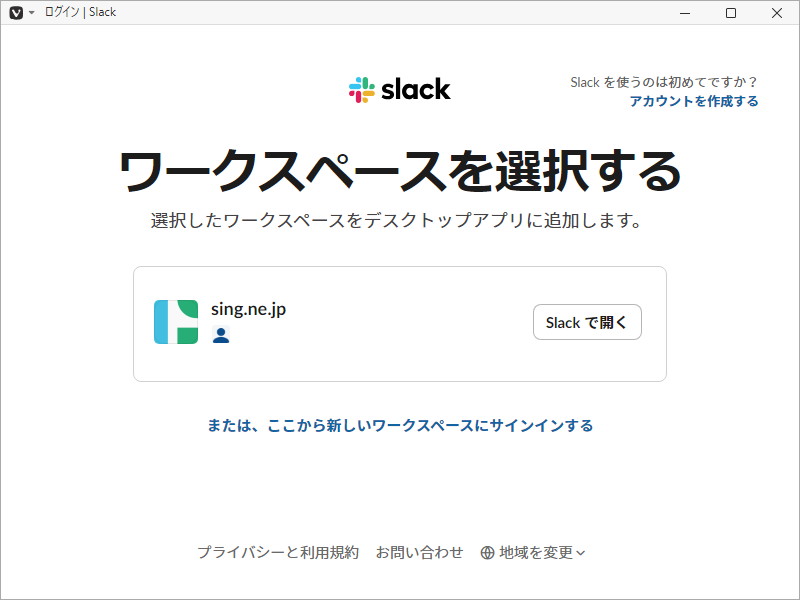
「Slack を開く」 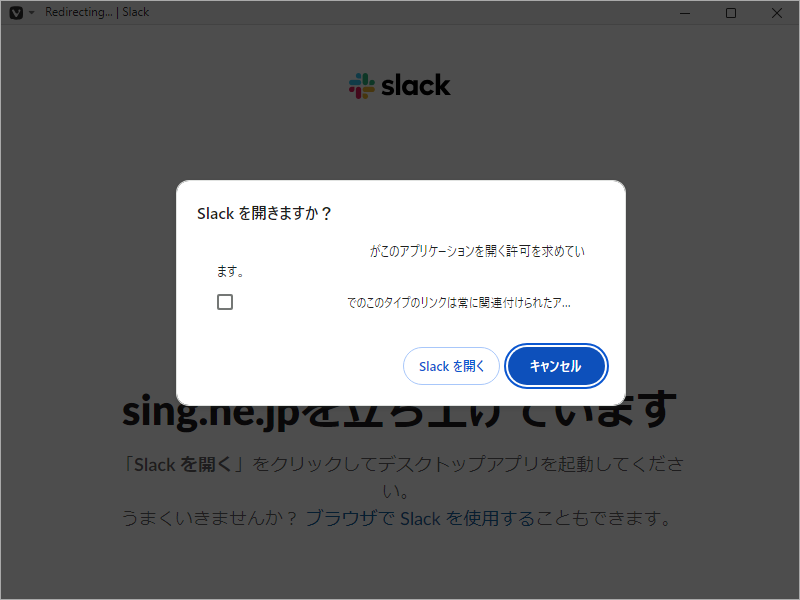
上記は、ブラウザですが、連動してアプリケーションがログイン状態になりました。 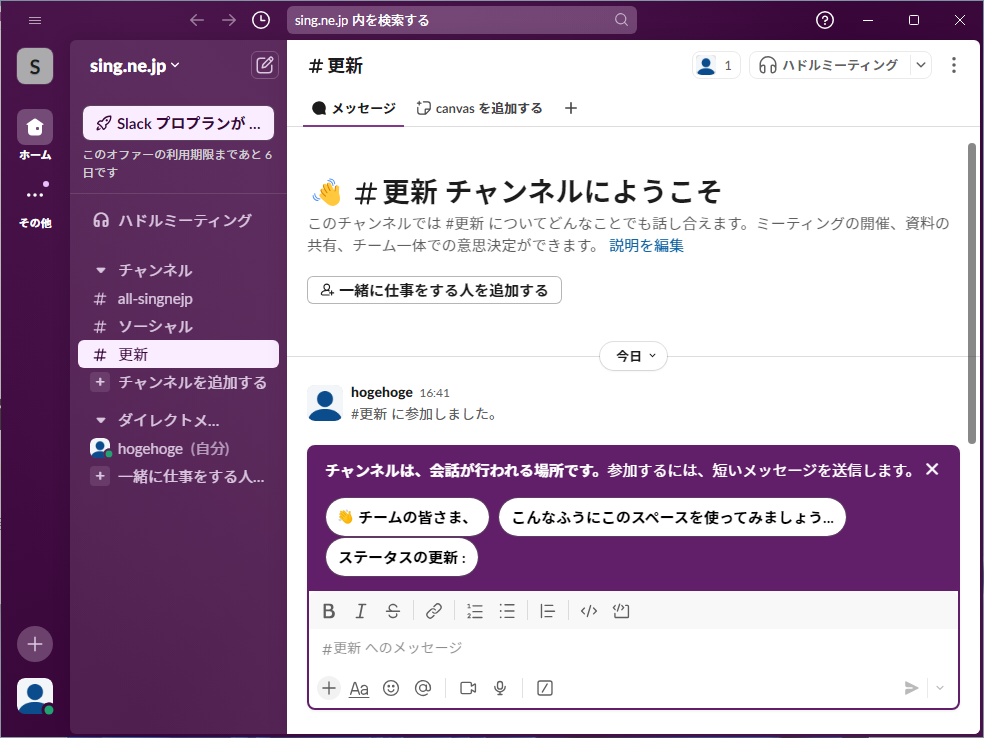
|
|
後は、放っておけば、インストールされます。
ブラウザが開きます。 アカウントを持っているワークスペースがあれば、「Slack で開く」
「Slack を開く」
上記は、ブラウザですが、連動してアプリケーションがログイン状態になりました。
|
|




















































