- 1. 概要
- 2. 新規登録
- 3. 検証
- 4. 情報設定
- 5. 完了
1. 概要

 「GitHub」の公開リポジトリから、ソースやドキュメントをチェックアウトというか取得するだけであれば、アカウントがなくても可能です。
 しかし、一部のリポジトリからソースを取得したり、リポジトリを作成したりするには、アカウントが必要になります。
 なにしろ、「Git」をなんらかの形で使うのであれば、「GitHub」のアカウントを持っておくに越したことはないのです。

2. 新規登録

 まずは、ホームへ。
 これは、日本法人のようですが、ここで登録できます。


「GitHub Japan | GitHub」


 「GitHub に登録する」
「E」メールアドレスを入力して「Continue」
 パスワードを入力して「Continue」
 (「少なくとも 15 文字、または数字と小文字を含む少なくとも 8 文字であることを確認してください」ですって)
 「GitHub」上に表示する、ユーザ名を入力して「Continue」
 同じユーザ名が存在する場合、下に「ユーザ名 not available」と表示されます。
 ユニークになるようなユーザ名を入力して「ユーザ名 available」と表示されるようになって、次に進めます。
3. 検証

 ここから、ログインしようとしているのが、ロボットでないことを証明せねばならんのです。
 ここで、ものすごく不満があるのですが、前項のパスワードが条件に満たないときも、ここの検証まですすめるのです。
 で、検証が終わった後に、パスワードが条件に満たないと言われるのだ。
 この手順面倒なのに・・・。
 この手順に入る前に、パスワード条件が満たないと言ってくれ・・・頼むから。

 音声または、画像で検証作業を行います。
 音声は、やったことがありません。目の不自由な人のためなんだろうな・・・。

 「検証する」
 ここで、クイズに答えていきます。
 選択肢の中で、クイズの正解と思うものにいきあたったら、「送信」
 クイズの内容により、設問数は変わるようです。
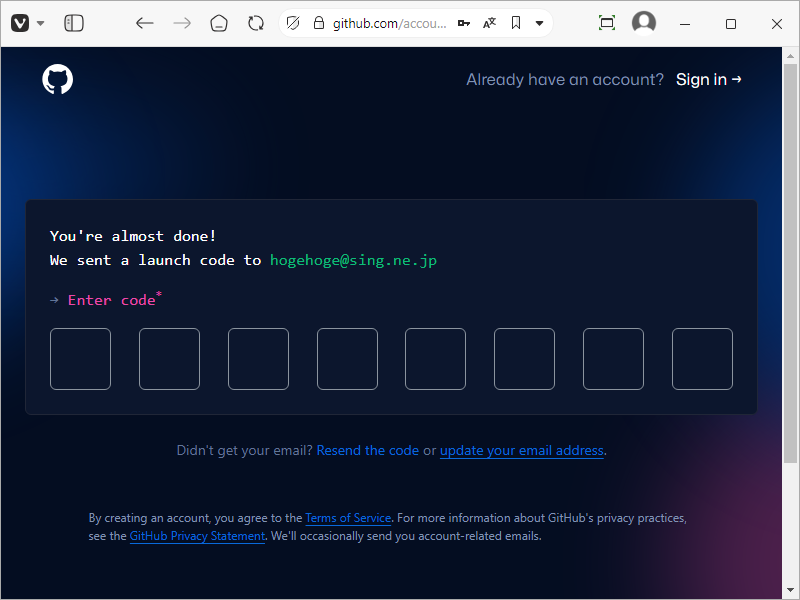
 設問に正解したら、認証コードが、前項で設定したメールアドレスに送られます。
 送られてきた認証コードを入力します。
 認証コードに誤りがなければ、下記の画面へ移行します。
 「Sign In」
4. 情報設定

 いくつかの情報を設定しなければならないようです。
 自分の立場と、仲間の人数をチェックして「Continue」
「GitHub」で何をするかをチェックして「Continue」
5. 完了

 やっと使えるようになりました。
|