- 1. 概要
- 2. コード取得
- 3. 設置
- 4. 楽屋オチ
- 5. 参考サイト
1. 概要

 「Google Analytics」に解析してもらうには、コンテンツにコードを埋め込む必要があります。

2. コード取得

 「Google Analytics」に解析してもらうためのコードを習得します。
 「Google Analytics」にログインして。
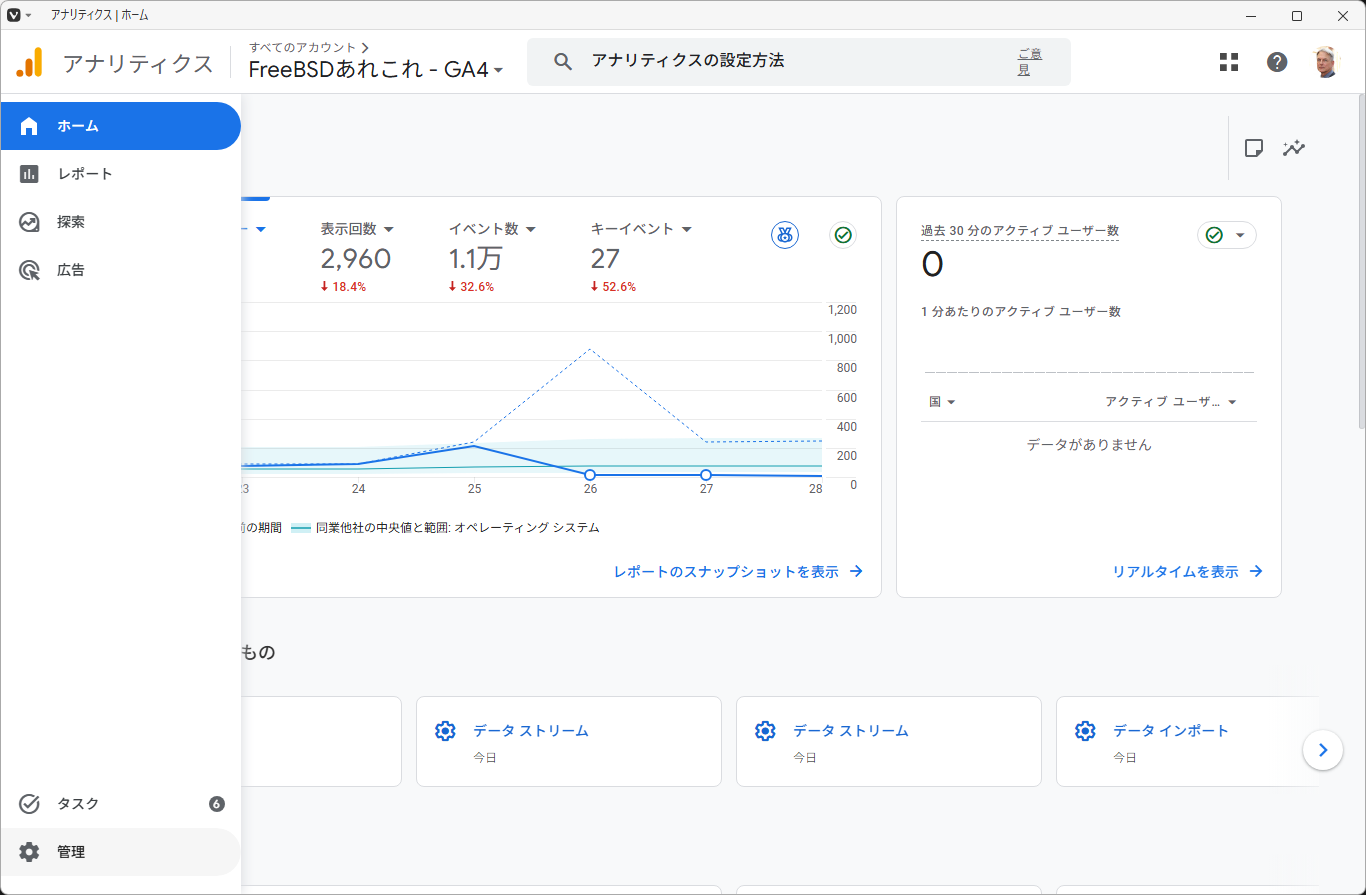
 左のハンバーガーメニュー「」を開いて、下の設定「」
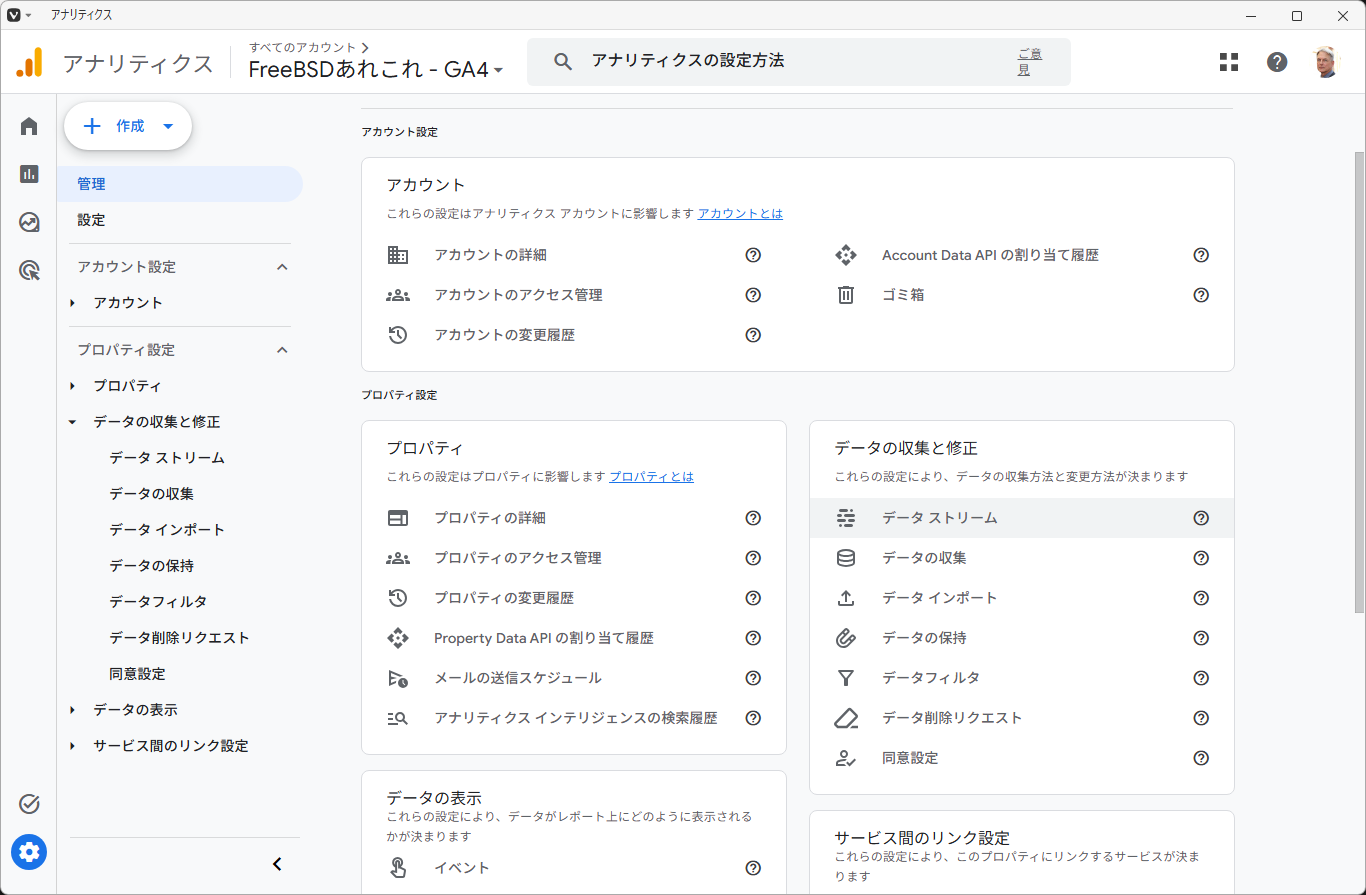
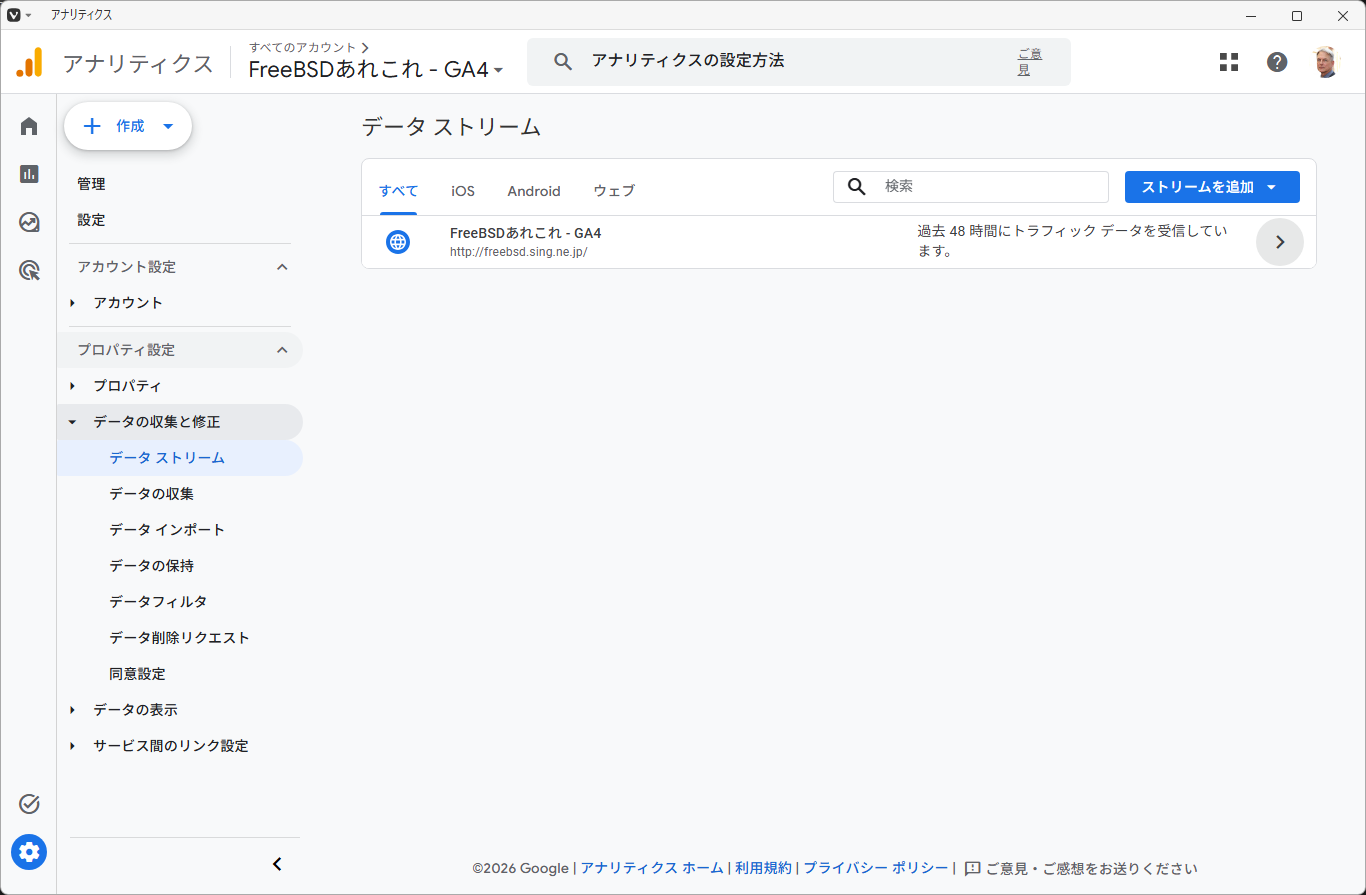
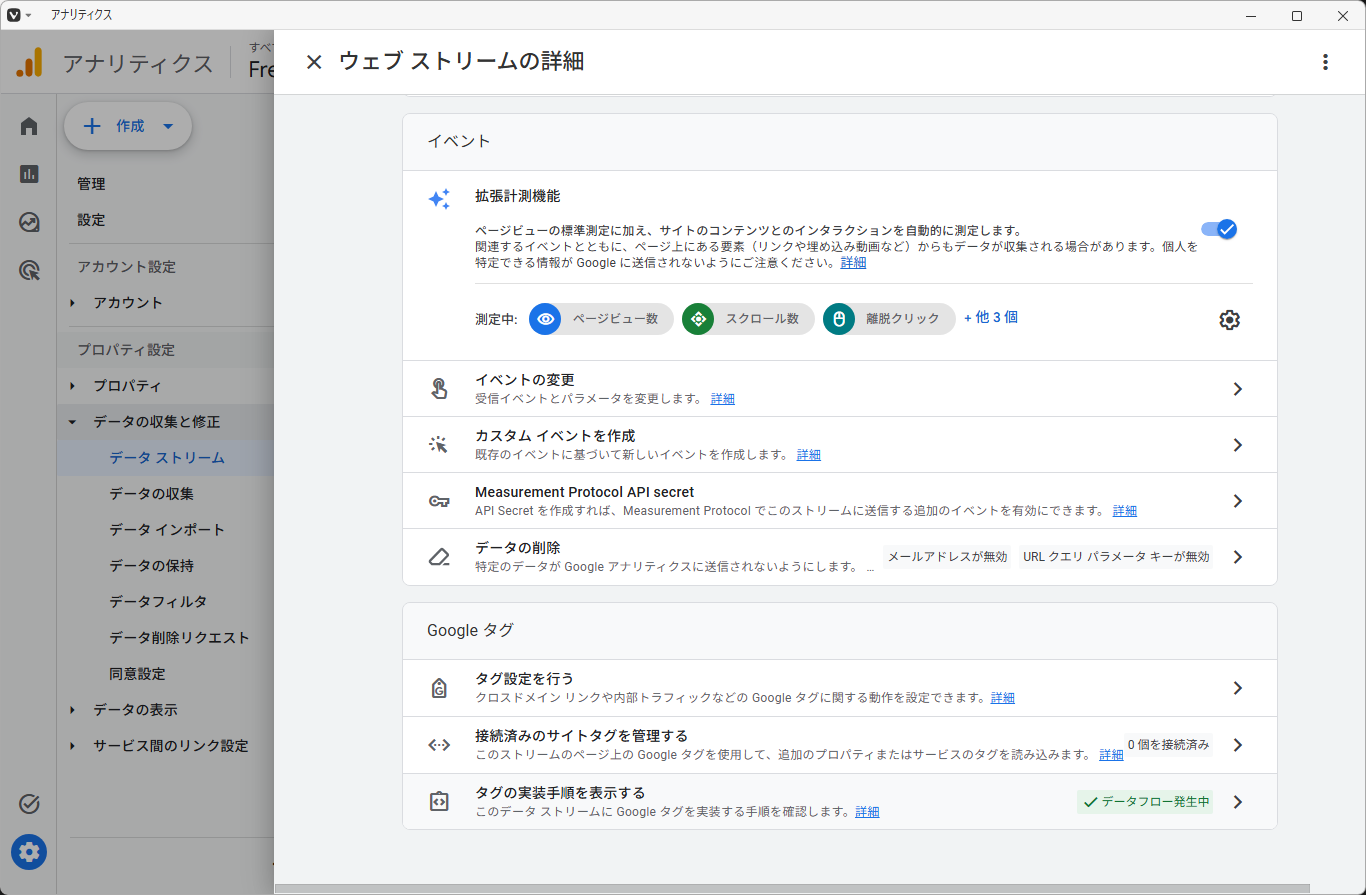
右、やや下、「データの収集と修正」の「データストリーム」
 複数のサイトを運営している場合は、複数行表示されます。
 設定するサイトの行をクリック。
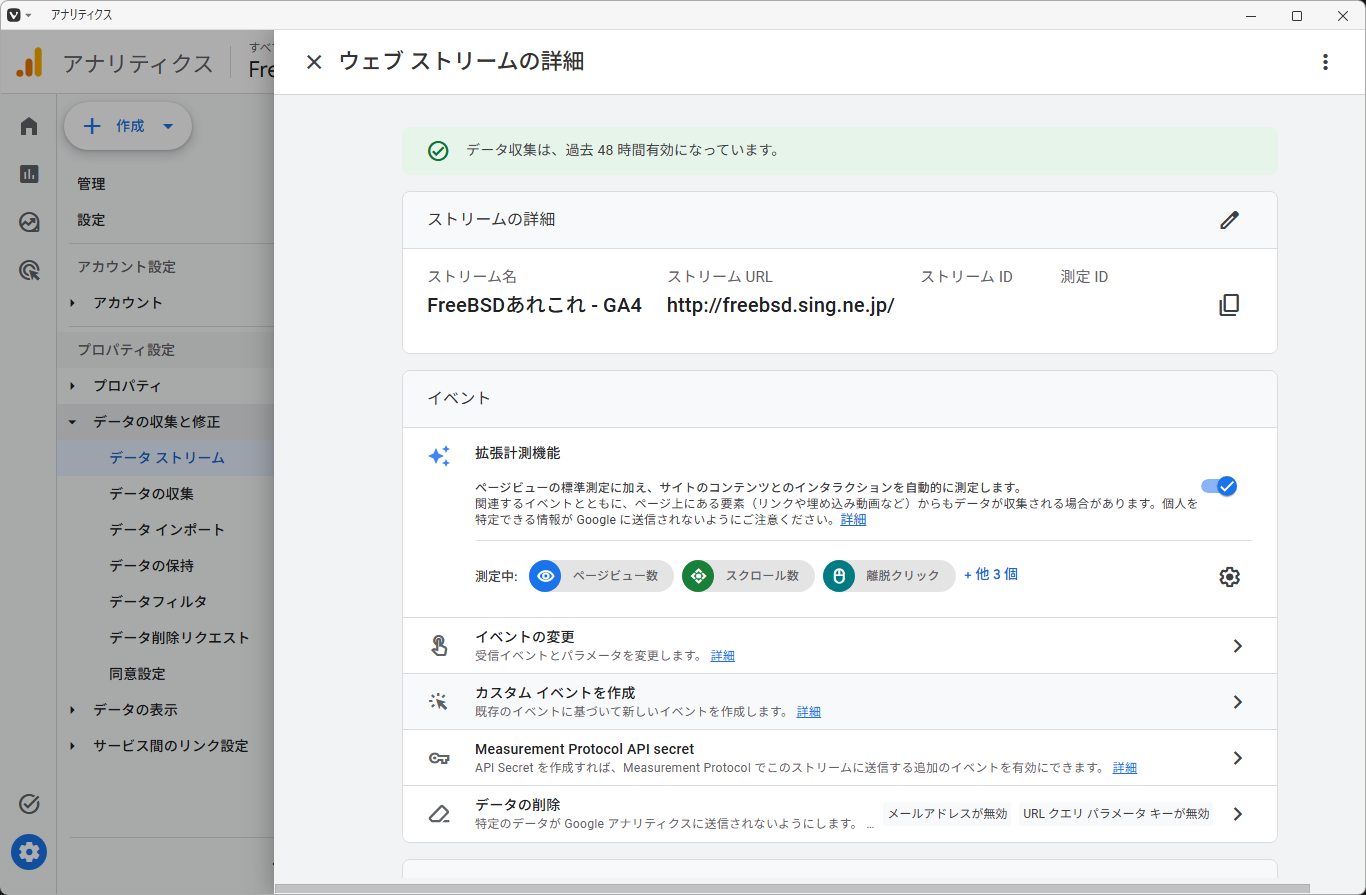
下へ移動して。
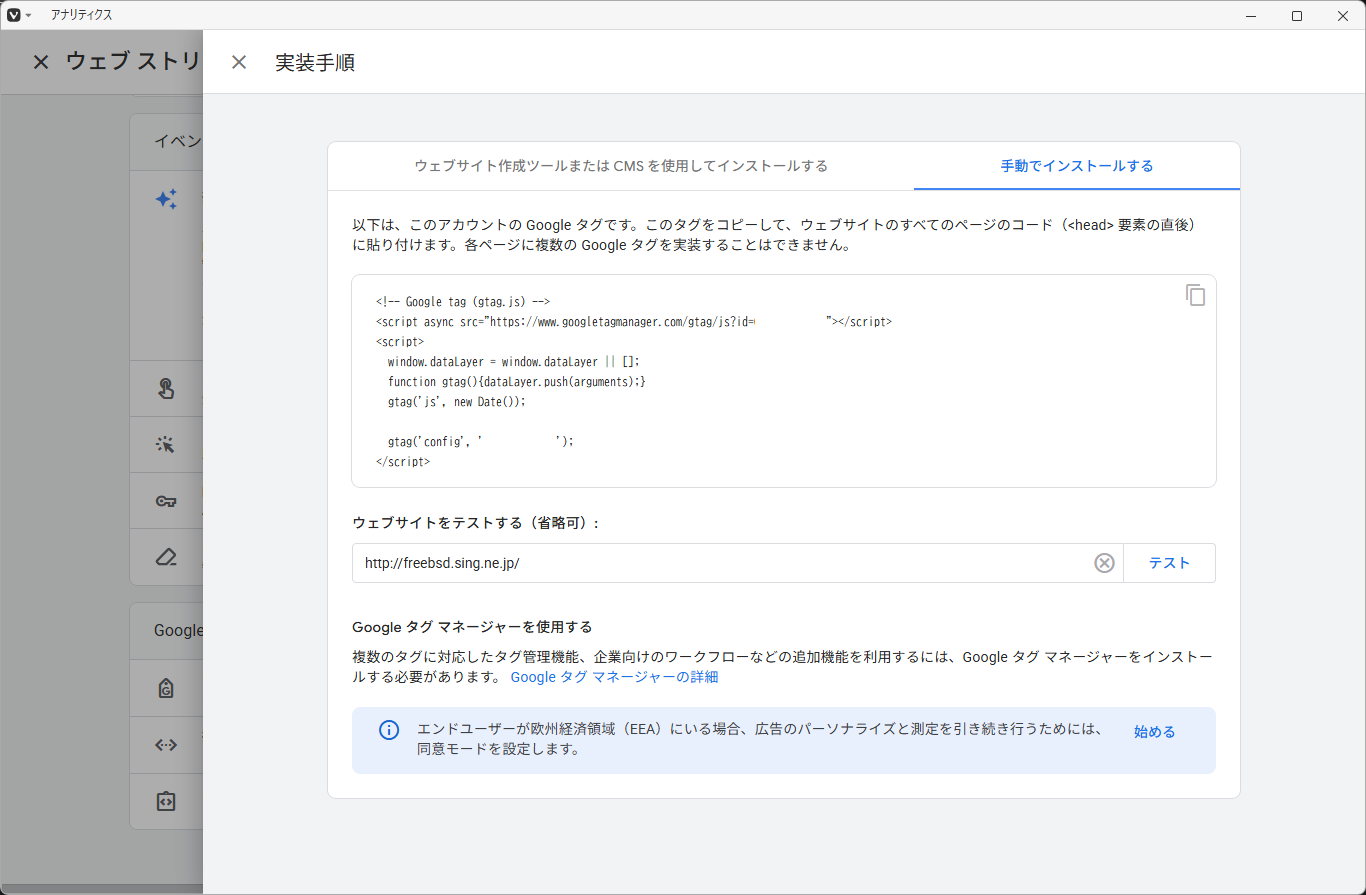
最下部「タグの実装手順を表示する」
ここで、コンテンツに貼り付けるコードを取得できますので、コピーします。
3. 設置

 前項で取得したコンテンツは、「<head>~</head>」内に貼り付けます。
 できれば「<head>」のすぐ後ろあたりがいいですが。


<head>
<meta name="date" content="2026-05-29T10:55:15+09:00">


 と「<meta name="date" content="2026-05-29T10:55:15+09:00">」の直後ぐらいにします。
 そうすると、「Google Analytics」が、コンテンツの更新日時もくみ取ってくれるようです。

4. 楽屋オチ

 なぜ、この記事をかくことになったかというと。
 最近、突如、「Google Analytics」が本サイトの解析をしてくれなくなったのです。
 原因は、2つありました。

 ひとつは、もともと置き場所が悪かったのです。
 「<body>」に置いちゃってたんだな。

 もうひとつは、現在(2026年5月29日)のコードは、「G-...」ですが、以前は、「U-...」だか「UA-...」だったのです。
 それを「いつか変えてくださいね」と言われていたのを放っておいたのがまずかった。
 これが一番まずかったですね。

 コードを新規に取り直して、正しい位置に貼ったら、正常に戻りました。

5. 参考サイト

 本ページは、「Gemini」伍長を参考にさせていただきました。
|
|