- 1. 概要
- 2. アカウント登録
- 3. Indexing API 有効化
- 4. 鍵作成
1. 概要

 「Google Indexing API」を使えるようになるためには。
 「Google Cloud コンソール」というもので、プロジェクトを作成する必要があるようです。

 「Google Cloud コンソール」でプロジェクトを作成できるようになるためには。
 「Google Cloud コンソール」へのアカウント登録が必要とのこと。

 結局、ここで、「Indexing API」を有効化して、使用するための鍵を入手することになります。

2. アカウント登録

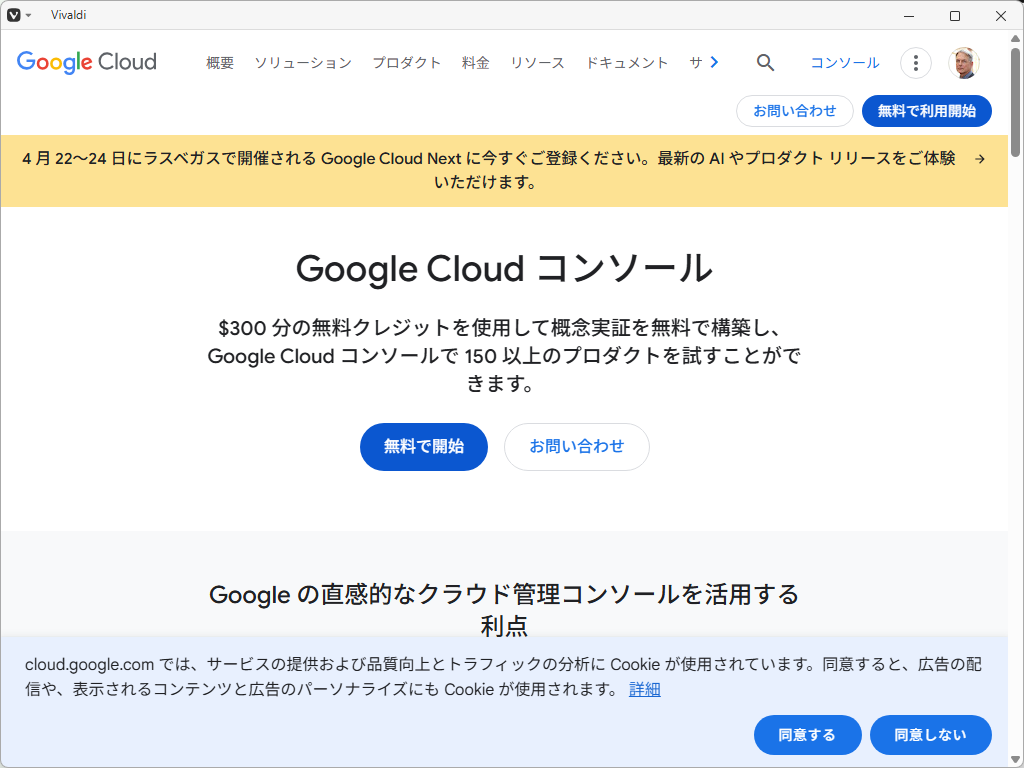
 下記のサイトへアクセスします。


「Cloud Management Console | Google Cloud」


 「Cookie」の使用に同意して、「無料で開始」
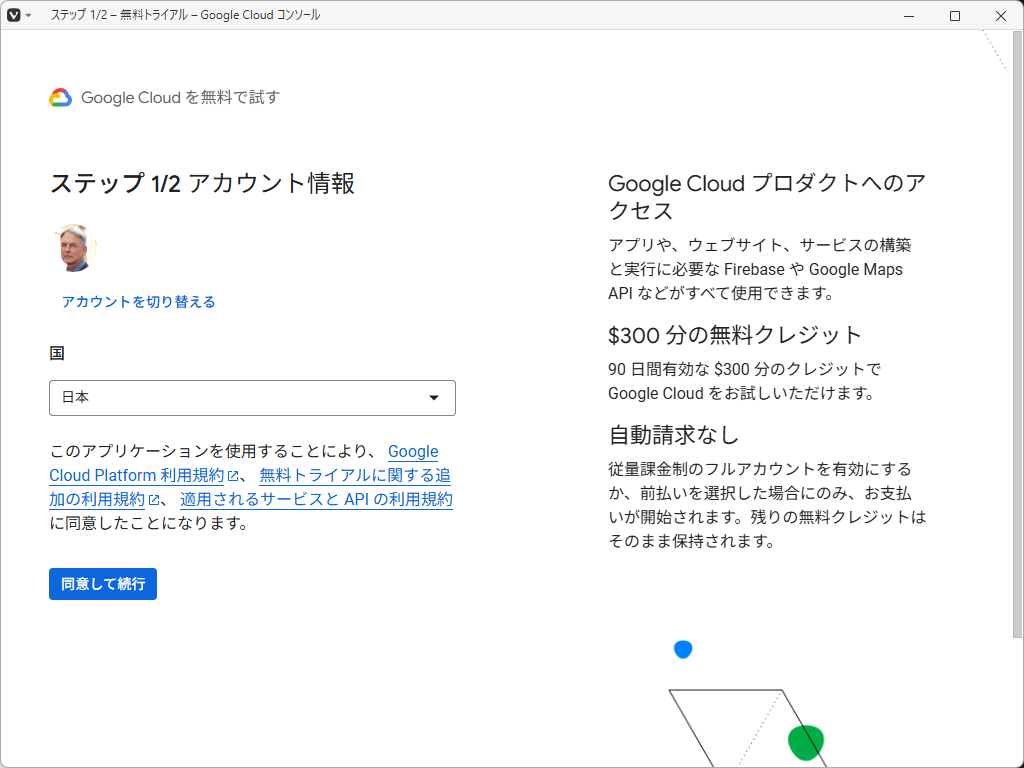
アカウントに問題がなければ、「同意して続行」
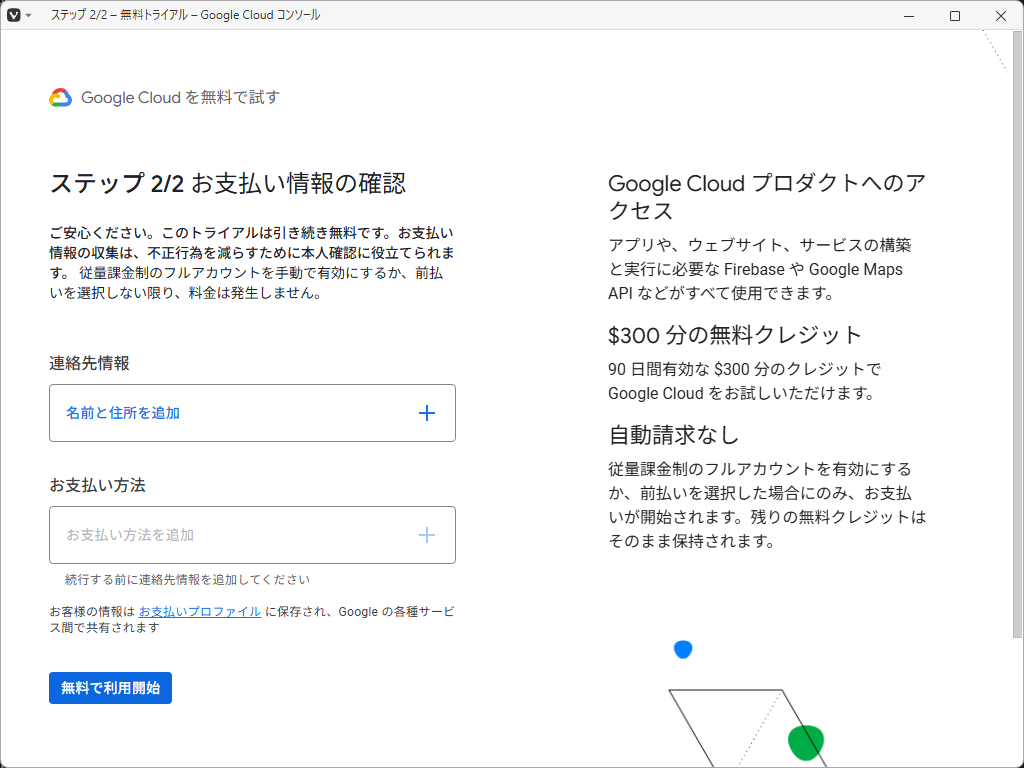
 支払いの予定がなくても、「支払い情報」の入力は、必要とのこと。
 入力して、「無料で利用開始」
 なんか、ダイアログが表示されましたが、閉じました。
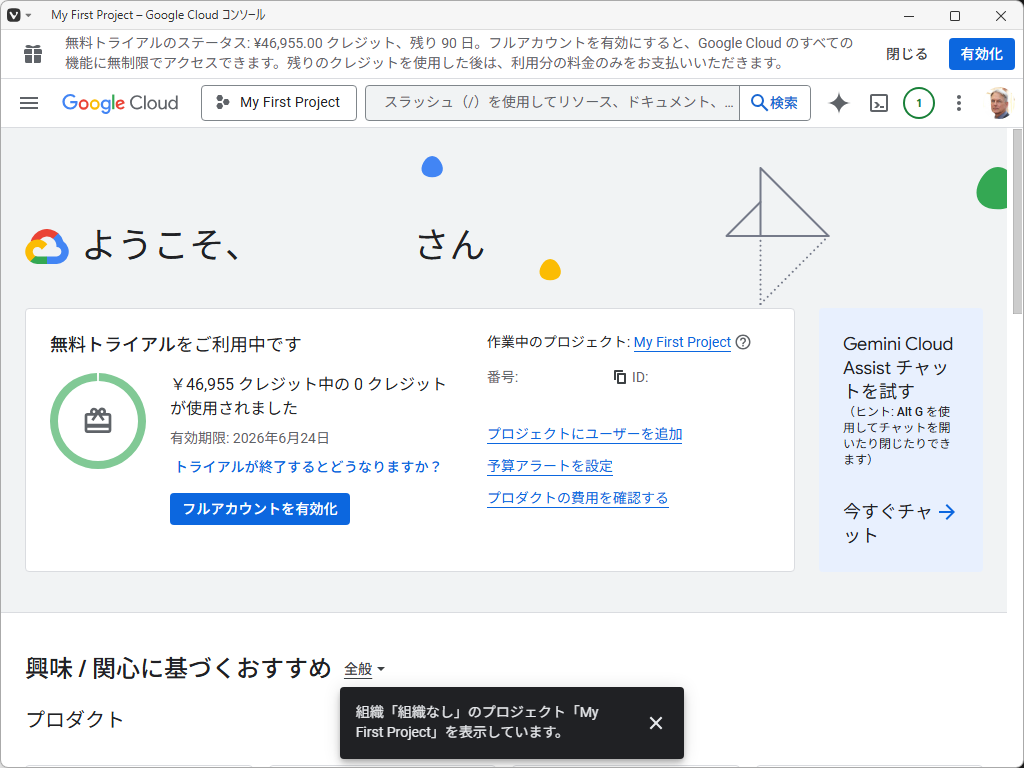
 アカウント登録は、できたようです。
 自動で、「My First Project」というプロジェクトが作成されたようです。
 このデフォルトで作成されたプロジェクトのまま、利用できるそうです。

3. Indexing API 有効化

 前項のページで、上部に「My First Project」が選択されていることを確認して。
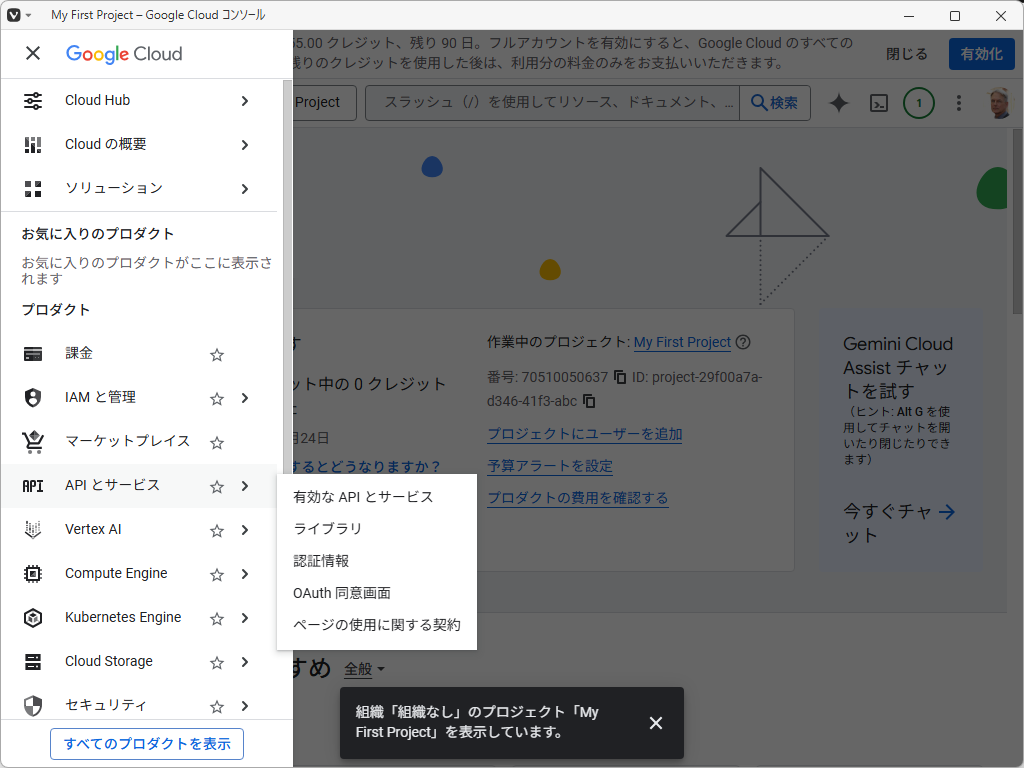
 左上、ハンバーガーメニュー「」から。
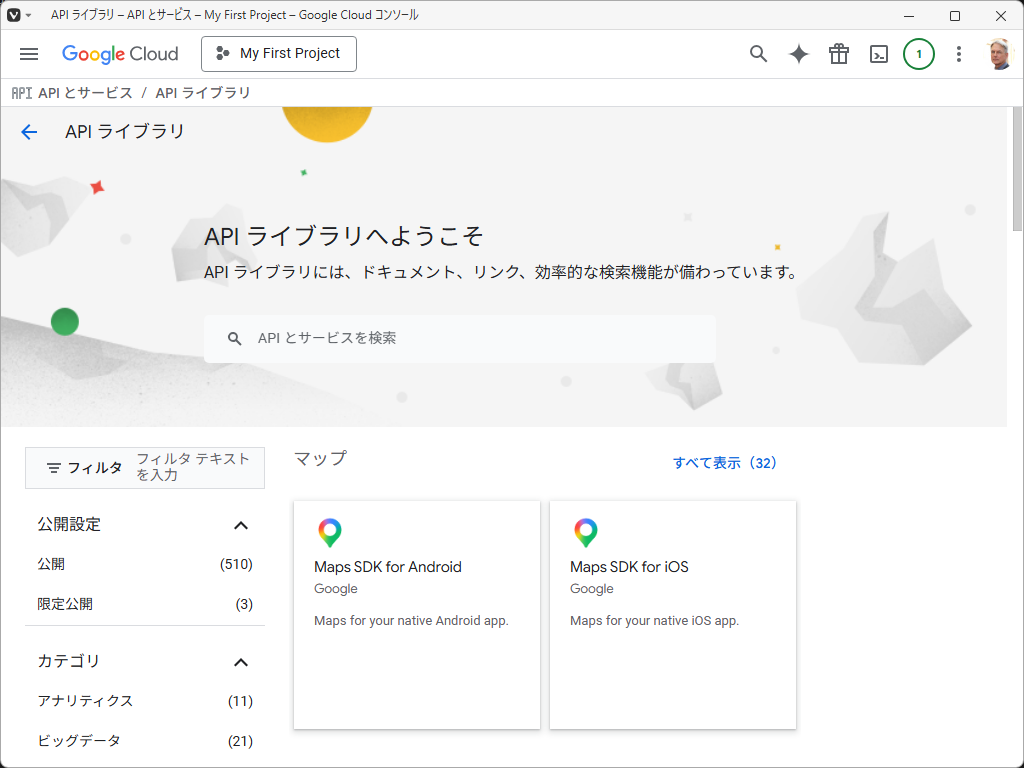
 「API とサービス」→「ライブラリ」
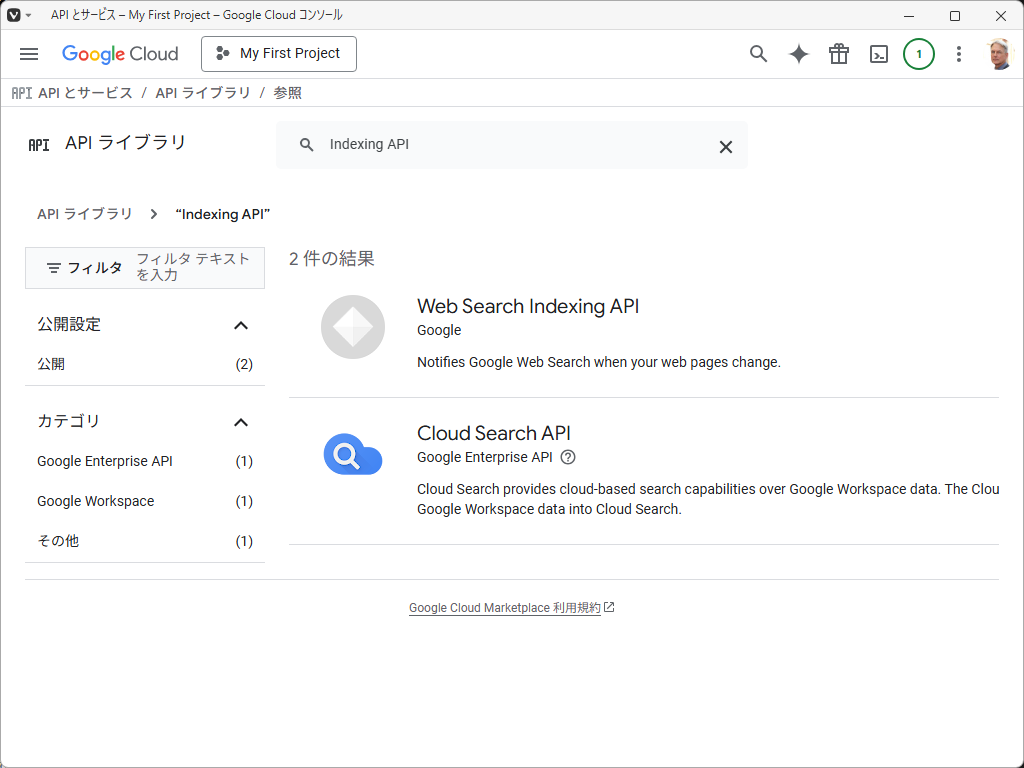
検索窓に、「Indexing API」を入力。
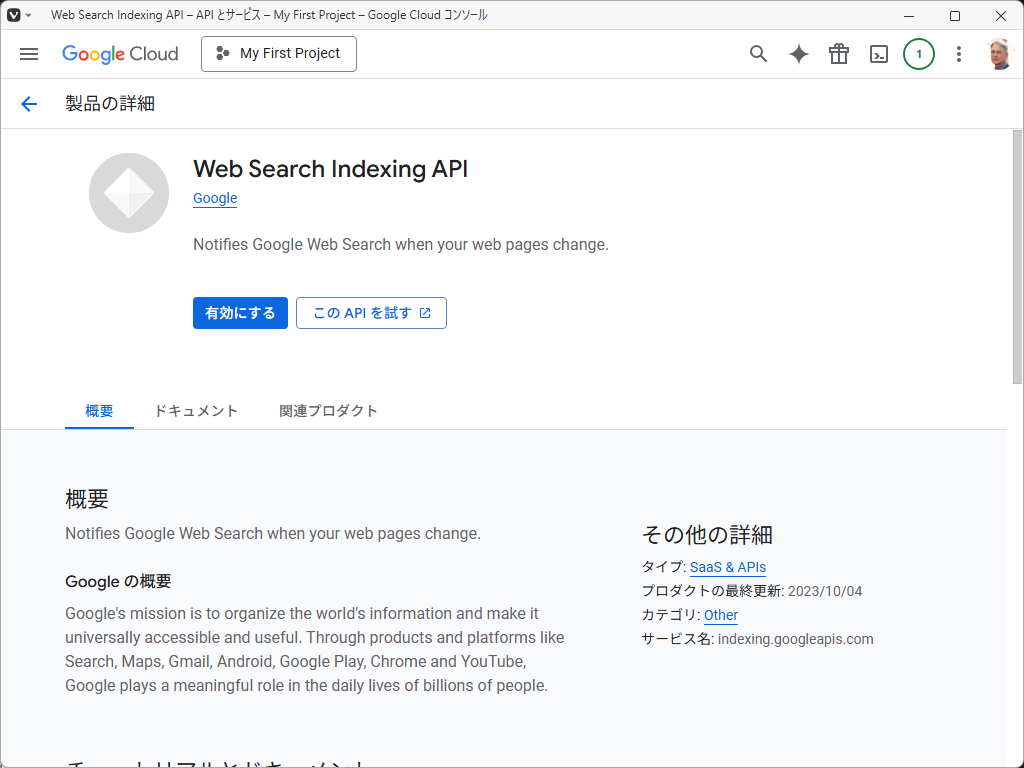
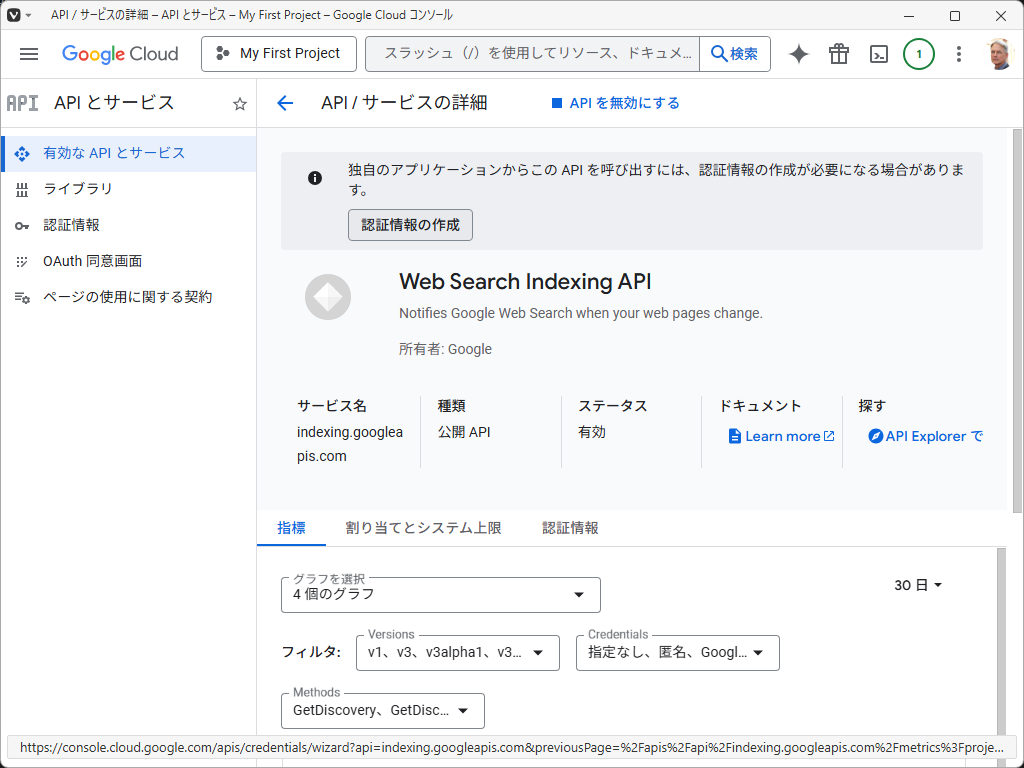
「Web Search Indexing API」
「有効にする」
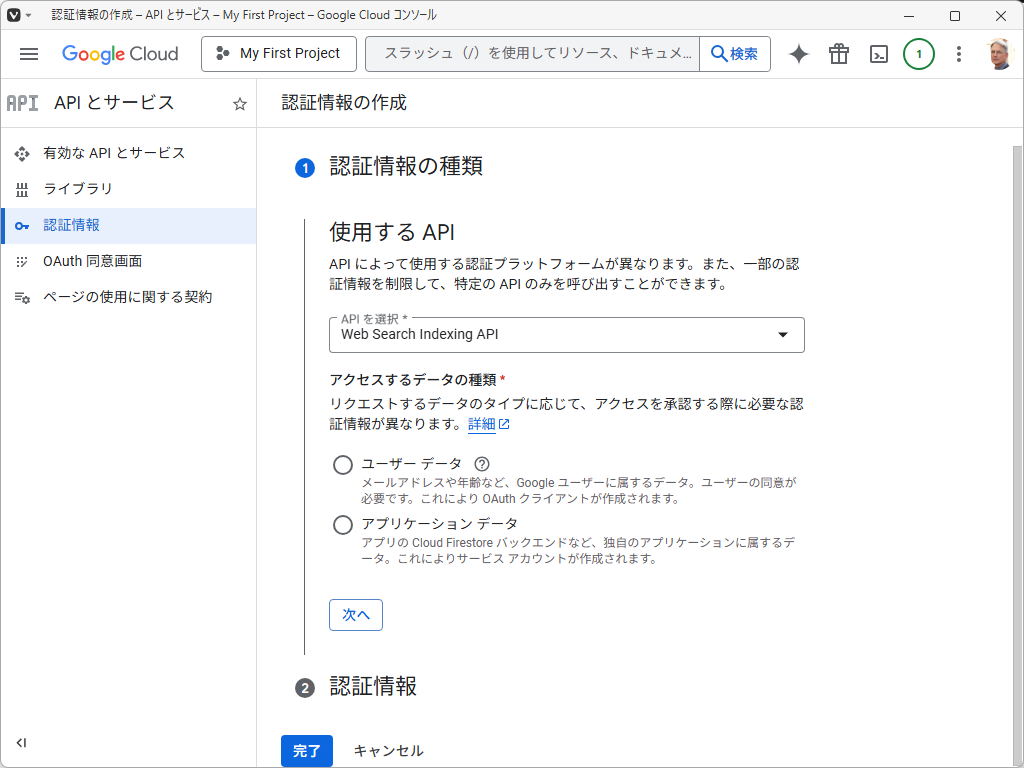
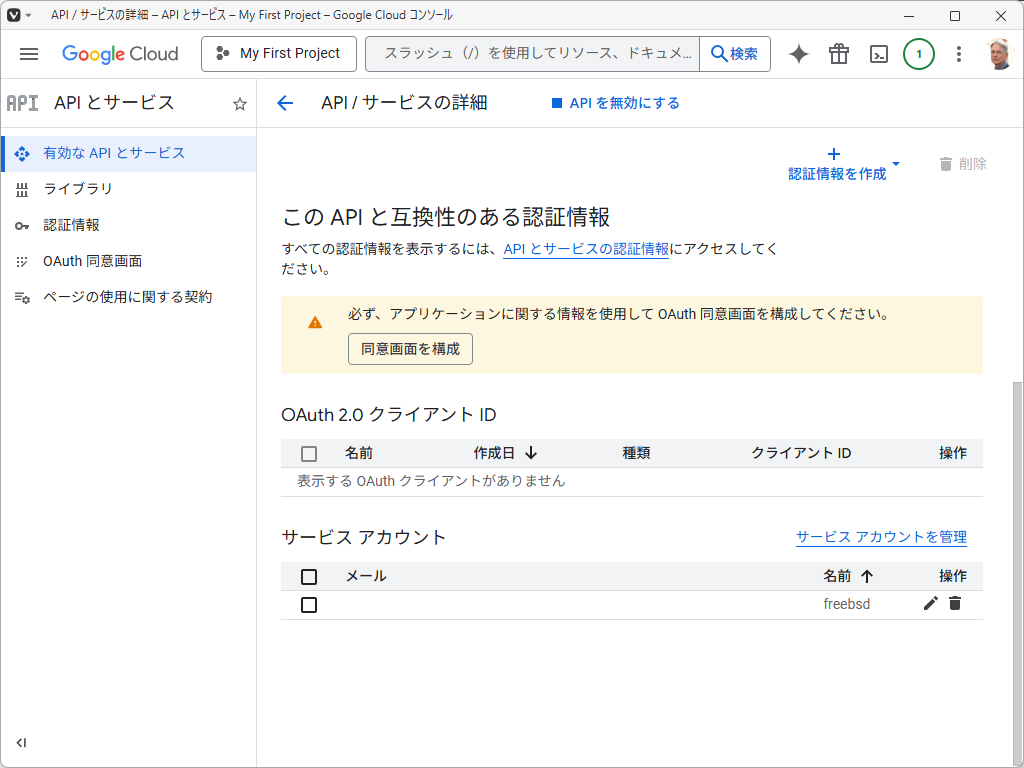
「認証情報の作成」
 「アプリケーションデータ」をチェックして。
 「次へ」
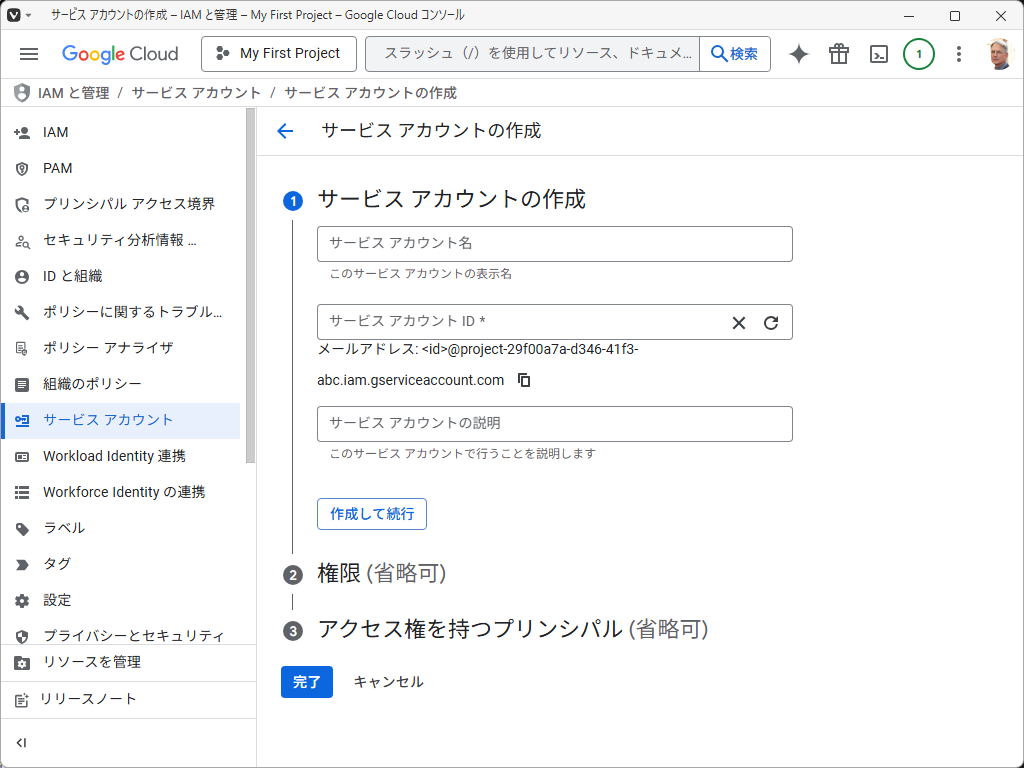
 「サービスアカウント名」を入力して。
 「作成して続行」
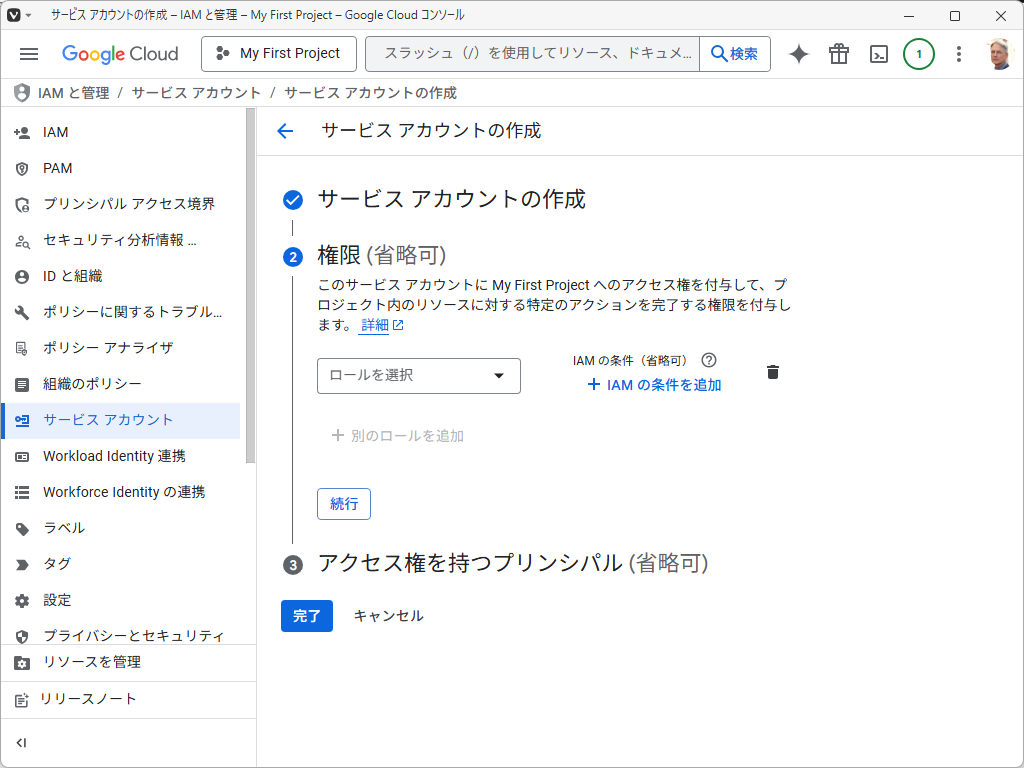
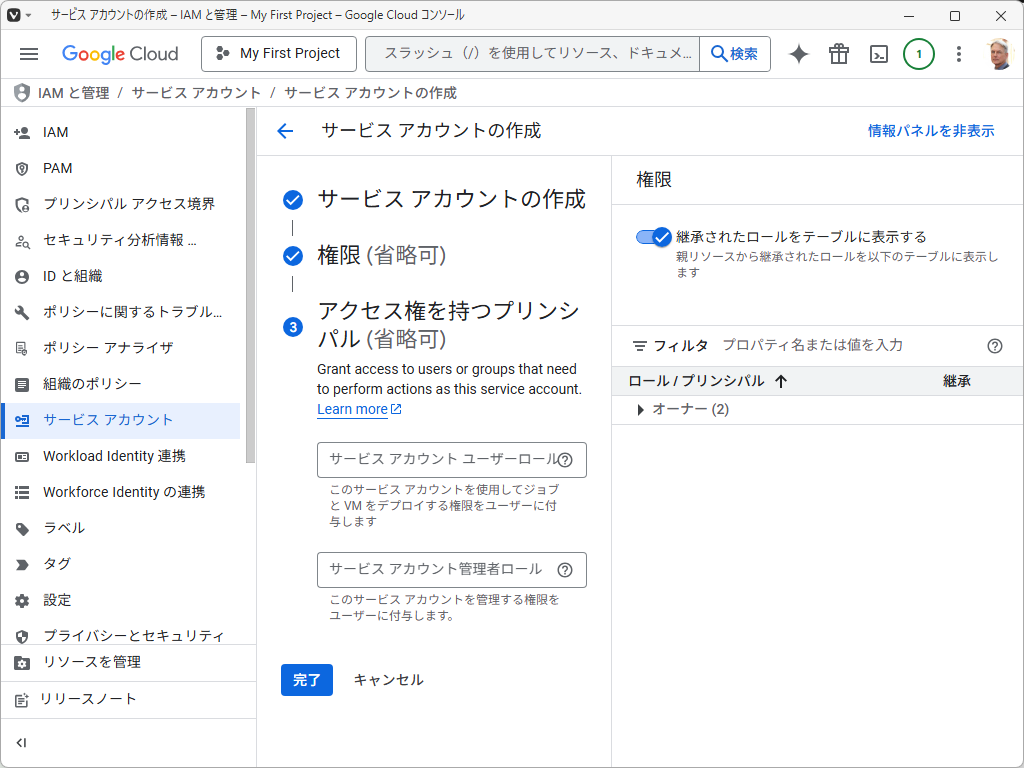
 ロールで「オーナー」を選択して。
 「続行」
「完了」
これで、サービスアカウントが作成されました。
4. 鍵作成

 ここで、わたしの場合、ちとトラブルがありまして、「鍵の作成」ができない状態になっていました。
 それを有効化する手順については、ここでは割愛します。

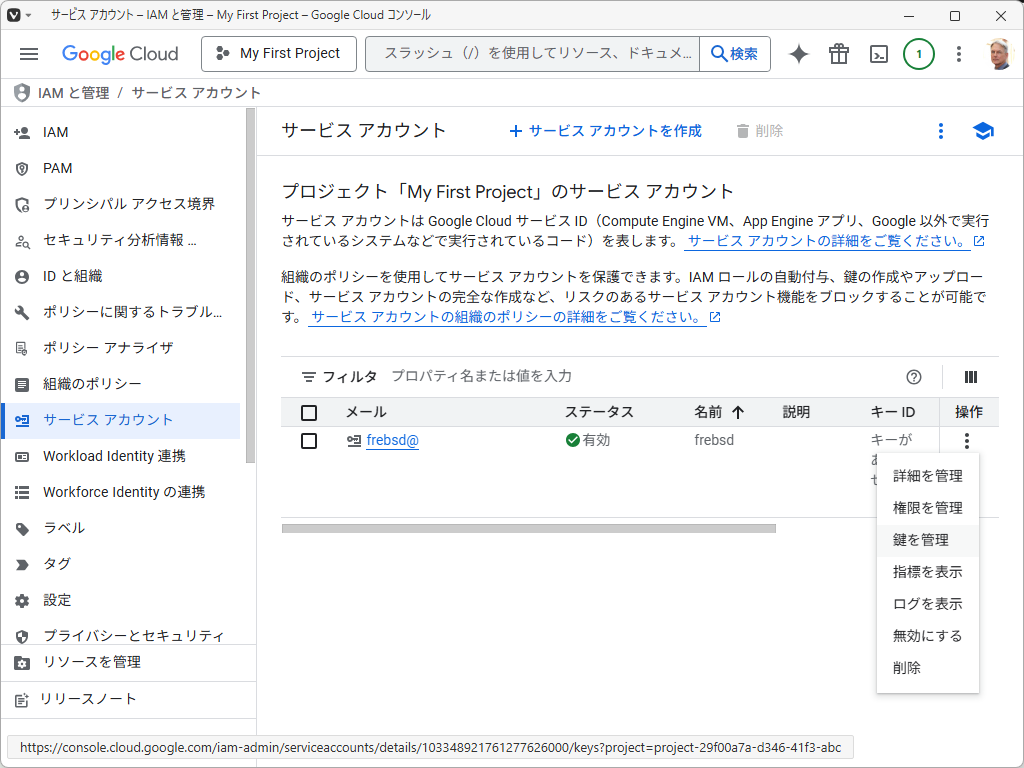
 ここのアカウントのメールアドレスは、次で使用するので、ひかえておきます。
 作成したサービスアカウントの「操作」で「鍵を管理」
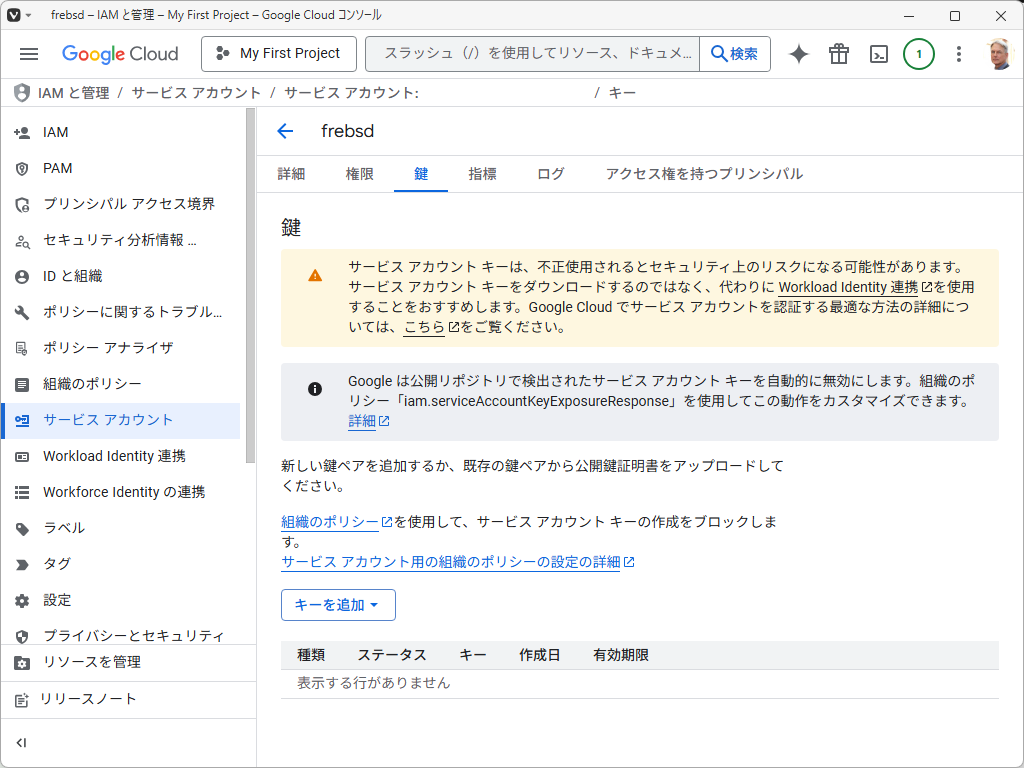
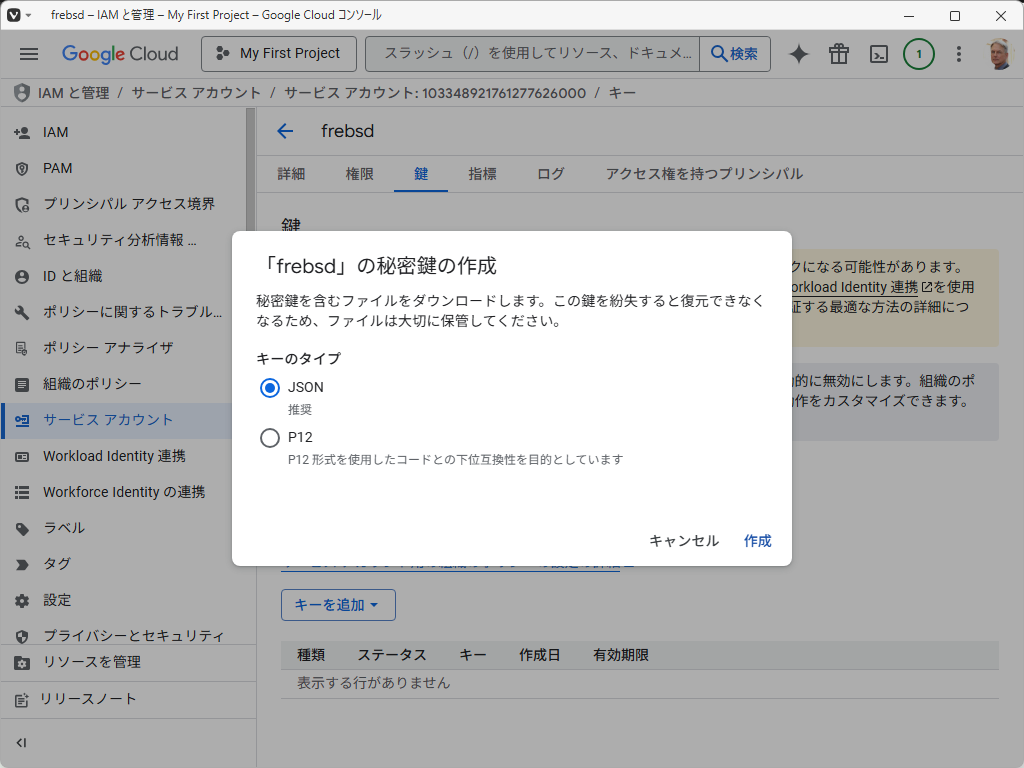
「キーを追加」
 「キーのタイプ」で「JSON」を選択して。
 「作成」
 鍵が作成されれば、ダウンロードします。
 このダウンロードした鍵を以降で使用します。
|