- 1. 概要
- 2. インストール
1. 概要

 「i3wm」をインストールします。
 ここまでに、オペレーティングシステムや必要なツールのインストールは、済ませておきます。
 ここまでの手順については、「Alpine Linux - 3.23.2 - 共通事項」をご参照ください。

2. インストール

 「root」ユーザ権限で。
 日本語環境を設定します。


sh
cat << 'EOF' >> /etc/environment

export LANG="ja_JP.UTF-8"
EOF
exit


 必要なものをインストールします。


setup-xorg-base


apk add sddm dbus dbus-x11 elogind polkit-elogind lang libexif mesa-dri-gallium setxkbmap


apk add i3wm i3wm-bash-completion i3wm-doc xterm xrandr


 サービスを有効化します。


rc-update add dbus


rc-update add sddm


rc-update add elogind


rc-update add polkit


vi /usr/share/xsessions/i3.desktop


[Desktop Entry]
Name=i3
Comment=improved dynamic tiling window manager
Exec=dbus-launch --exit-with-session --sh-syntax i3
TryExec=i3
Type=Application
X-LightDM-DesktopName=i3
DesktopNames=i3
Keywords=tiling;wm;windowmanager;window;manager;


 後々のために、4行目を下記へ変更しておきます。


Exec=dbus-launch --exit-with-session --sh-syntax i3


 再起動します。


reboot


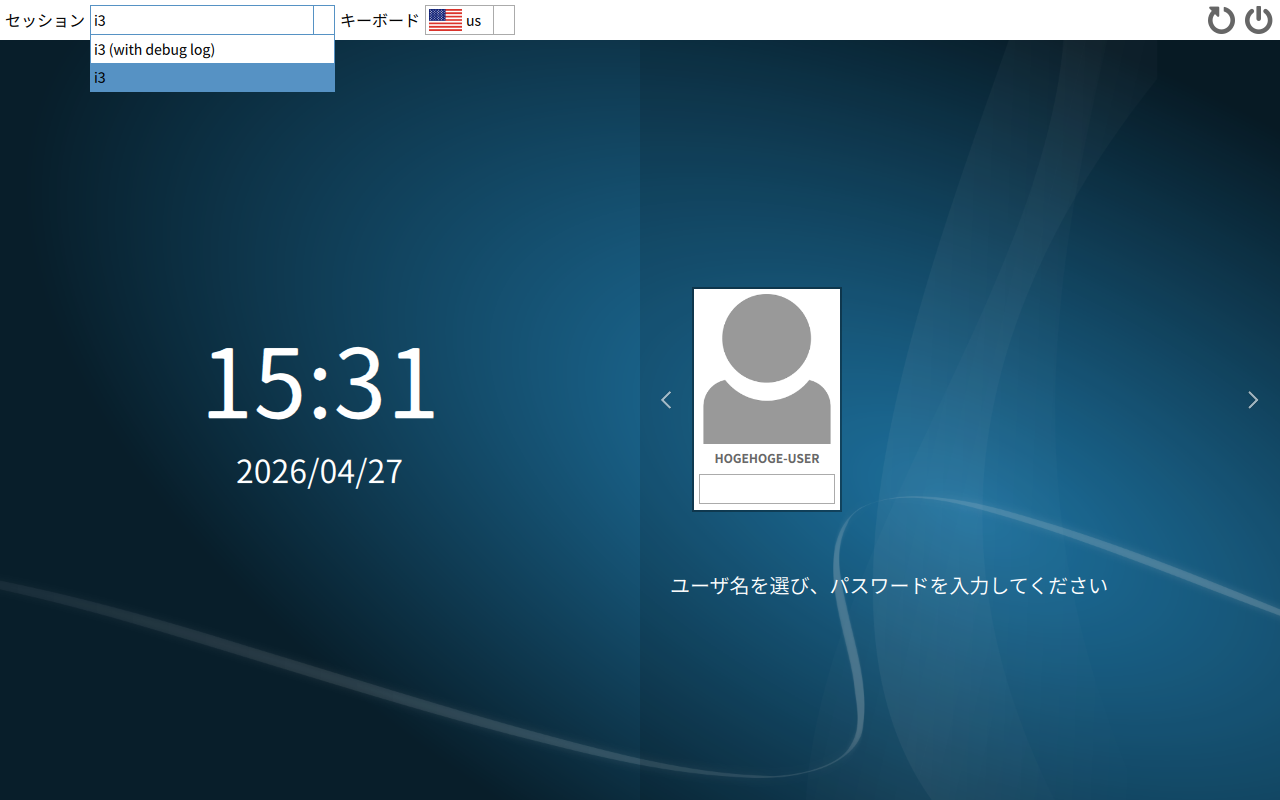
 再起動後、ログイン画面が表示されます。
ログインの選択肢に、「i3(with debug log)」「i3」がありますが、「i3」の方でログインします。
|
|