- 1. 概要
- 2. 起動
- 3. ログイン
- 4. デスクトップ
- 5. インストール
- 6. 再起動
1. 概要

 インストール手順は、すべて同じなので、共通事項として記述します。
 特に異なる点があれば、それぞれのデスクトップの記事に記載します。
 本ページの画面キャプチャは、「KDE」をインストールしたときのものです。

2. 起動

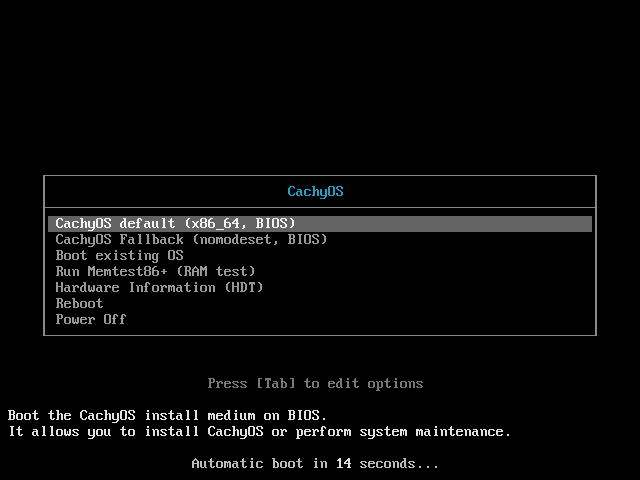
 メディアをセットして起動します。
 Enter
 (放っておいても、次項へ移行します。)
3. ログイン

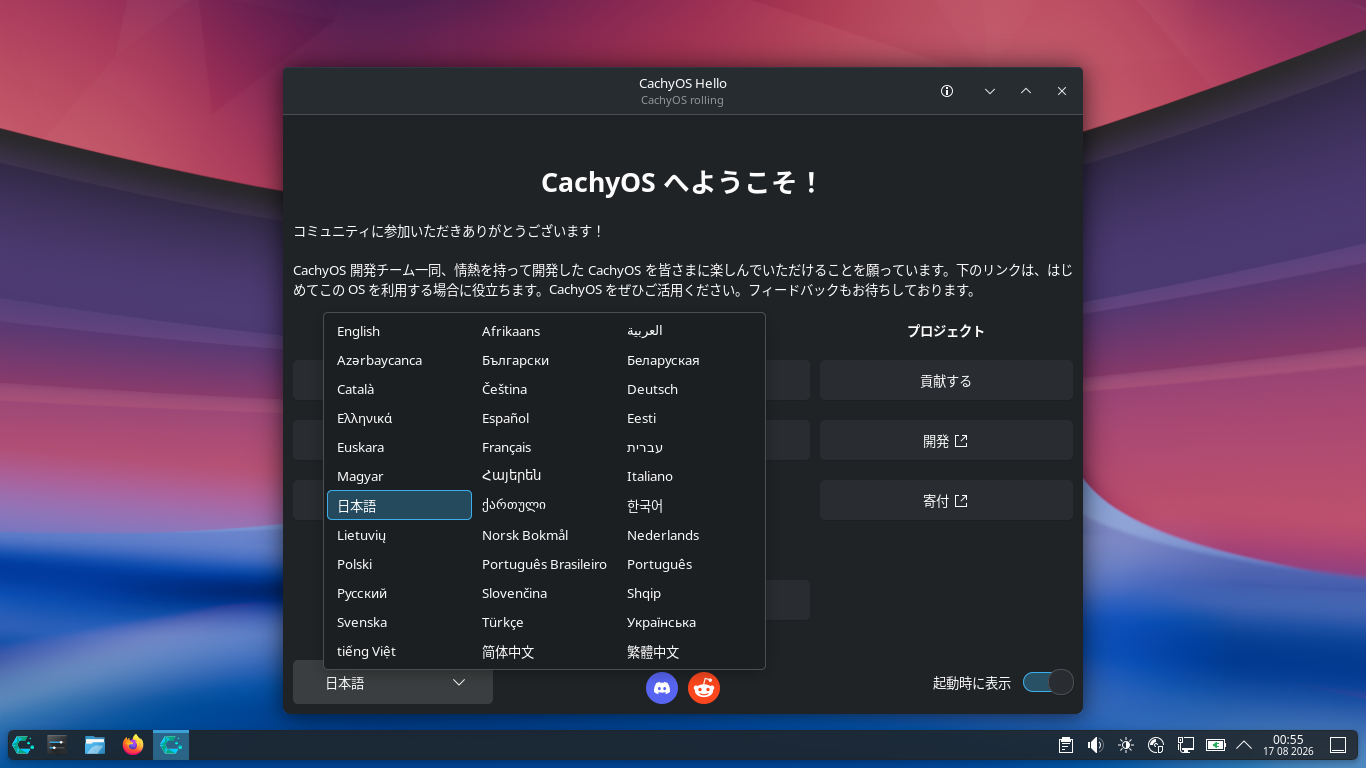
 いままで、選択肢に「日本語」がなかったのですが、今回「日本語」が追加されていますので、「日本語」を選択して、「インストーラを起動」
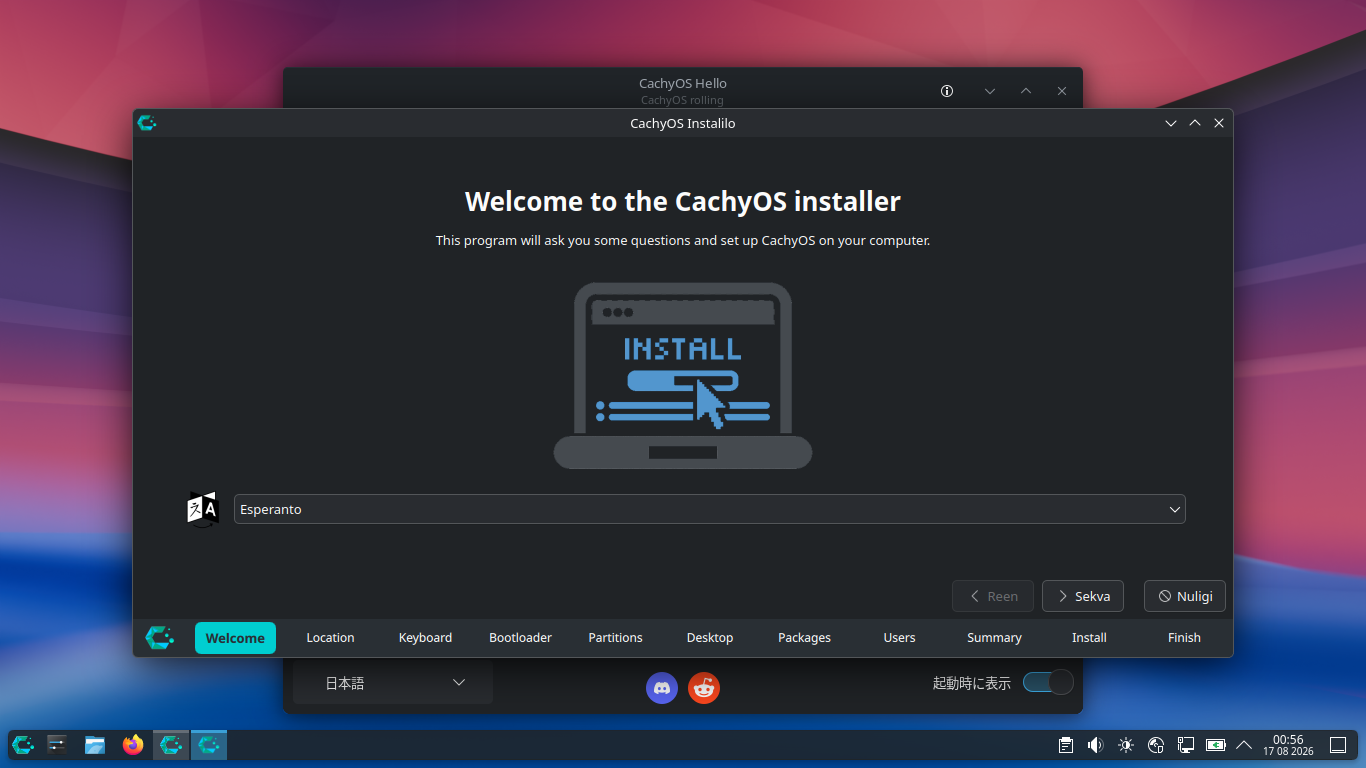
 「Calamares」が起動します。
 「EndeavourOS」の初期のころのような、ちょっとやらしい、フォントになっています。
 「日本語」を選択して「次へ」
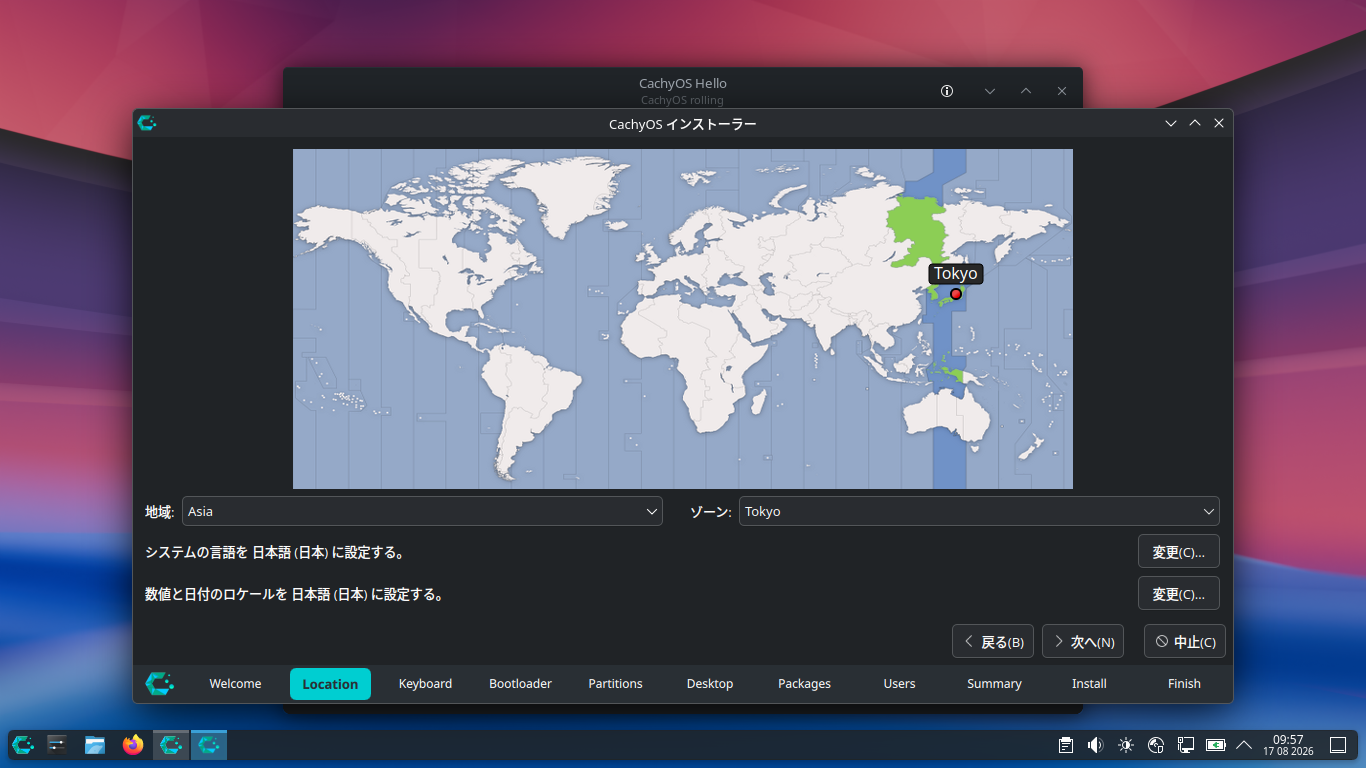
 「Asia」「Tokyo」を選択して。
 「次へ」
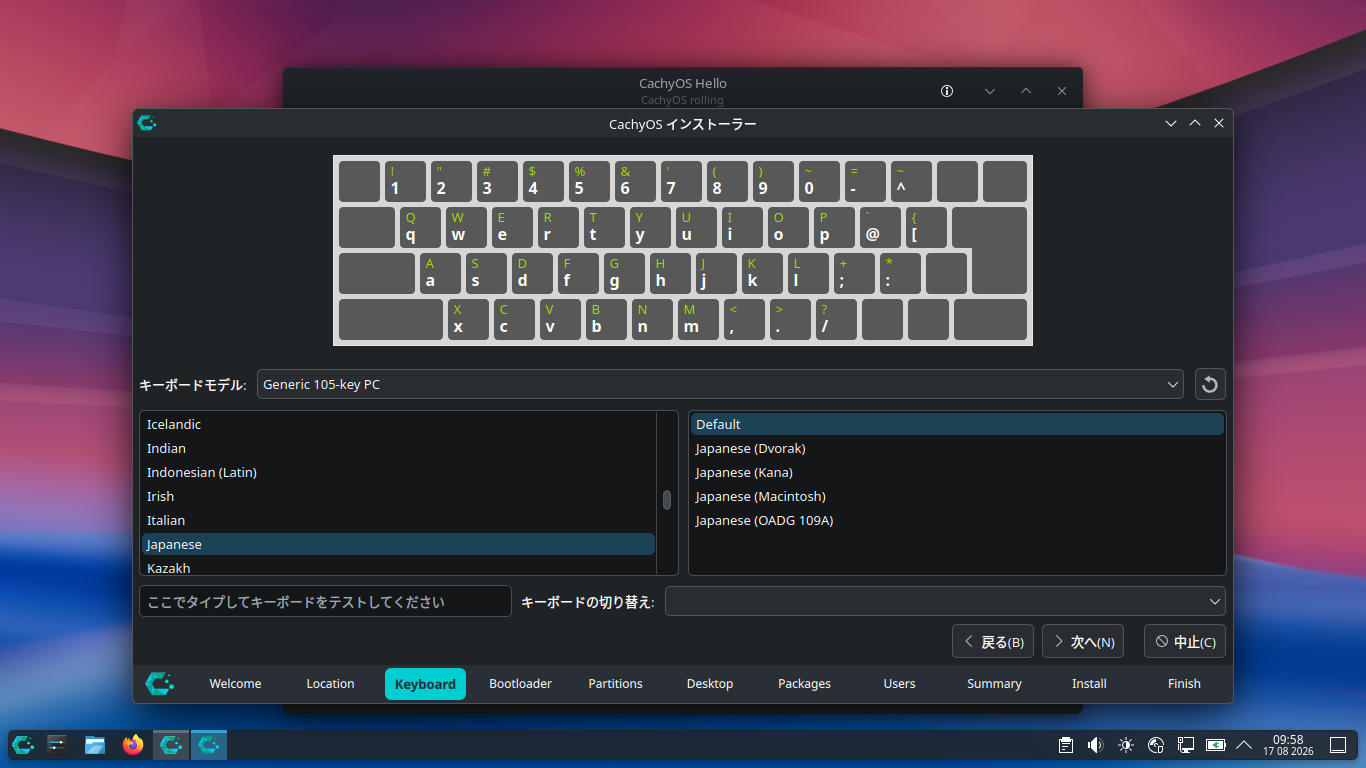
 使用しているキーボードを選択して。
 「次へ」
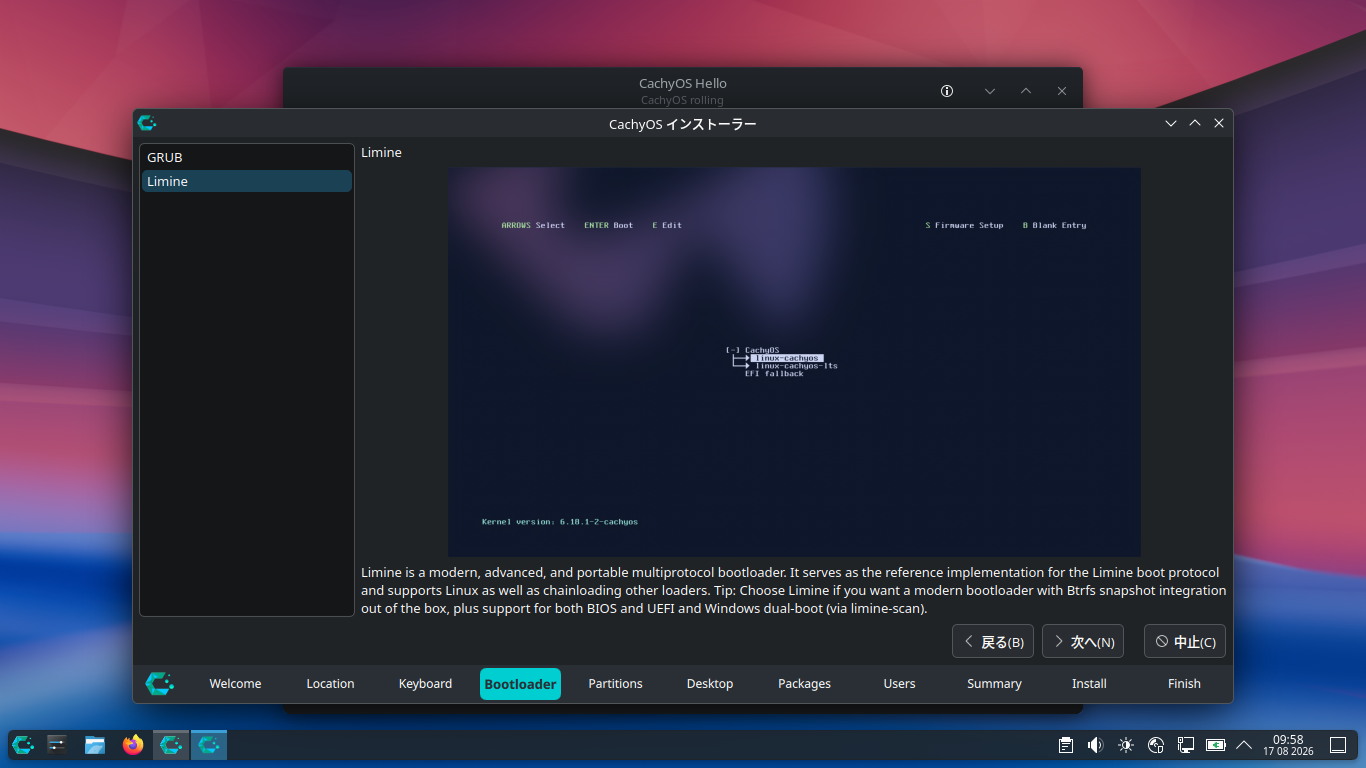
 「Limine」を選択して。
 「次へ」
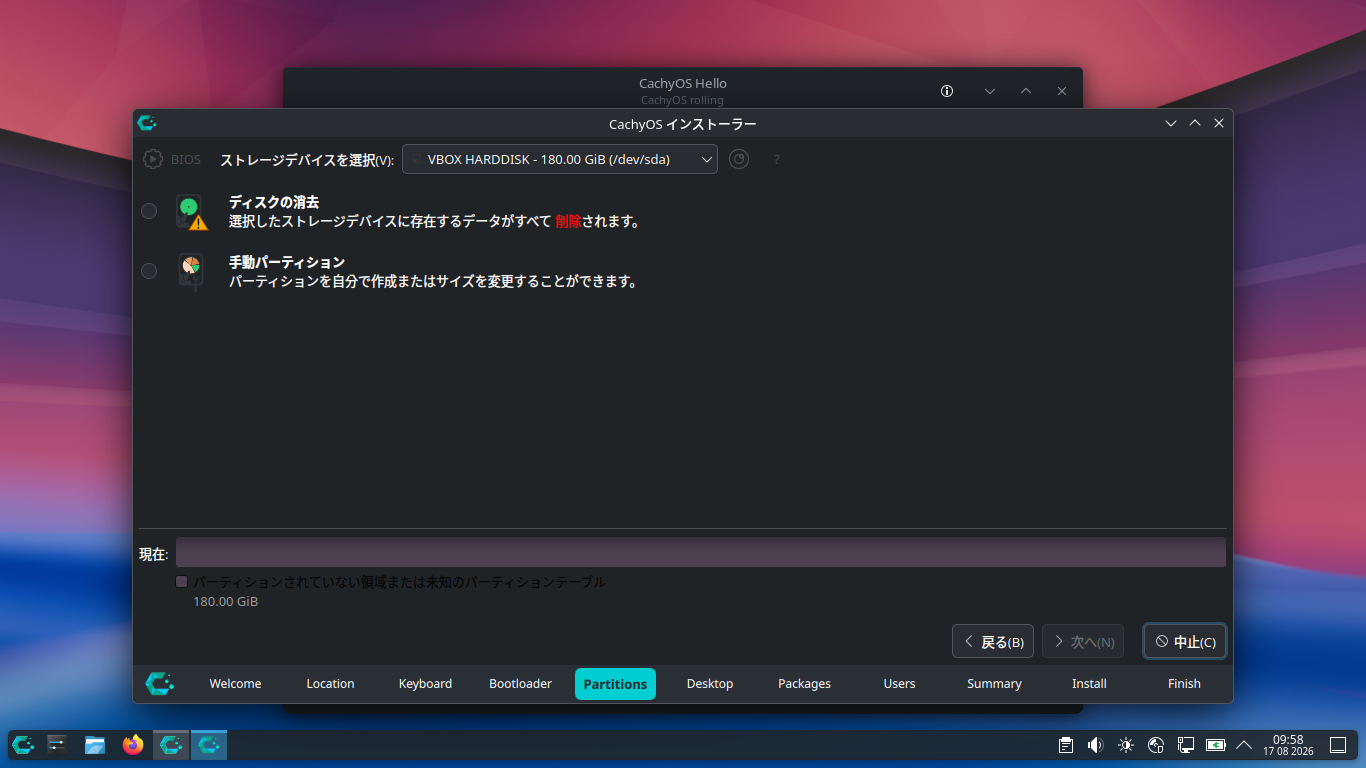
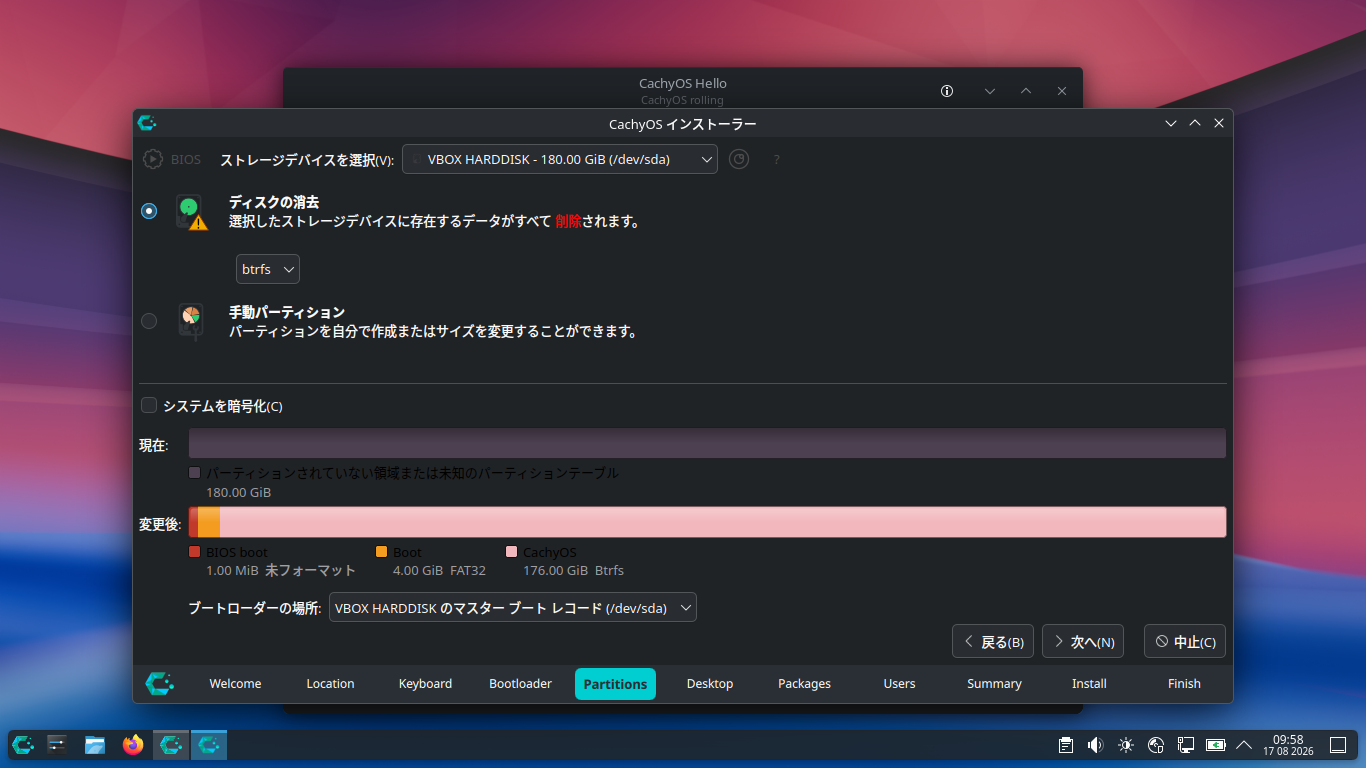
「ディスクの消去」をチェックして。
「次へ」
4. デスクトップ

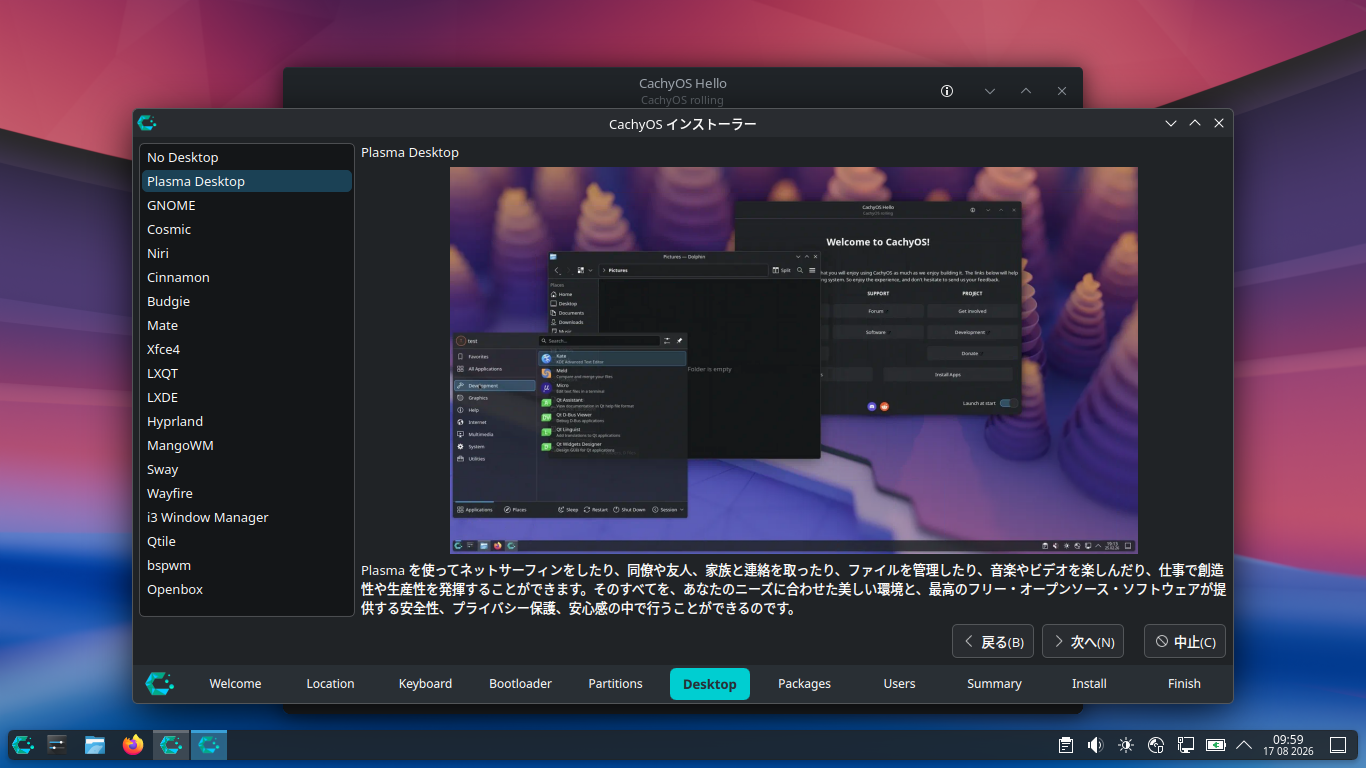
 ここで、デスクトップを選択します。
 ここでは、「KDE」を使うので、「Plasma Desktop」を選択して。
 「次へ」
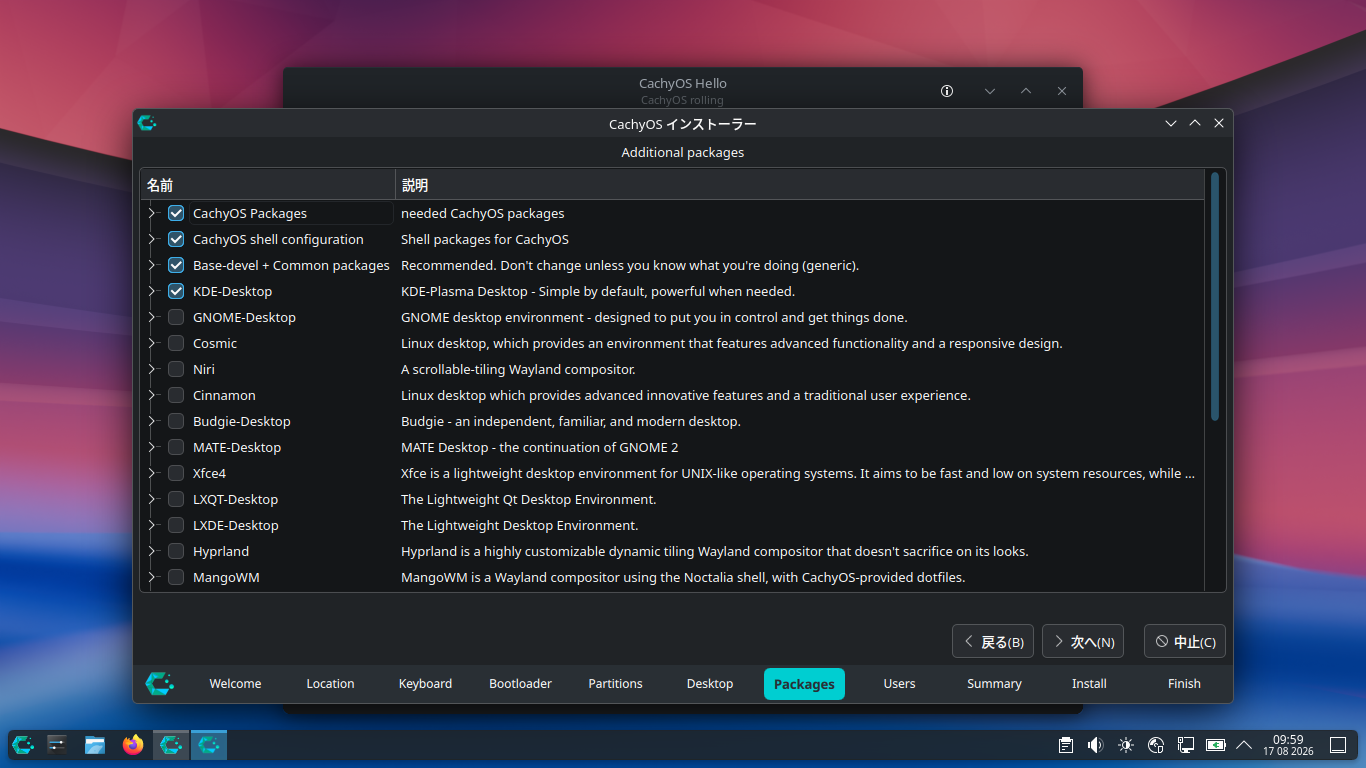
 「次へ」
 (後で「firewall」を無効にする人は、「Base-Devel...」を展開して、「firewall」のチェックを外した方が手っ取り早い)
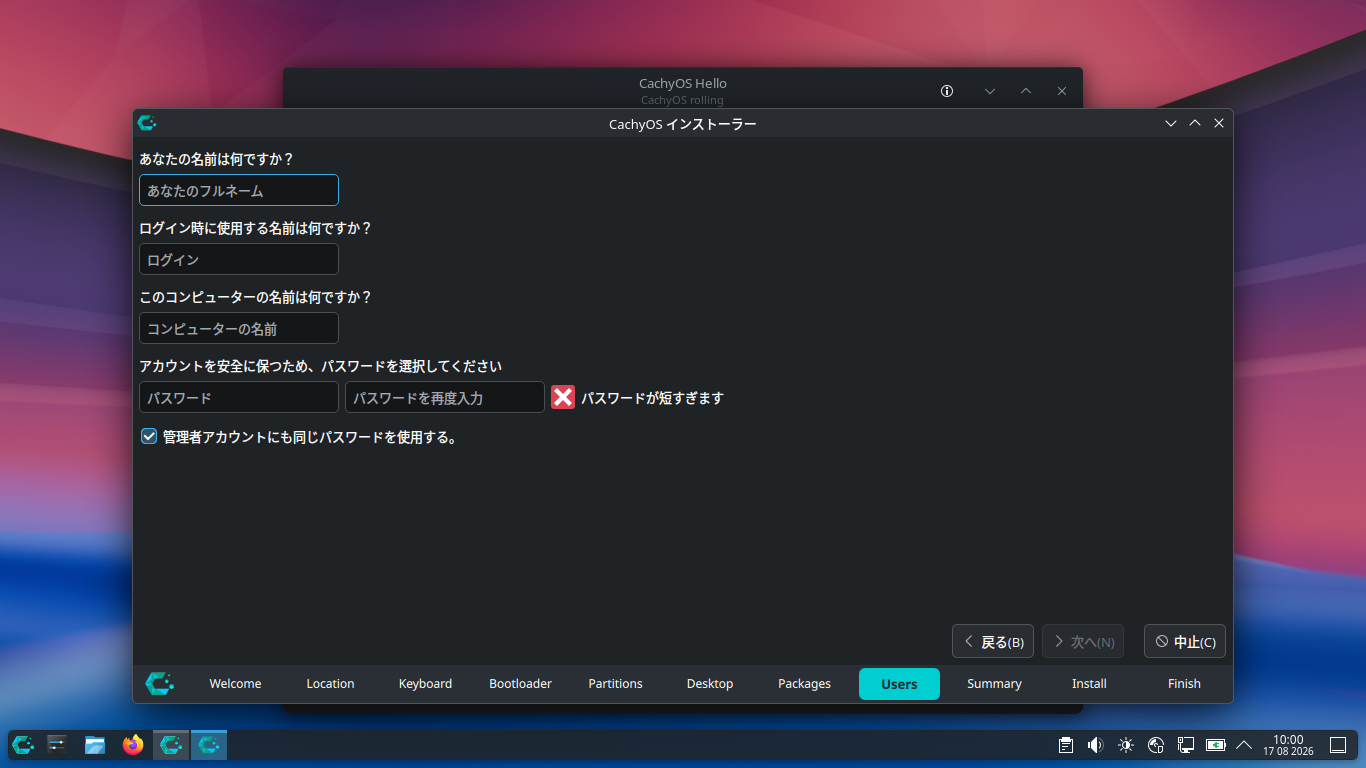
 ユーザ情報を入力して。
 (パスワードは、8文字以上、英字・数字・記号混じりを要求されます)
 「次へ」
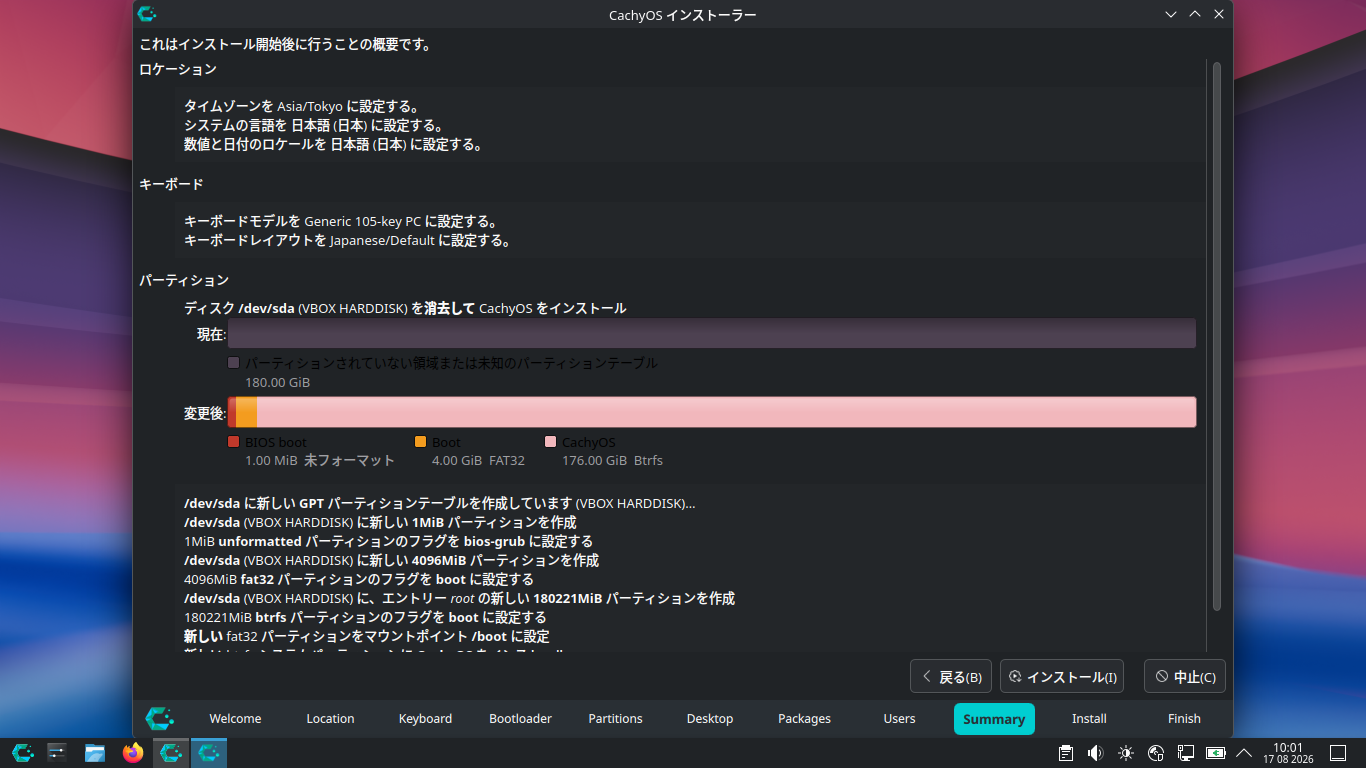
5. インストール

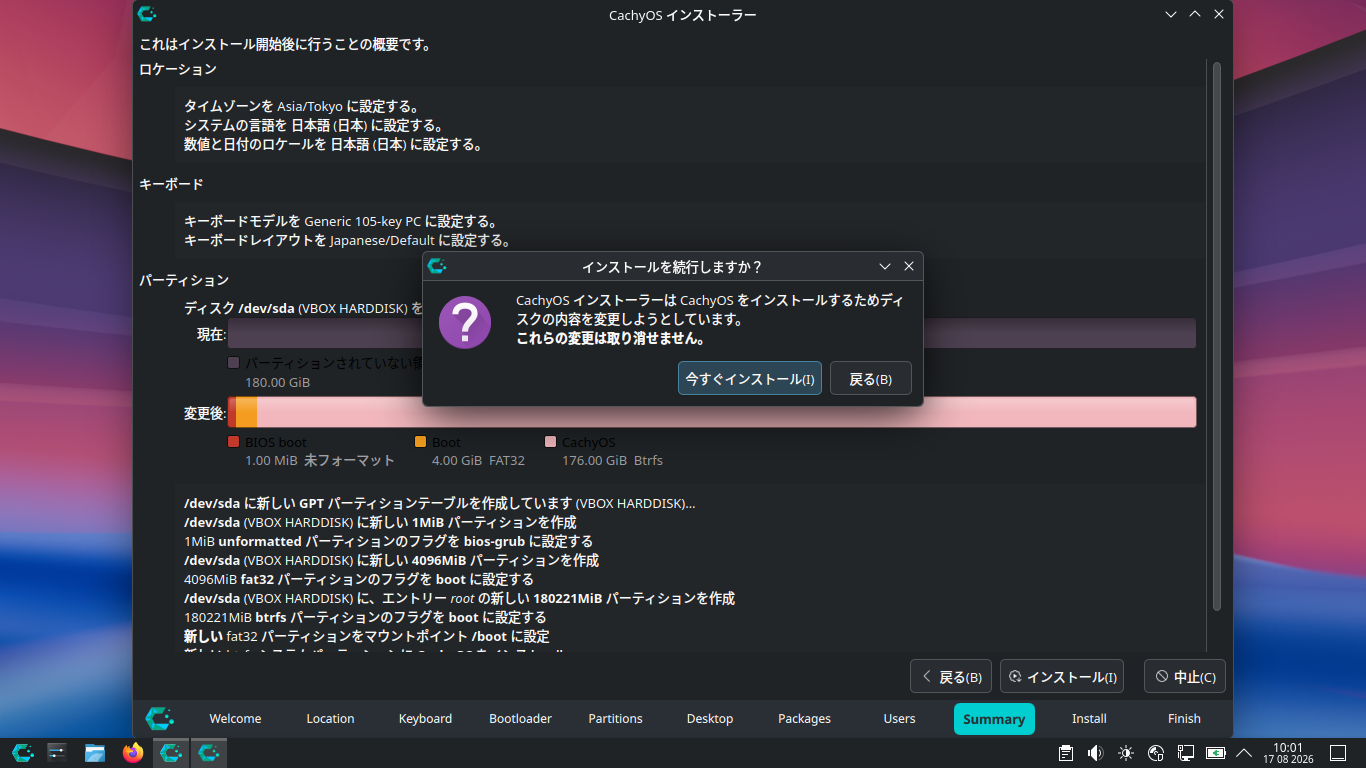
 「インストール」
「今すぐインストール」
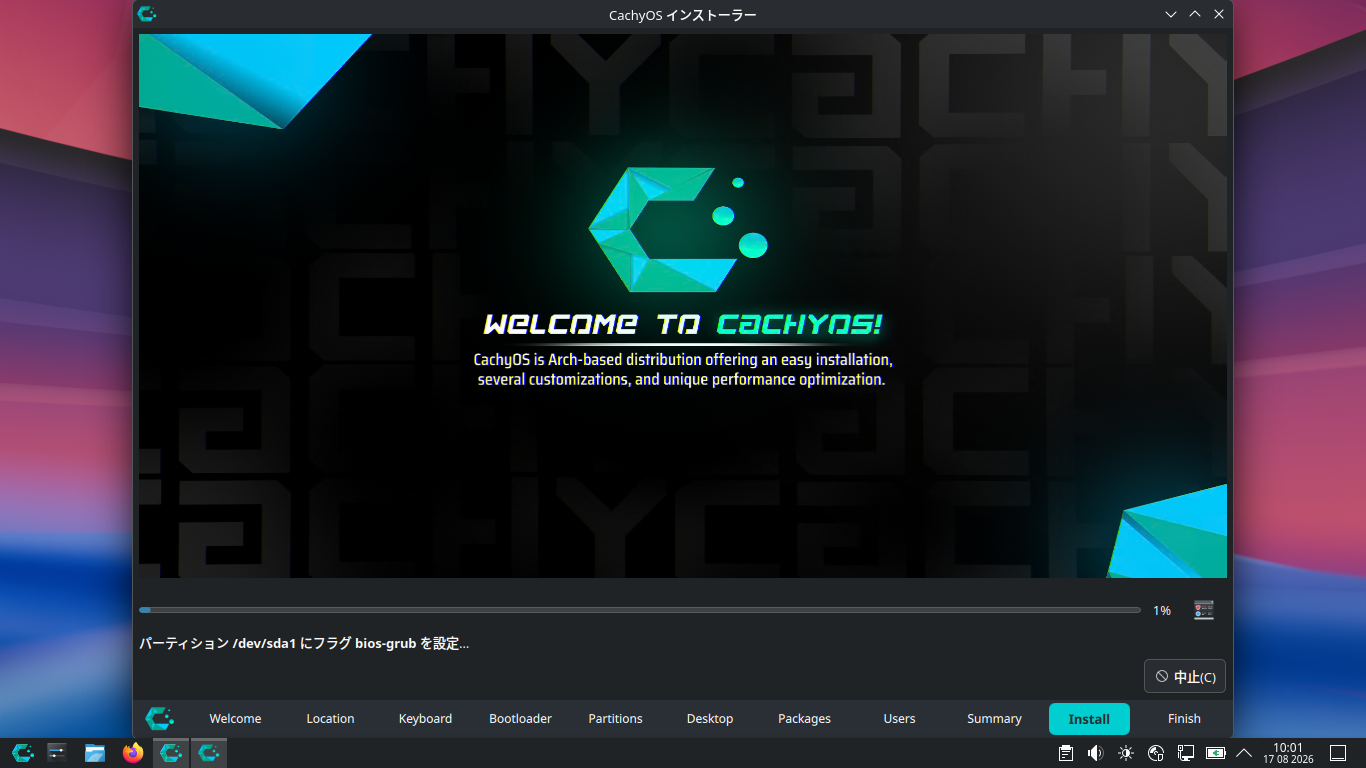
インストールが進行します。
6. 再起動

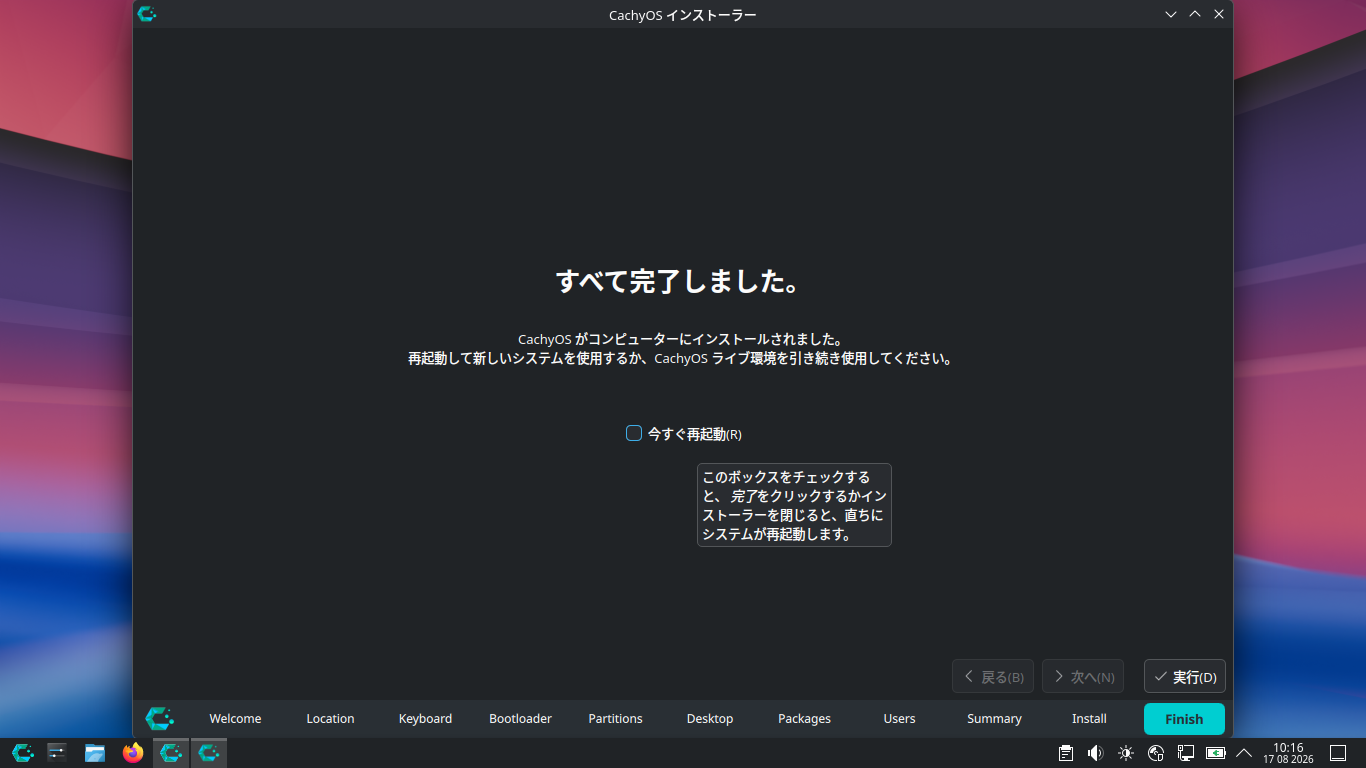
 「今すぐ再起動」をチェックして。
 「実行」
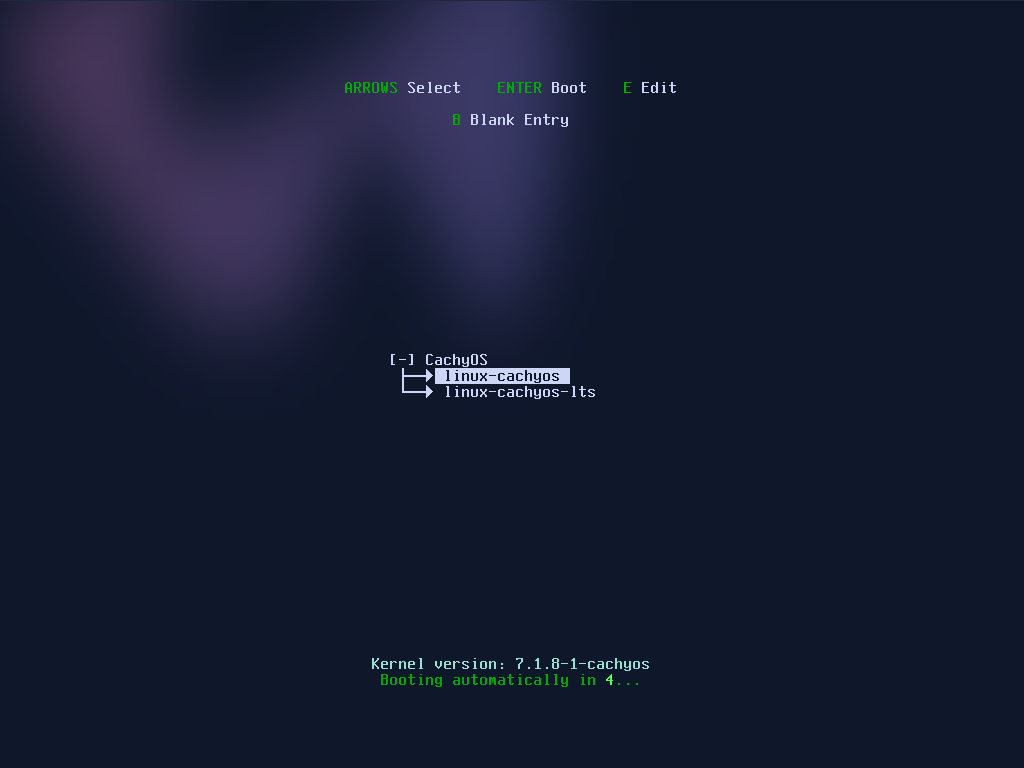
 再起動時、起動時、「boot」の選択画面が表示されます。
 通常は、最上位で問題ないですが、起動に問題があるときは、ここでほかのものを選ぶことができます。
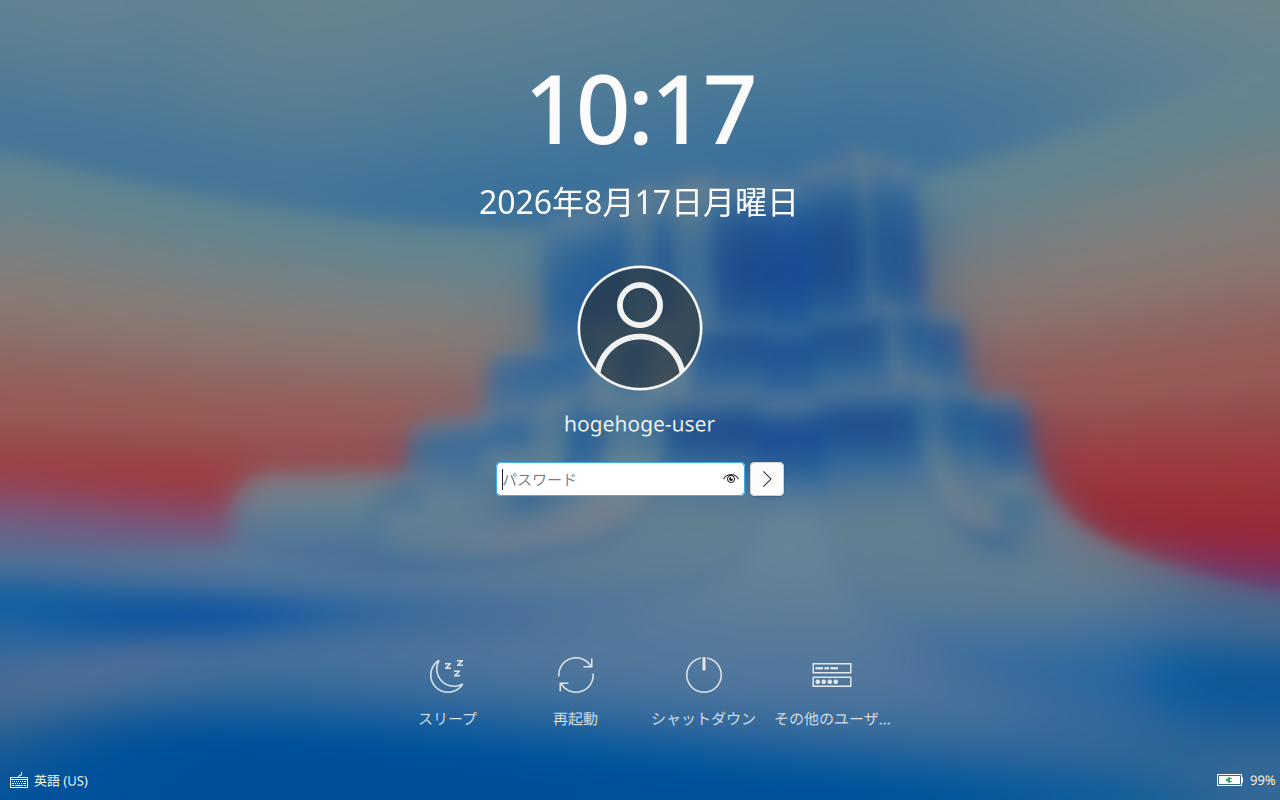
ログイン画面が表示されれば、インストールは完了です。
「VirtualBox」上では、解像度を小さくしていたのに、ここでめっちゃ巨大(「2560x1000」だそうな)になってしまいます。
|