- 1. 概要
- 2. 起動
- 3. ログイン
- 4. デスクトップ
- 5. インストール
- 6. 再起動
1. 概要

 インストール手順は、すべて同じなので、共通事項として記述します。
 特に異なる点があれば、それぞれのデスクトップの記事に記載します。
 本ページの画面キャプチャは、「KDE」をインストールしたときのものです。

2. 起動

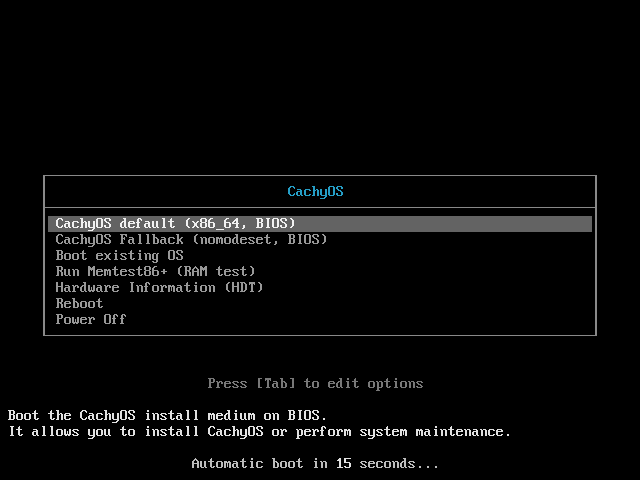
 メディアをセットして起動します。
 Enter
 (放っておいても、次項へ移行します。)
3. ログイン

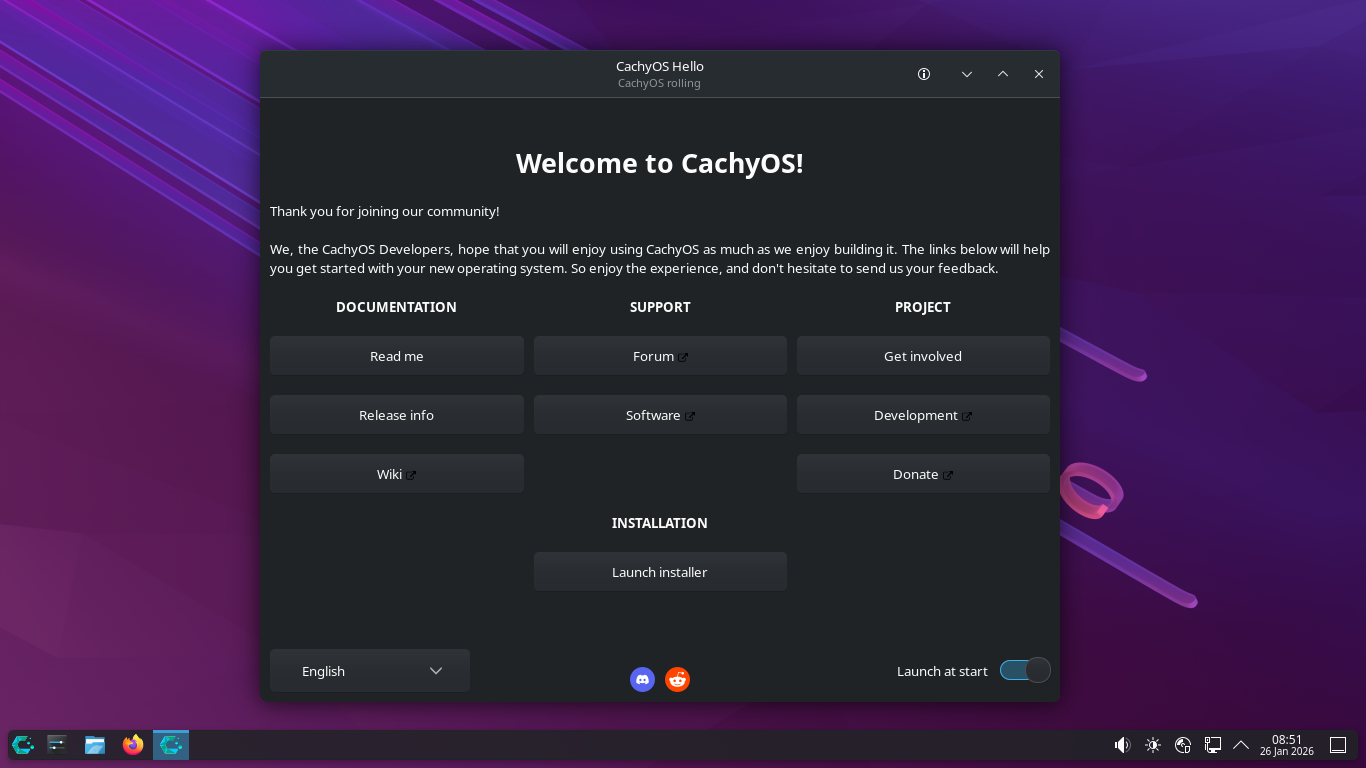
 「CachyOS 251129」では、インストーラ起動時でも、ログインが必要でしたが、「CachyOS 260124」では、デスクトップ上で起動できました。
 「日本語」が選べるかと思いきや、「簡体中文」はあっても、「日本語」はありませんでした。
 「CachyOS」は、ドイツ発祥らしいので、仕方ないですね。
 「English」のまま、「INSTALLATION」の「Launch Installer」
 ここも、「Grub」「Limine」の選択肢がなくなりました。
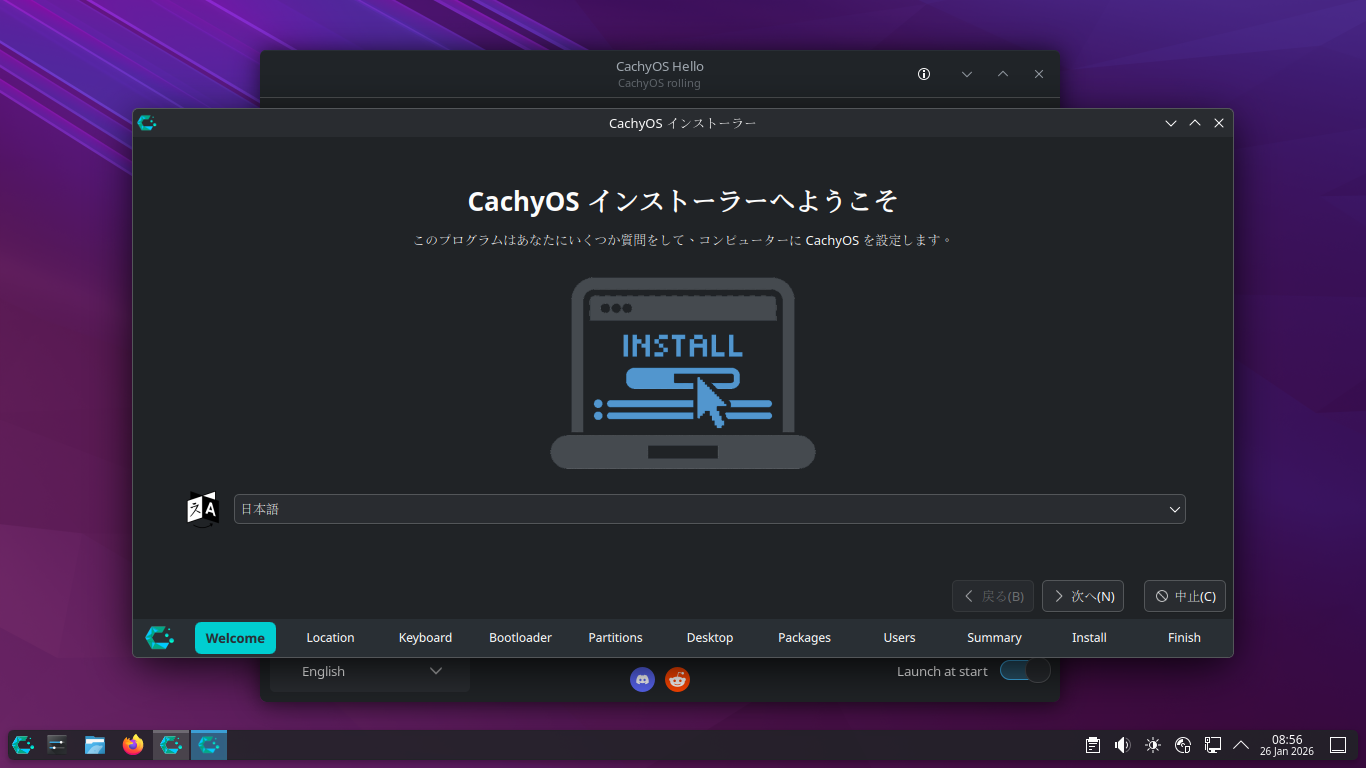
 「Calamares」が起動します。
 「EndeavourOS」の初期のころのような、ちょっとやらしい、フォントになっています。
 「日本語」を選択して「次へ」
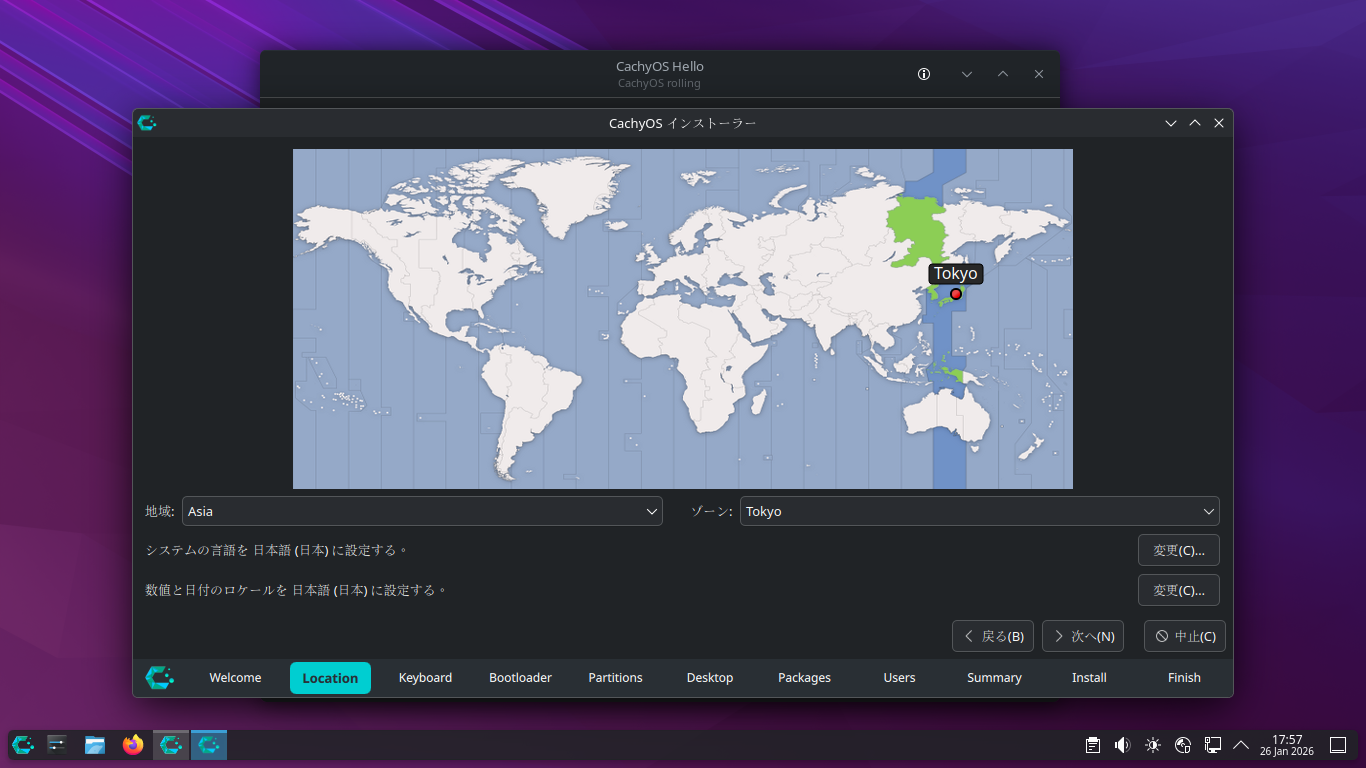
 「Asia」「Tokyo」を選択して。
 「次へ」
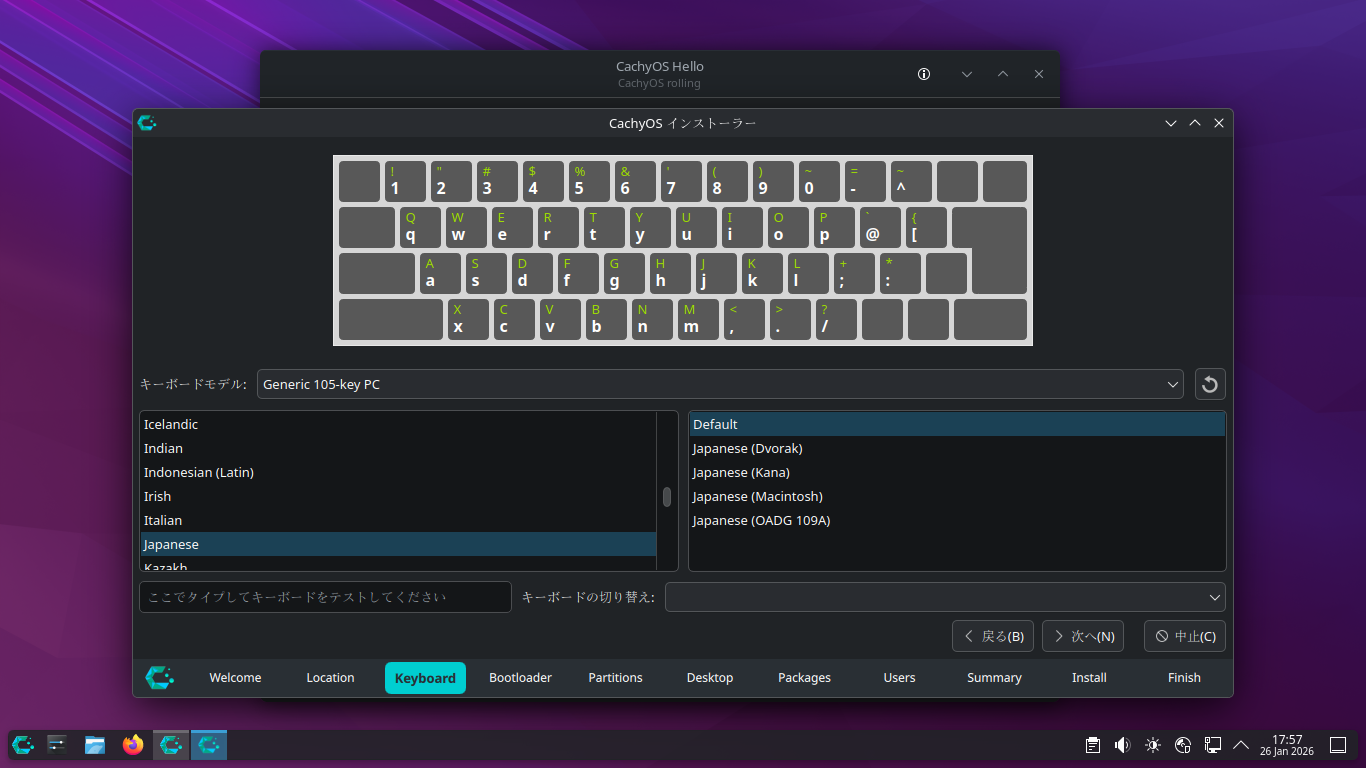
 使用しているキーボードを選択して。
 「次へ」
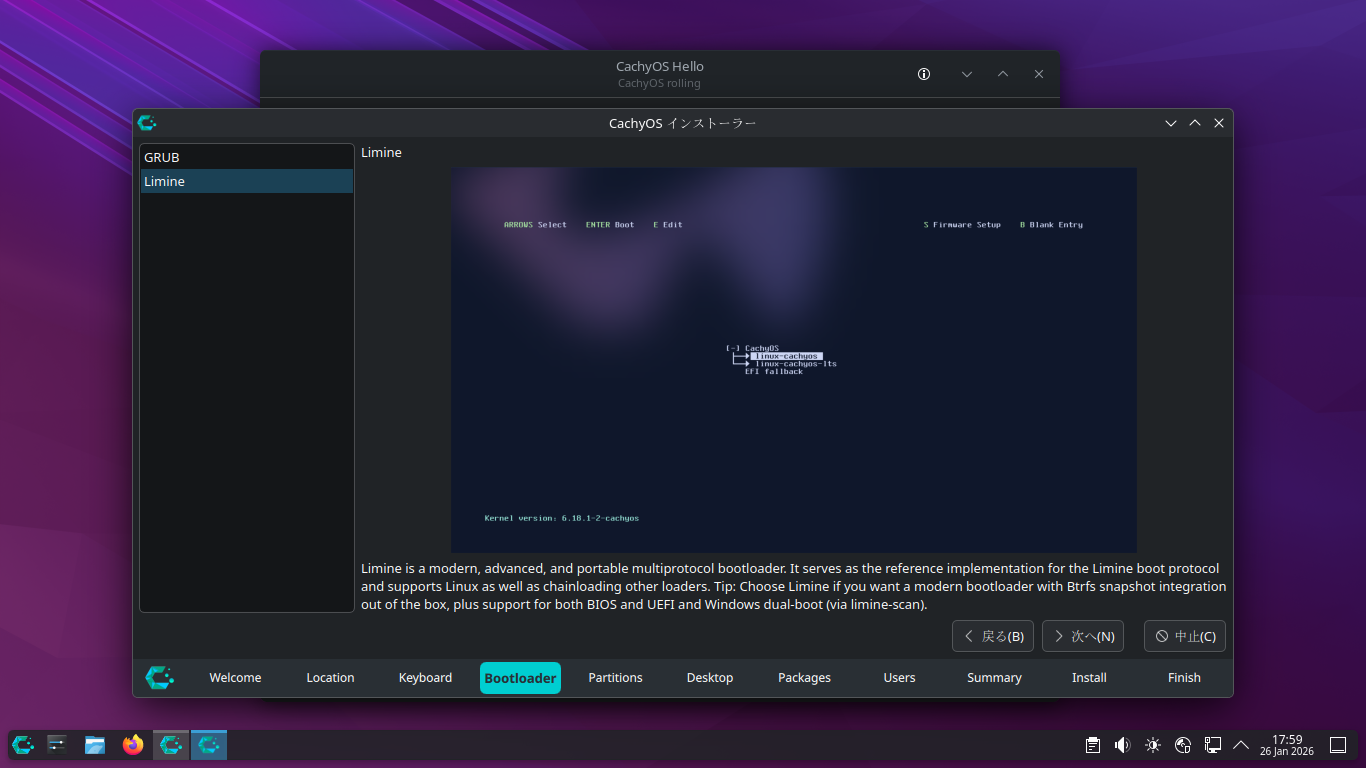
 ここに、「Grub」「Limine」の選択肢が移動しているわけですな。
 「Limine」を選択して。
 「次へ」
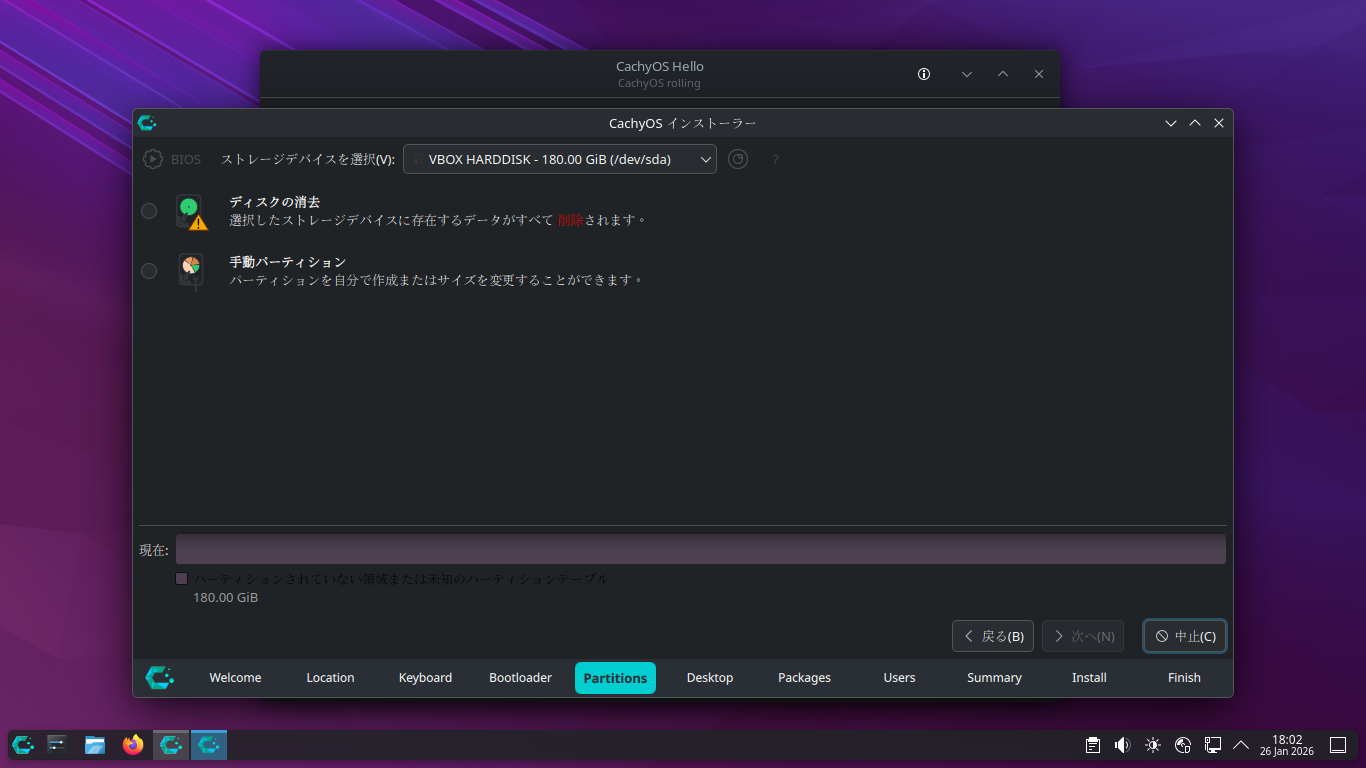
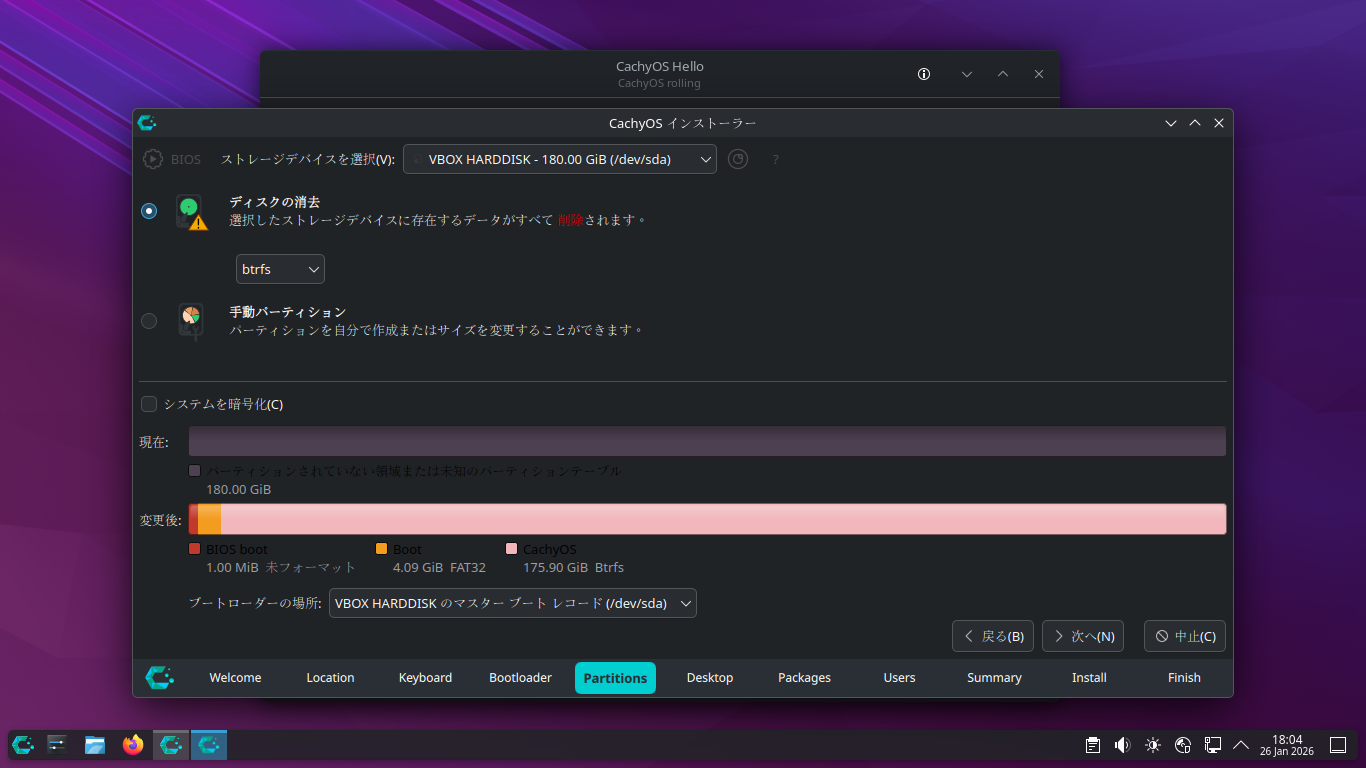
「ディスクの消去」をチェックして。
「次へ」
4. デスクトップ

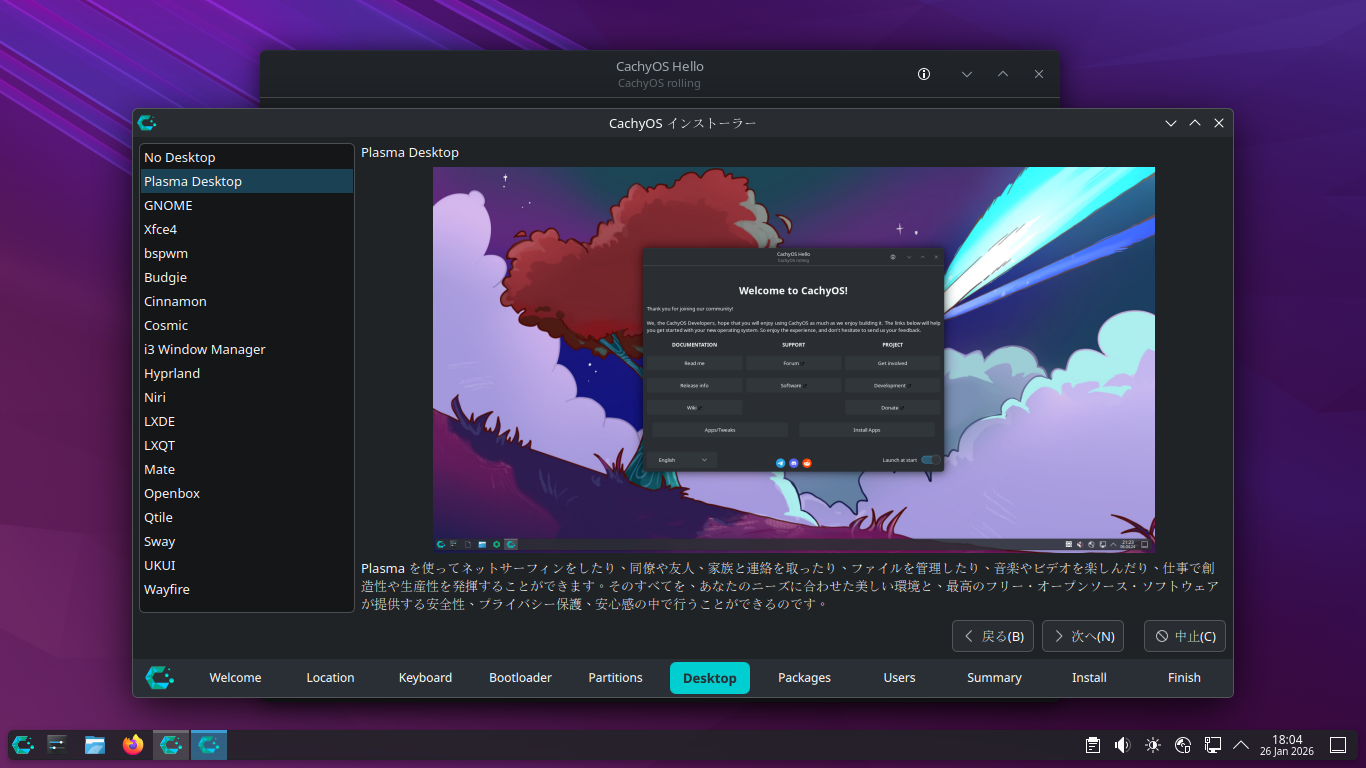
 ここで、デスクトップを選択します。
 ここでは、「KDE」を使うので、「Plasma Desktop」を選択して。
 「次へ」
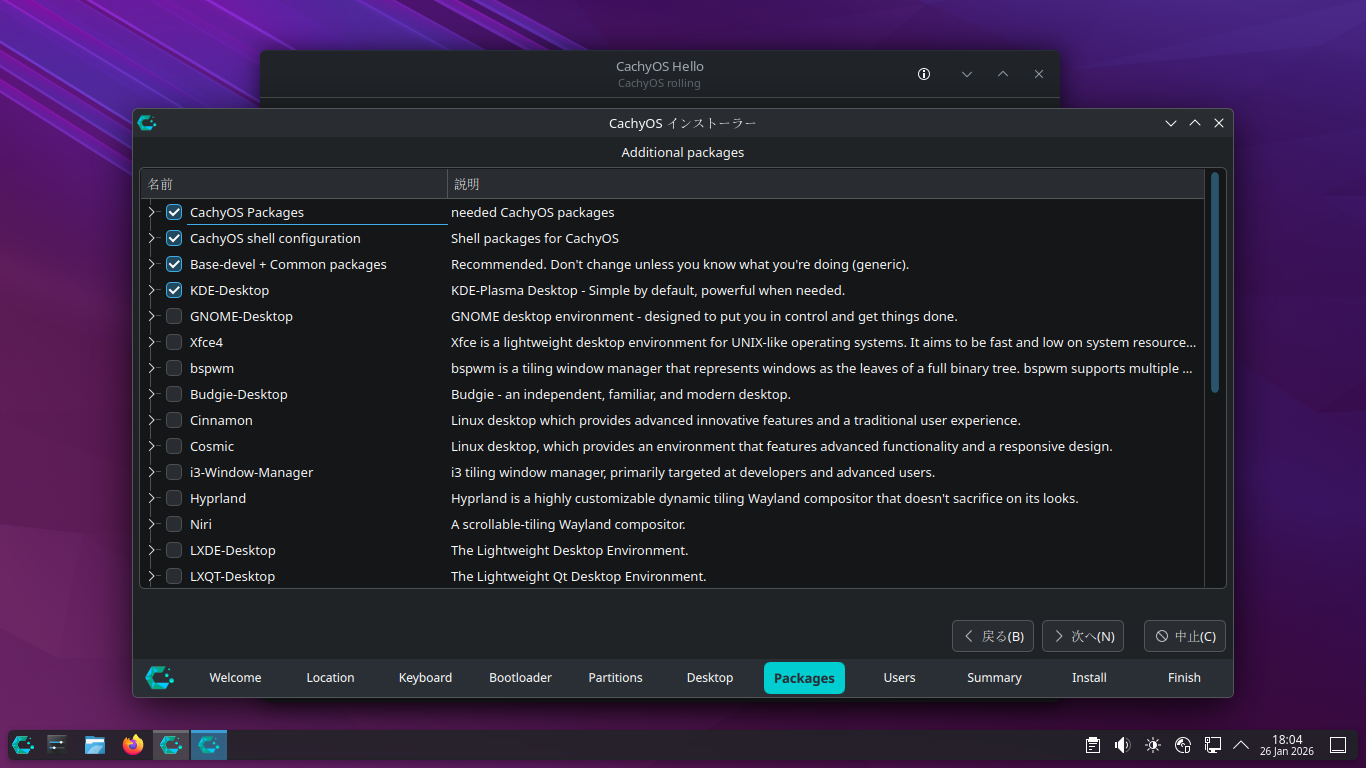
 「次へ」
 (後で「firewall」を無効にする人は、「Base-Devel...」を展開して、「firewall」のチェックを外した方が手っ取り早い)
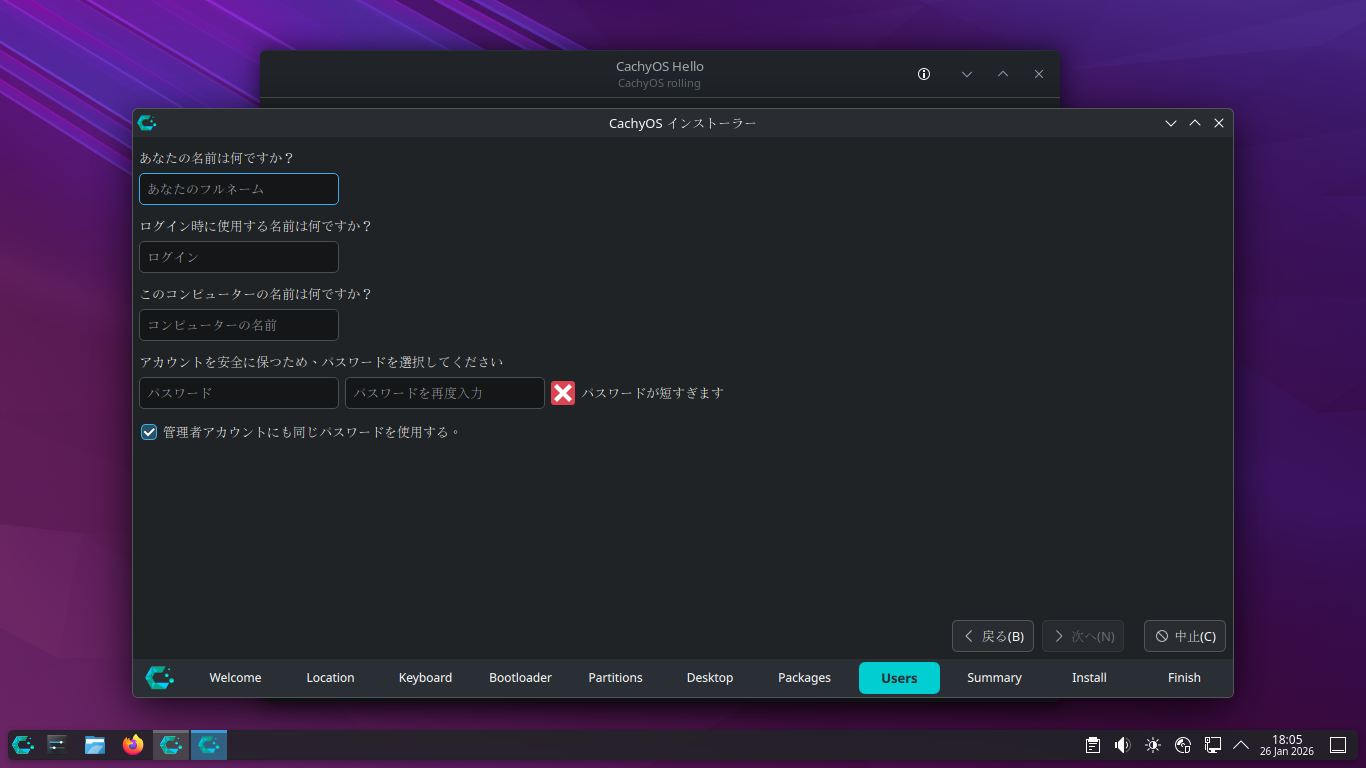
 ユーザ情報を入力して。
 (パスワードは、8文字以上、英字・数字・記号混じりを要求されます)
 「次へ」
5. インストール

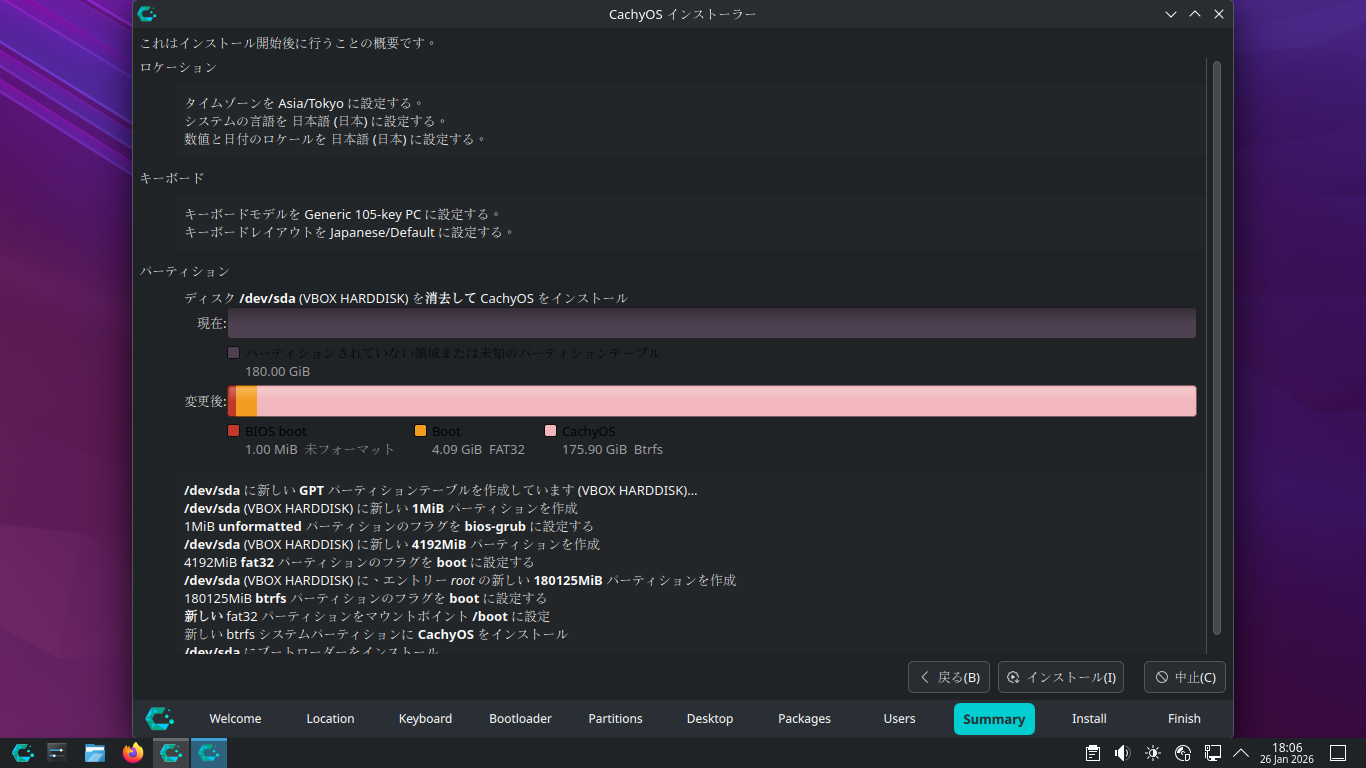
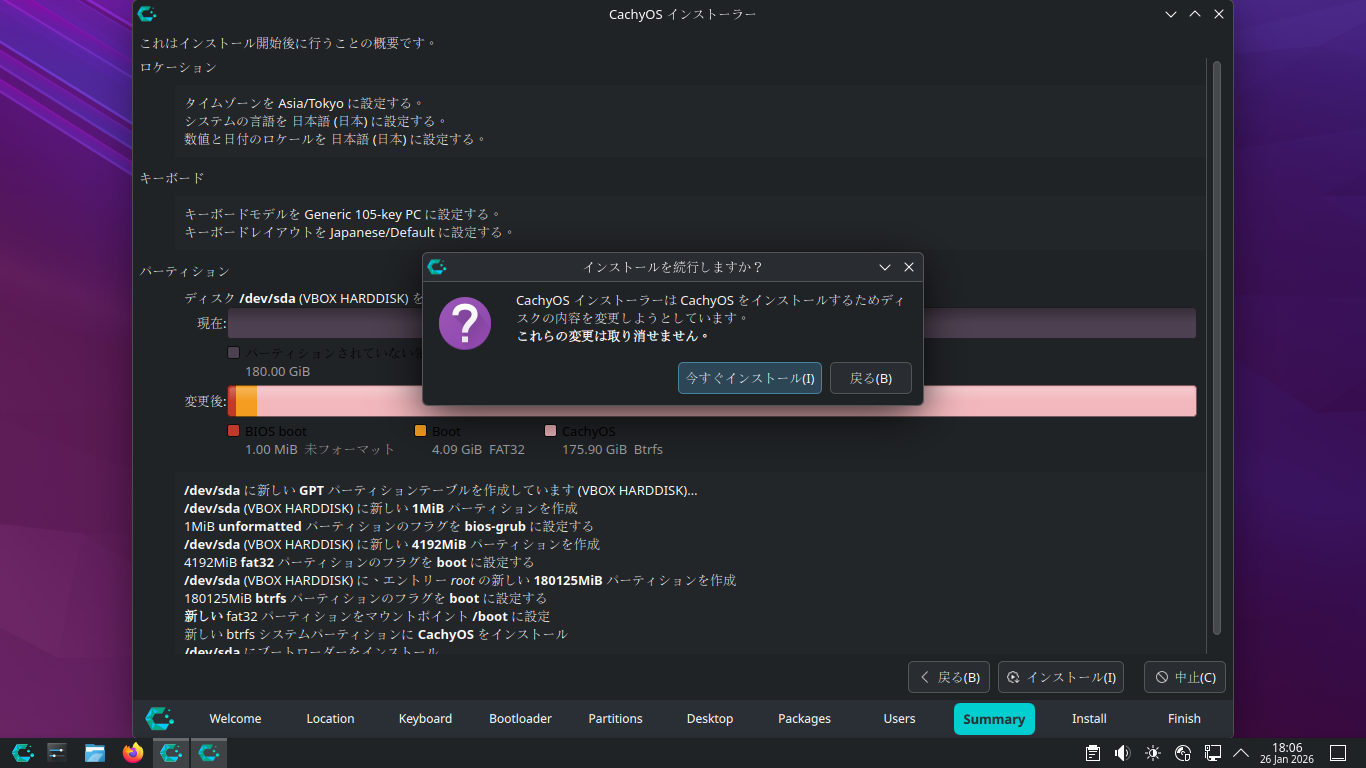
 「インストール」
「今すぐインストール」
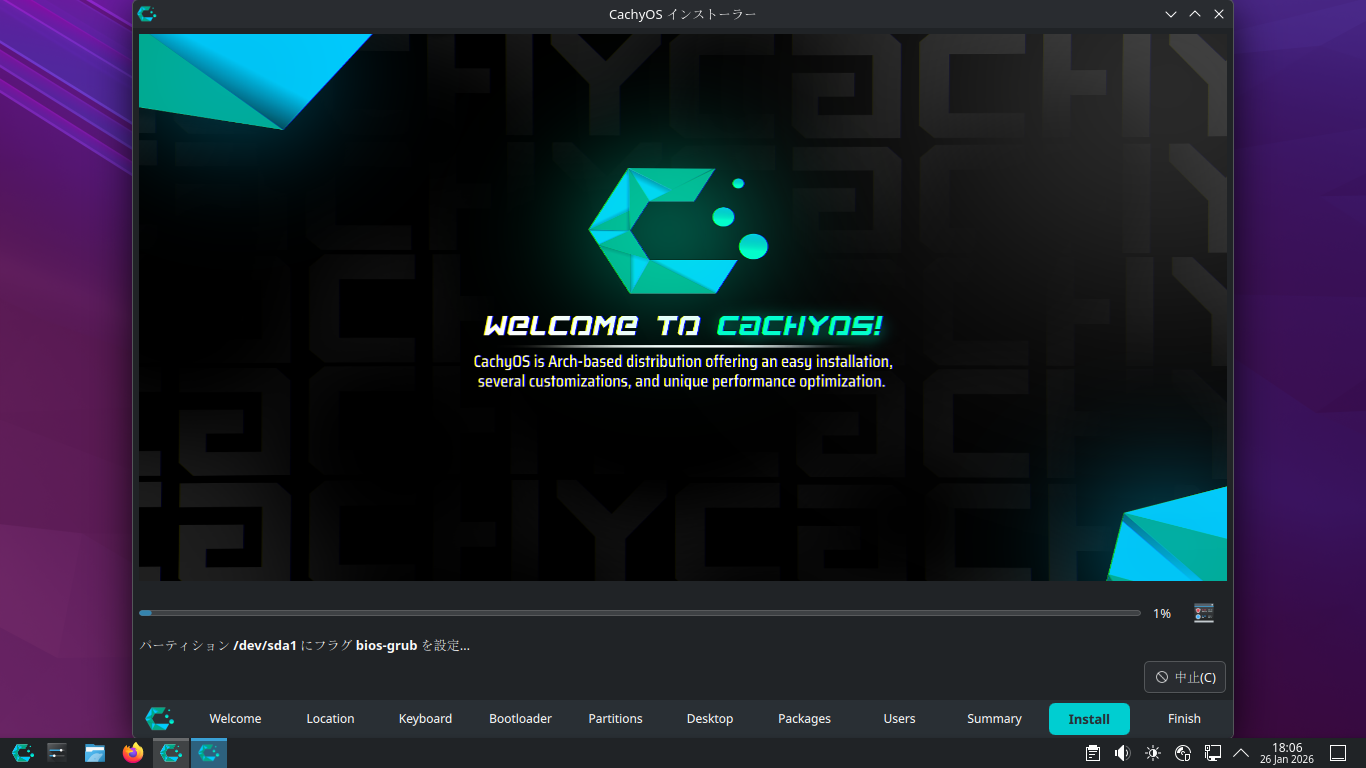
インストールが進行します。
6. 再起動

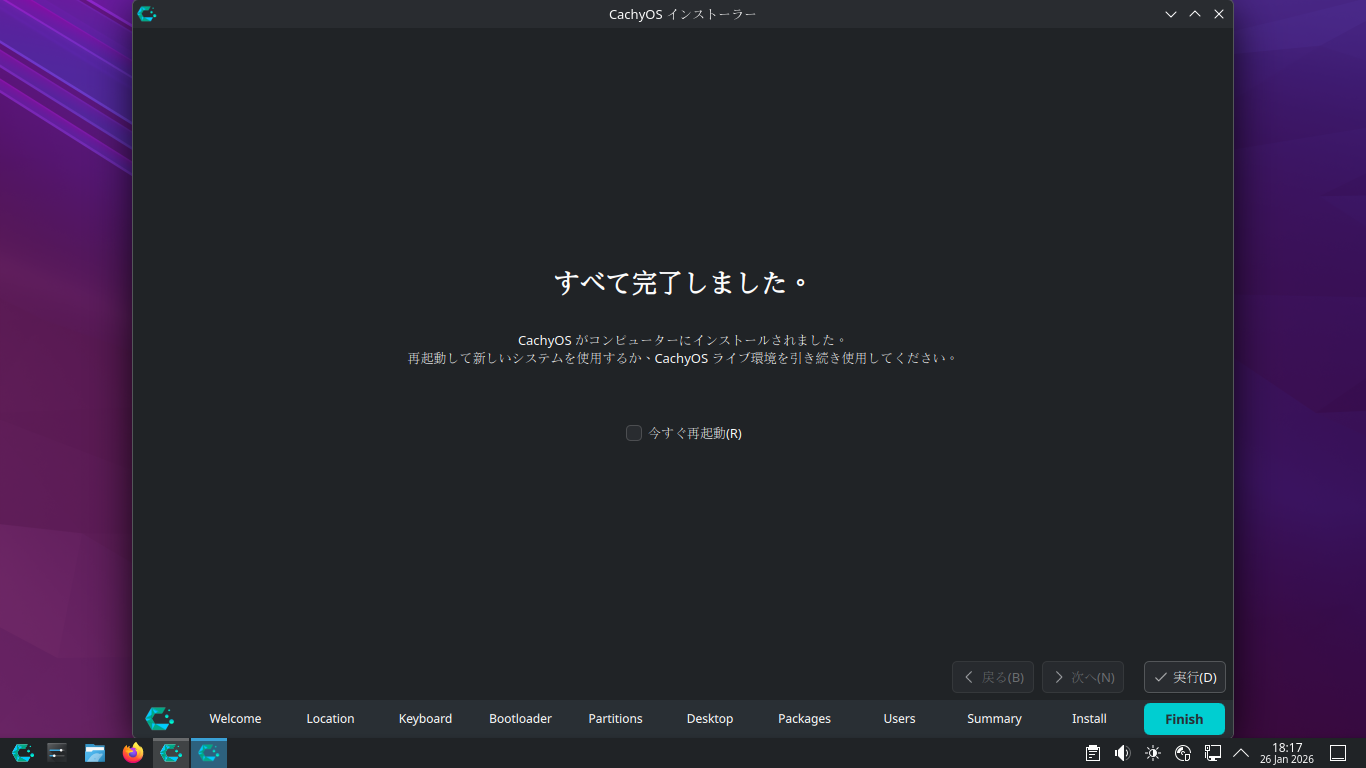
 「今すぐ再起動」をチェックして。
 「実行」
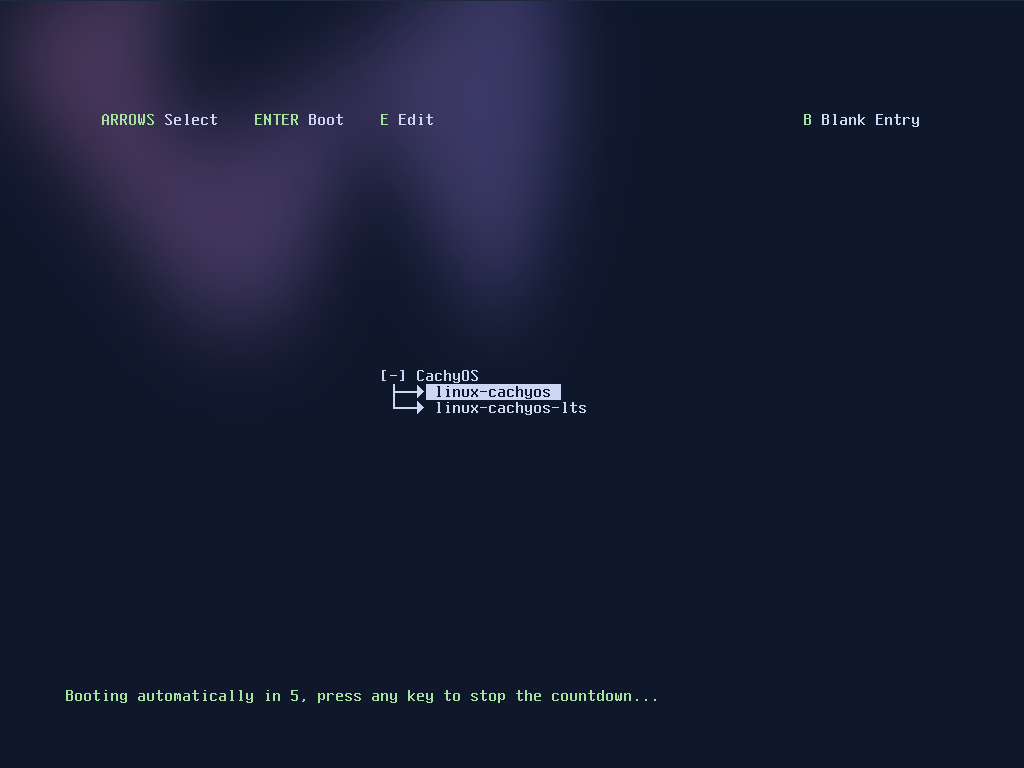
 再起動時、起動時、「boot」の選択画面が表示されます。
 通常は、最上位で問題ないですが、起動に問題があるときは、ここでほかのものを選ぶことができます。
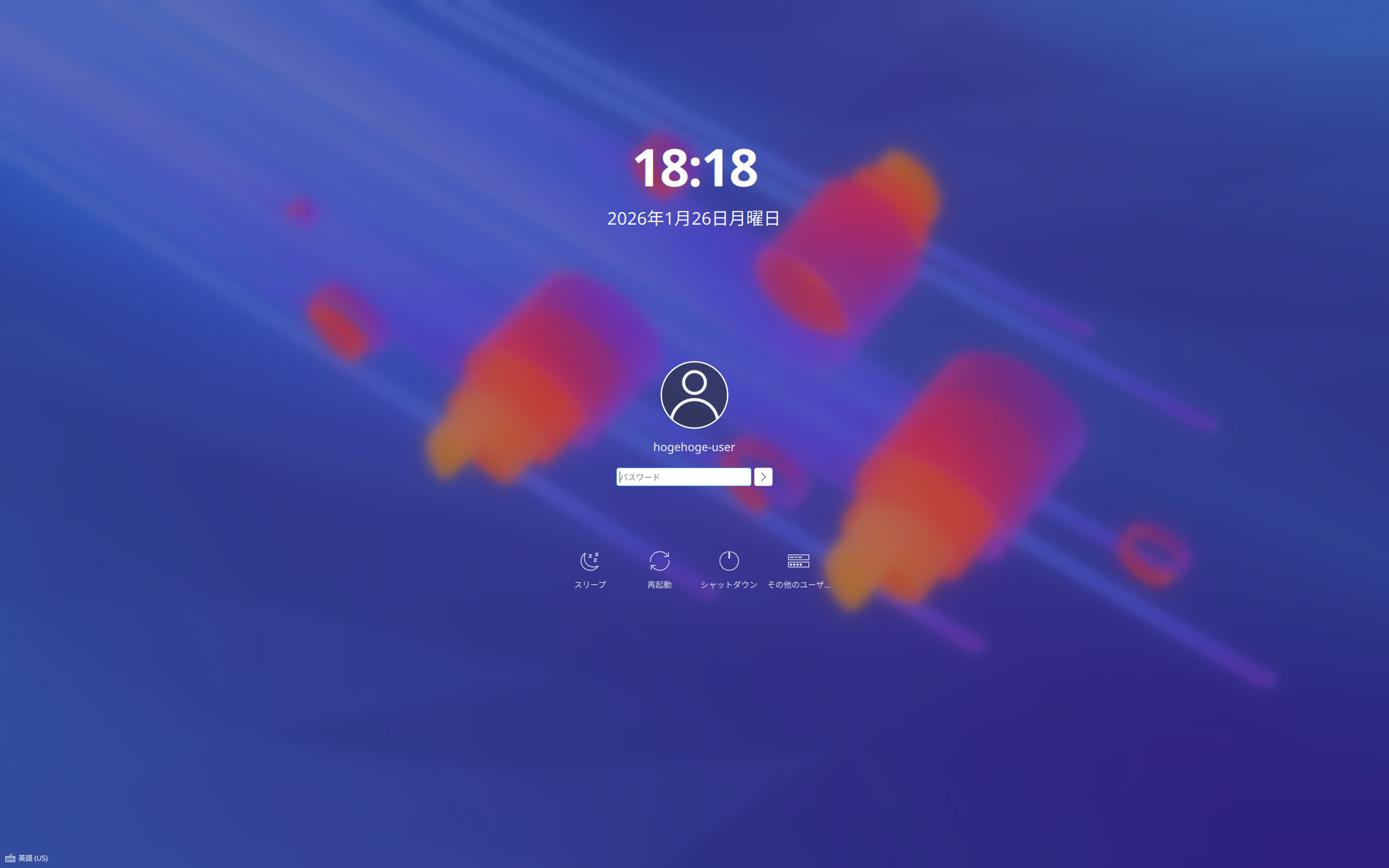
ログイン画面が表示されれば、インストールは完了です。
「VirtualBox」上では、解像度を小さくしていたのに、ここでめっちゃ巨大(「2560x1000」だそうな)になりました。
|