1. 概要

 「Conky」は、Unix/Linux で動作する、タスクマネージャです。
 詳細は、「Conky - Wikipedia」をご参照ください。

2. インストール

 「root」ユーザ権限で。


dnf install -y conky curl git


 「vim」のシンタックスハイライト定義をダウンロードして、インストール・関連付けします。
 ログインユーザで。


mkdir -pv /tmp/git
cd /tmp/git

git clone https://github.com/smancill/conky-syntax.vim

mkdir -pv ~/.vim/syntax
cp  /tmp/git/conky-syntax.vim/syntax/conkyrc.vim ~/.vim/syntax/.

mkdir -pv ~/.vim/ftdetect
cp  /tmp/git/conky-syntax.vim/ftdetect/conkyrc.vim ~/.vim/ftdetect/.


3. 設定

 デフォルトの設定では、conky を起動しても、デスクトップをクリックすると背景に上書きで消されてしまいますので、設定を変更します。
 しかしまぁ、「--print-config」が効かないので、デフォルトの設定をシステムからコピーして編集します。
 ログインユーザで。


mkdir -pv ~/.config/conky/
cp /etc/conky/conky.conf ~/.config/conky/.
vi ~/.config/conky/conky.conf


conky.config = {
    alignment = 'top_left',
    background = false,
    border_width = 1,


 左上表示を右上表示へ、バックグラウンドを有効に
 (ダブルバッファリングは、デフォルトで設定されています)


conky.config = {
    alignment = 'top_right',
    background = true,
    border_width = 1,


    font = 'DejaVu Sans Mono:size=12',
    gap_x = 60,


 フォントを小さく、右端との間隔をあけます。


    font = 'DejaVu Sans Mono:size=10',
    gap_x = 10,


    own_window_class = 'Conky',
    own_window_type = 'desktop',
    own_window_hints = 'undecorated,below,sticky,skip_taskbar,skip_pager',


 透過して、背景の上、他のウィンドウの下に表示
 (結局、透過には失敗)


    own_window_class = 'Conky',
    own_window_type = 'dock',
    own_window_argb_visual = true,
    own_window_argb_value  = 150,
    own_window_hints = 'undecorated,below,sticky,skip_taskbar,skip_pager',


${color grey}Info:$color ${scroll 32 Conky $conky_version - $sysname $nodename $kernel $machine}


 システム情報を1行でスクロール表示しているものを。
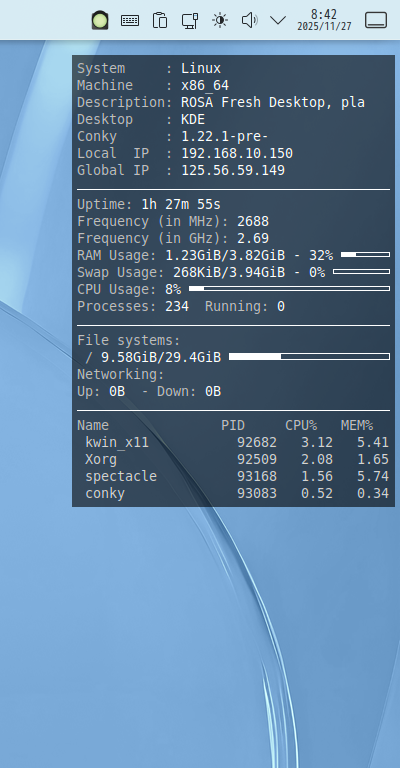
 システム・マシン・ディストリビューション・デスクトップ名・「Conky」のバージョン・アドレスを複数行で表示。


${color grey}System     :$color $sysname
${color grey}Machine    :$color $machine
${color grey}Description:$color ${execi 999999 lsb_release -d | cut -c 14-36}
${color grey}Desktop    :$color ${execi 999999 echo $XDG_CURRENT_DESKTOP}
${color grey}Conky      :$color $conky_version
${color grey}Local  IP  :$color ${addr enp0s3}
${color grey}Global IP  :$color ${execi 999999 curl -s inet-ip.info}


4. 自動起動

 ログイン時に、自動起動するように設定します。
 ログインユーザで。


mkdir -pv ~/.config/autostart

sh
cat << 'EOF' >> ~/.config/autostart/conky.desktop
[Desktop Entry]
Type=Application
Name=conky
Exec=/usr/bin/sh -c "sleep 10 && /usr/local/bin/conky"
StartupNotify=false
Terminal=false
Icon=conky-logomark-violet
Categories=System;Monitor;
EOF
exit


 「sleep」の時間は、デスクトップの表示が安定するまでの時間を設定します。
 ログインし直します。

5. 表示

 再ログイン後、デスクトップ右に、「Conky」の表示が現れます。