- 1. 概要
- 2. 起動
- 3. キーボード・ネットワーク
- 4. ソース・ホスト名
- 5. ロケール・タイムゾーン
- 6. root パスワード・アカウント
- 7. ブートローダ・パーディション
- 8. 再起動
1. 概要

 現在、インストーラとしては、「XFCE」のものしかありません。
 特に、共通事項ということでもないのですが、「XFCE」のインストール手順をここにメモしておきます。

 注意点として、デスクトップでの操作中にスクリーンロックすることがあります。
 スクリーンロックを解除するには、パスワードが必要になりますが、インストール時のパスワードは「voidlinux」です。

2. 起動

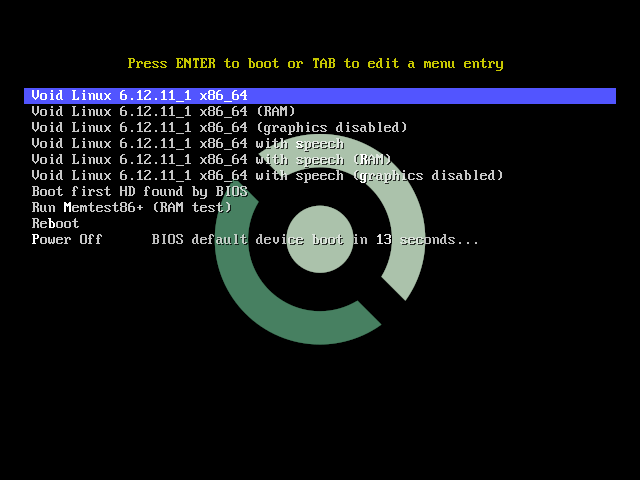
 メディアをドライブにセットして、電源をいれます。
 Enter(放っておいても先へ進みます)
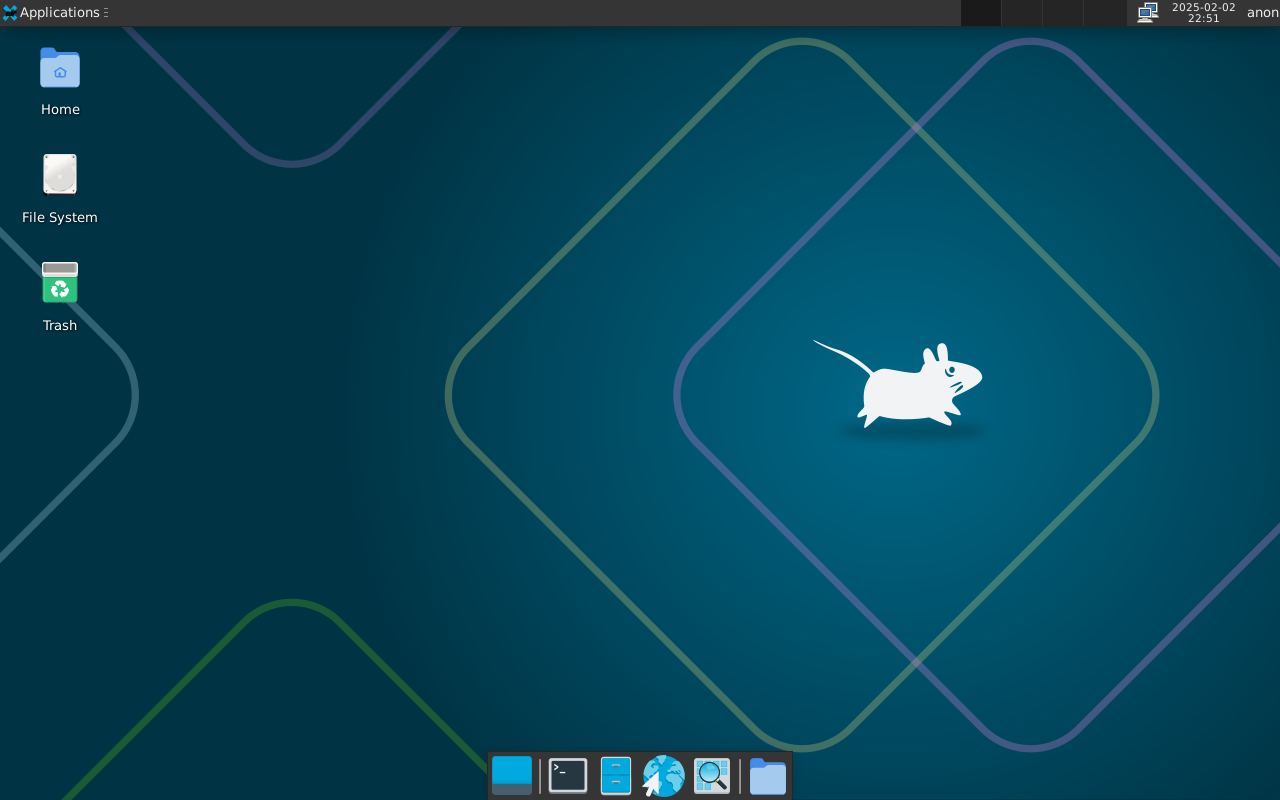
 起動したら、デスクトップが表示されます。
 前回までは、この時点で、「VirtualBox」上であっても、モニタのサイズ設定ができましたが、今回は、「VirtualBox」のバージョンが異なるためか、設定できません。

 端末を起動します。
 下のパネルの2番目をクリックするのが、手っ取り早いでしょう。
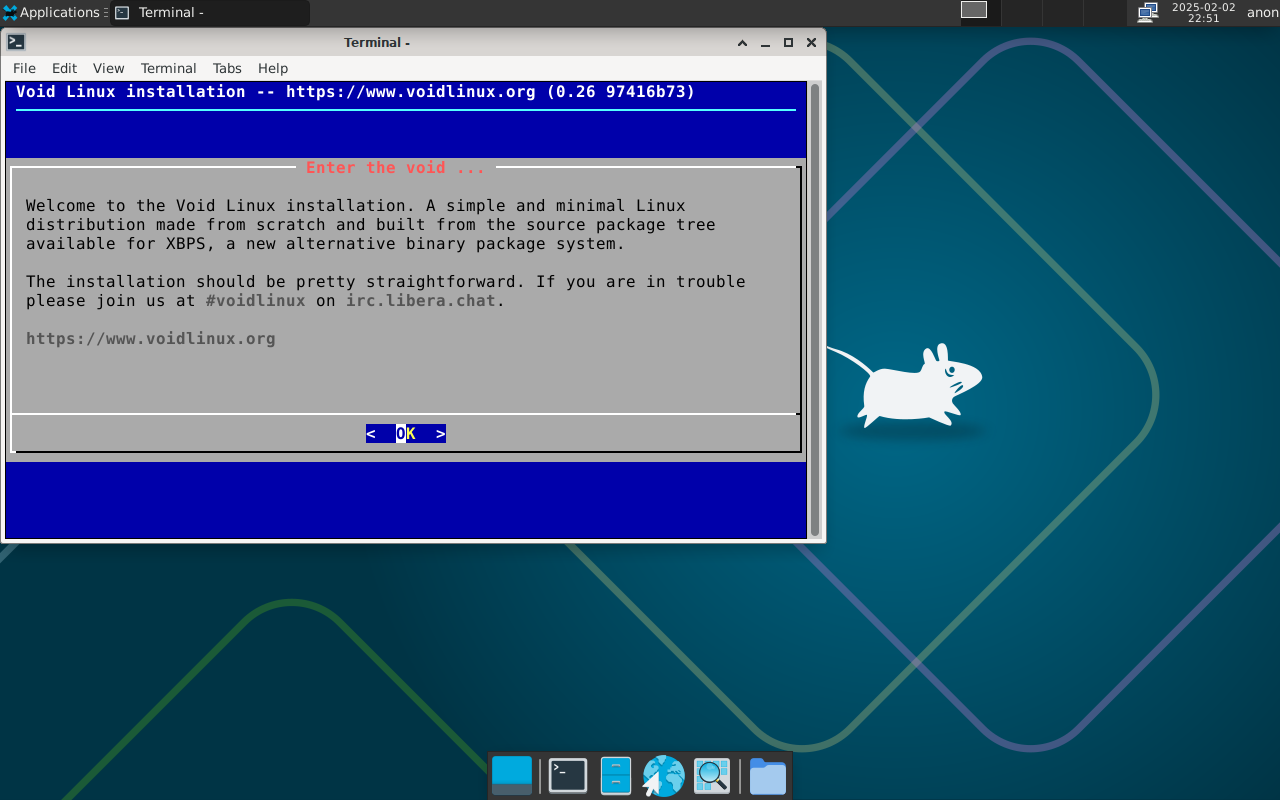
 次のコマンドで、インストーラを起動します。


sudo void-installer


 Enter
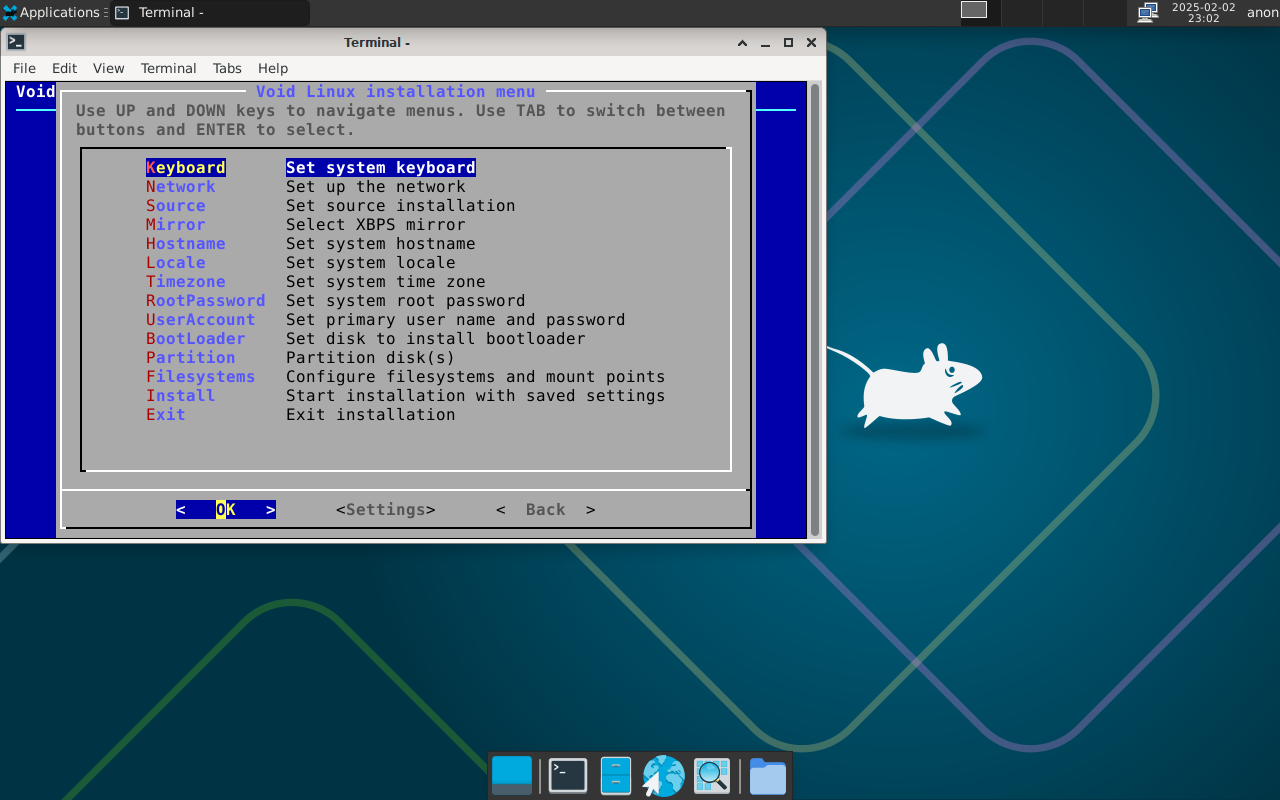
 以下、この画面を中心に上から順に設定していきます。
 これをインストールメニューと称しておきます。
3. キーボード・ネットワーク

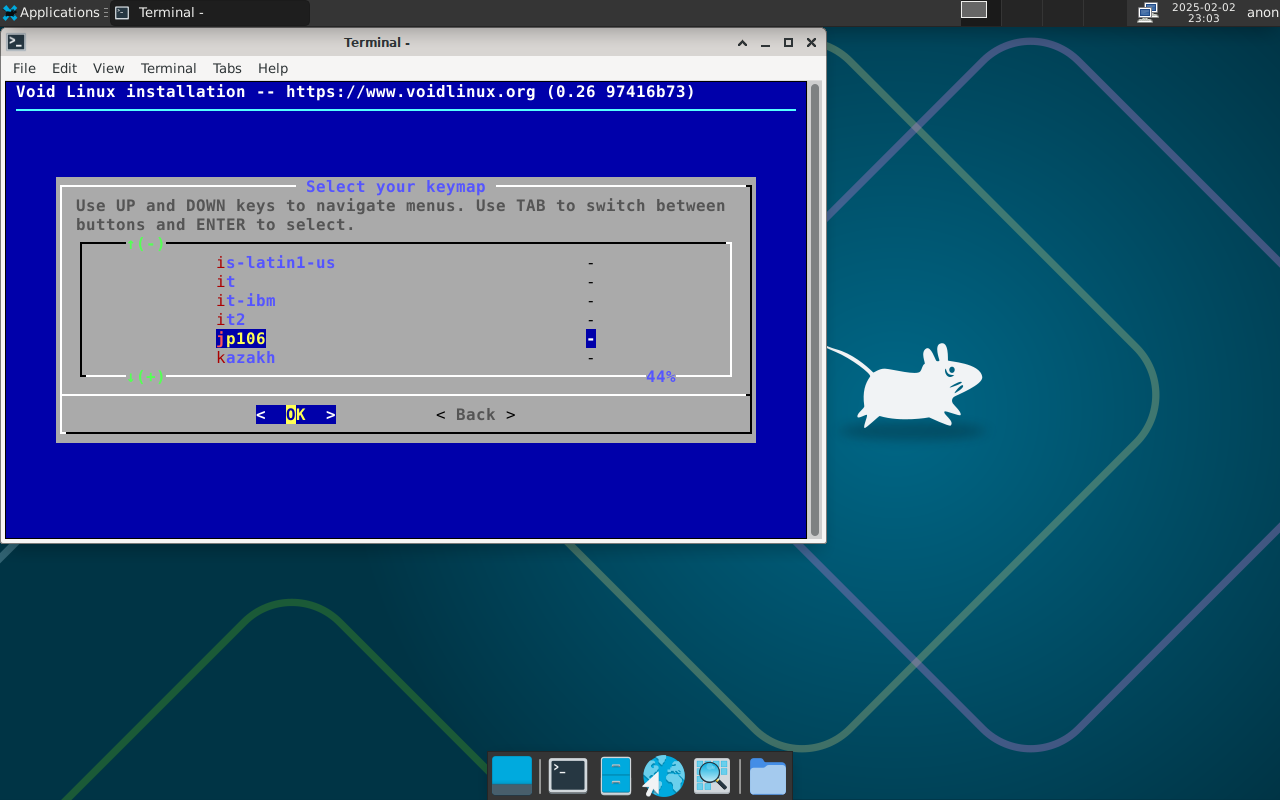
 インストールメニューで「Keyborad」 Enter
 j で「jp106」へとんで Enter
 (もちろん使用しているキーボードのレイアウトを選びますよ)
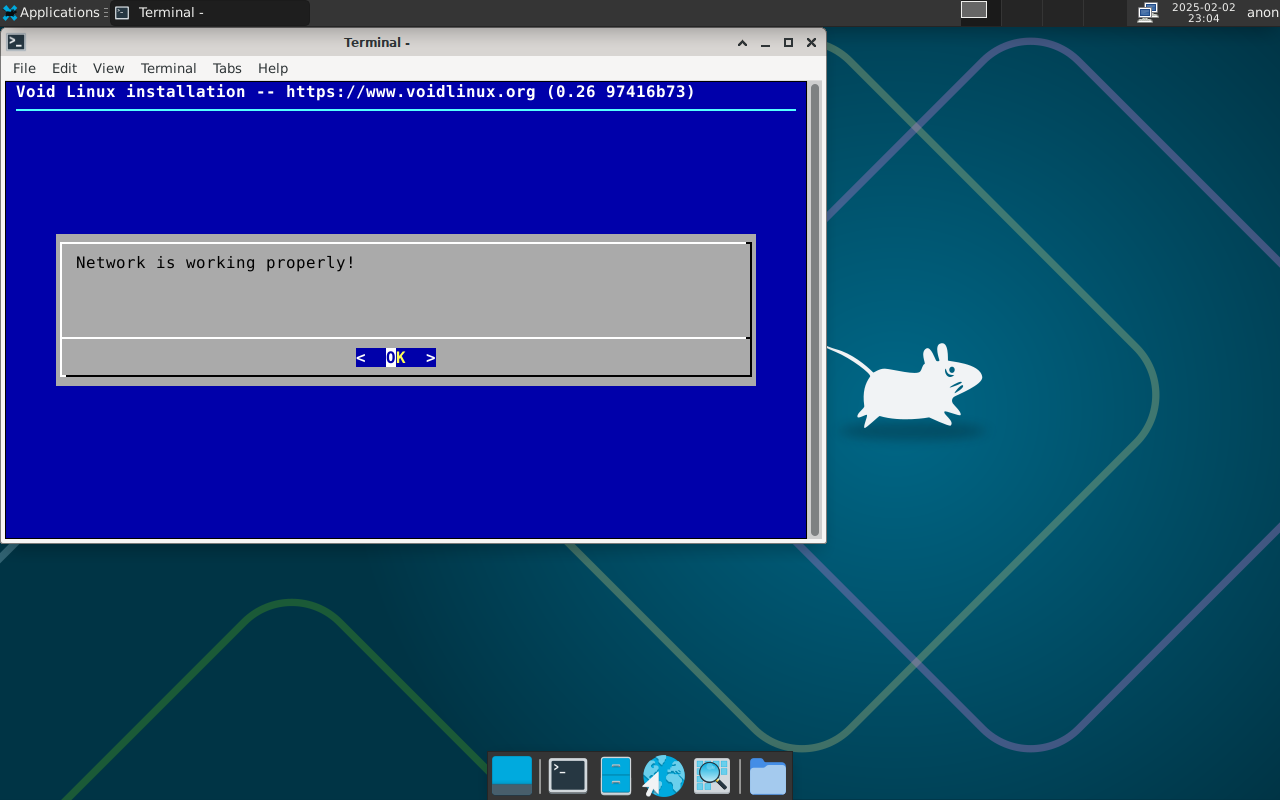
 インストールメニューで「Network」 Enter
 Enter
4. ソース・ホスト名

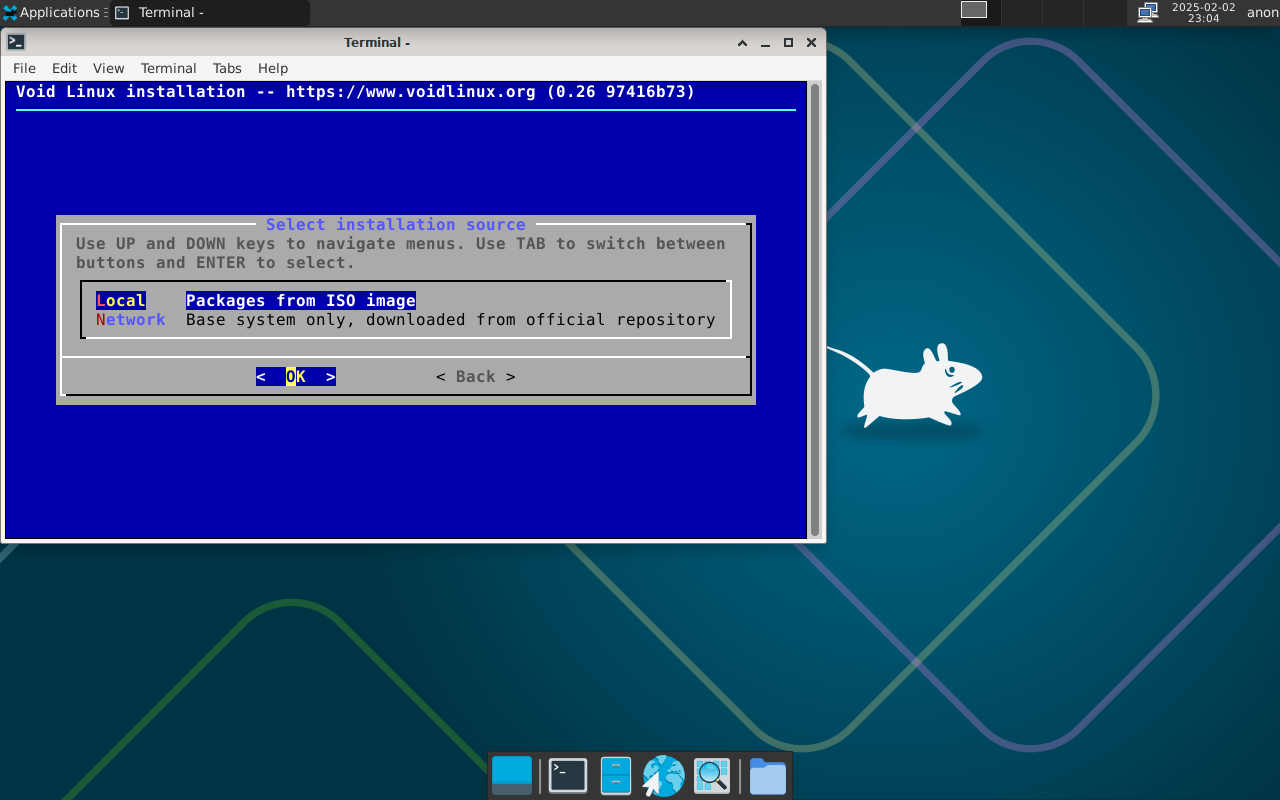
 インストールメニューで「Source」 Enter
 Enter
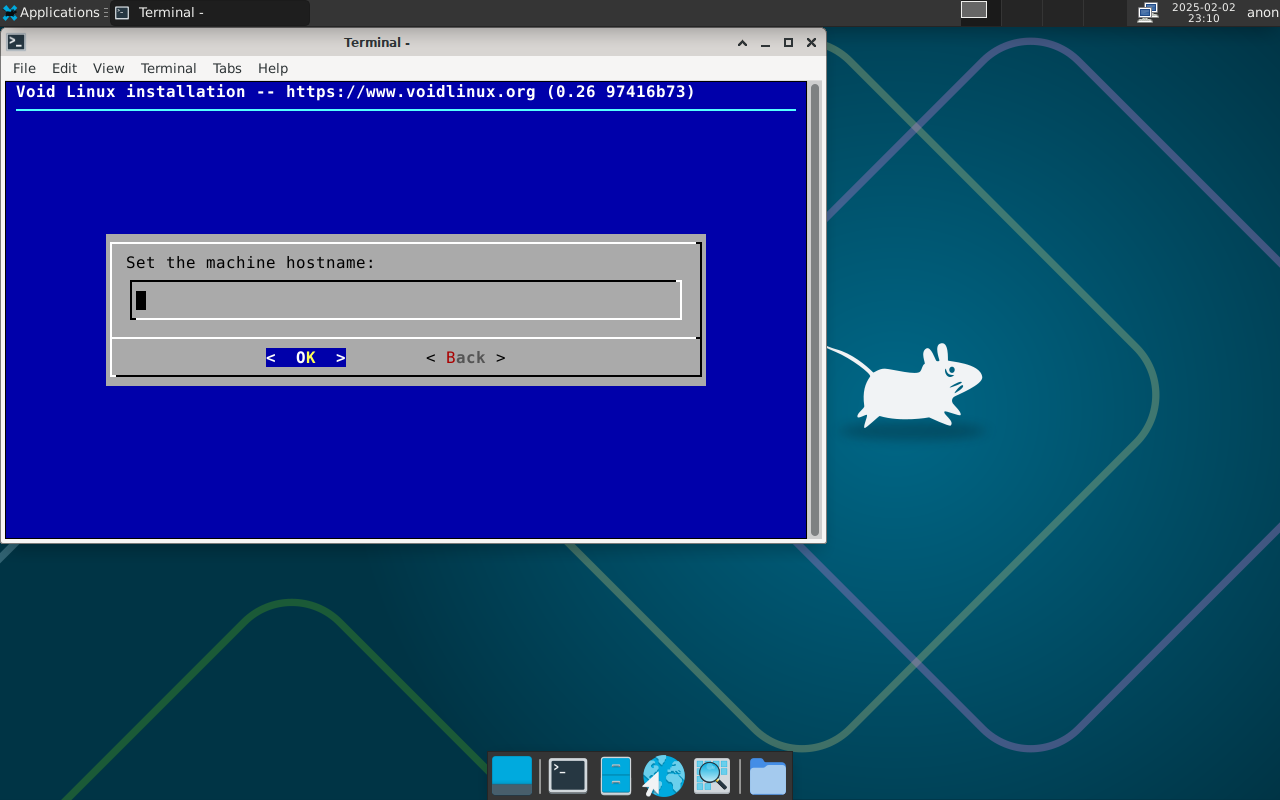
 インストールメニューで「Hostname」 Enter
 ホスト名を入力して Enter
5. ロケール・タイムゾーン

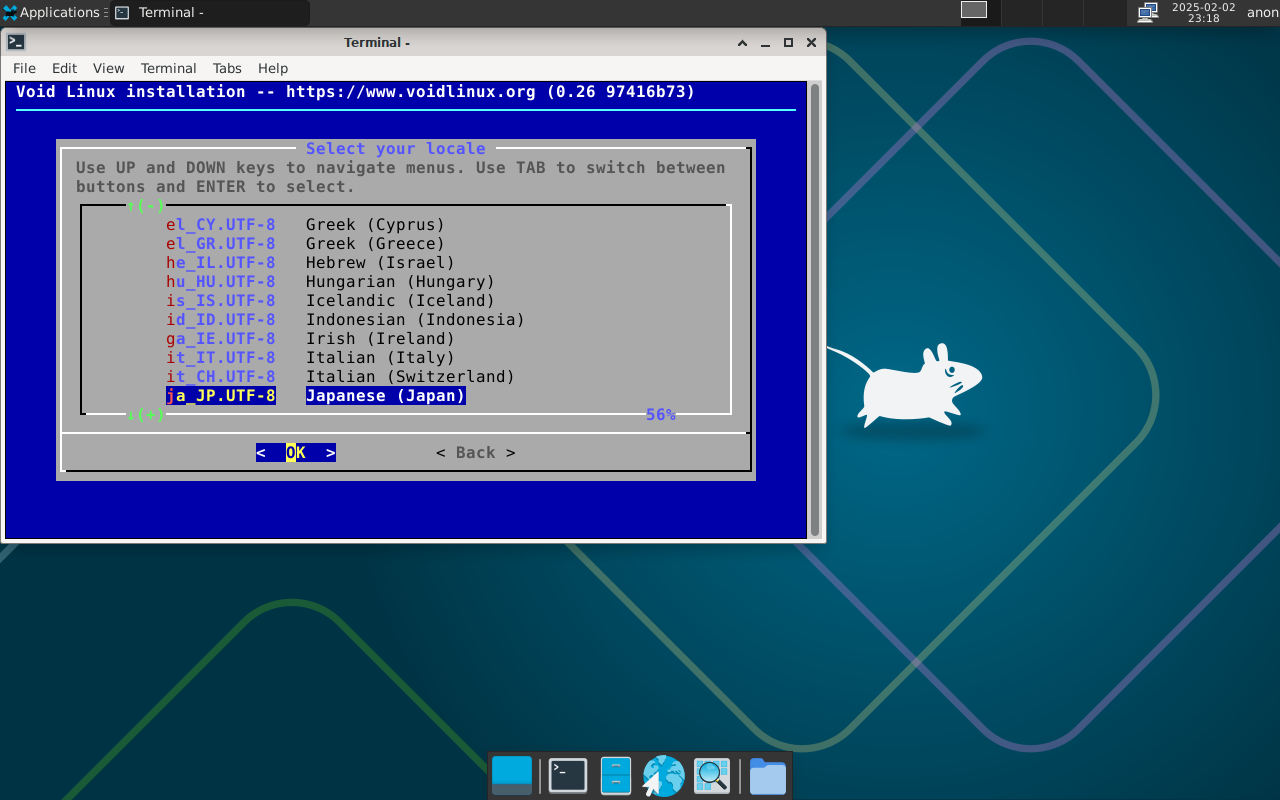
 インストールメニューで「Locale」 Enter
 j で「ja_JP.UTF8」へとんで Enter
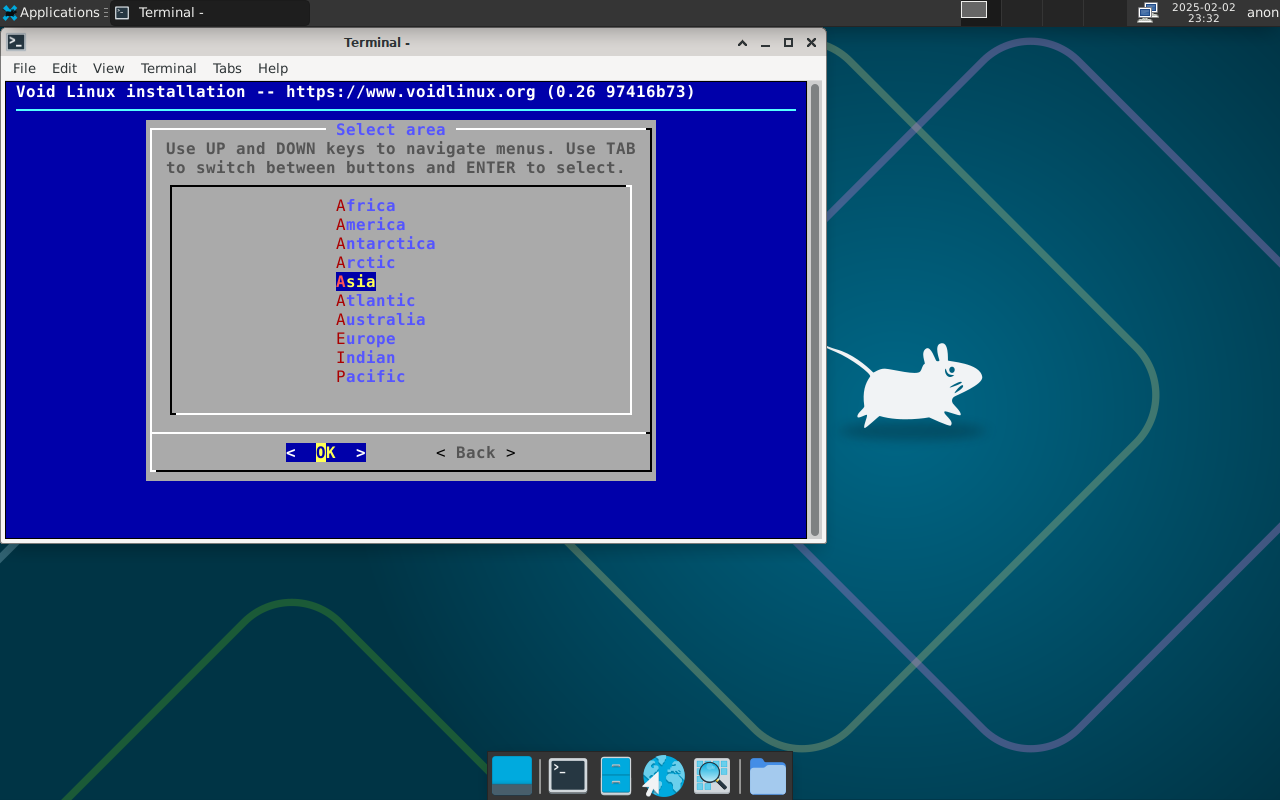
 インストールメニューで「Timezone」 Enter
 「Asia」で Enter
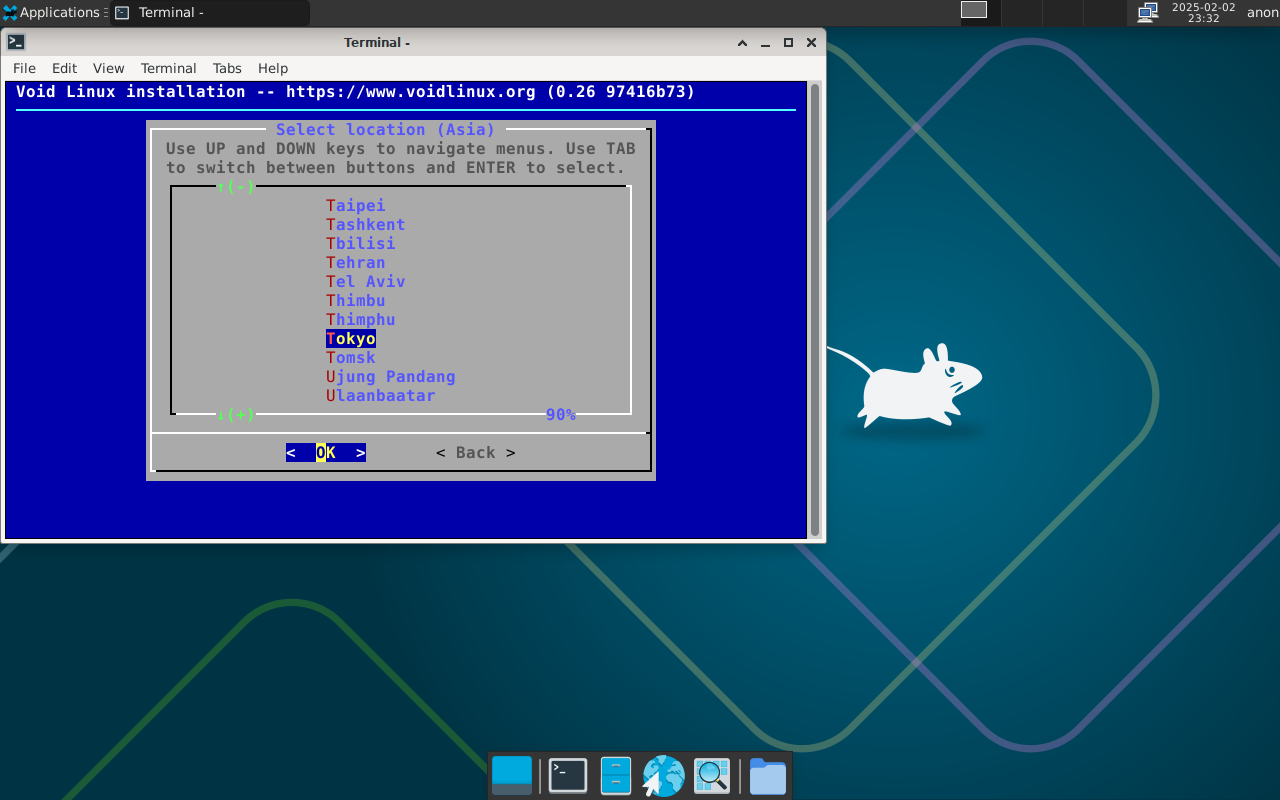
 t で「T」へとんで更に下
 「Tokyo」で Enter
6. root パスワード・アカウント

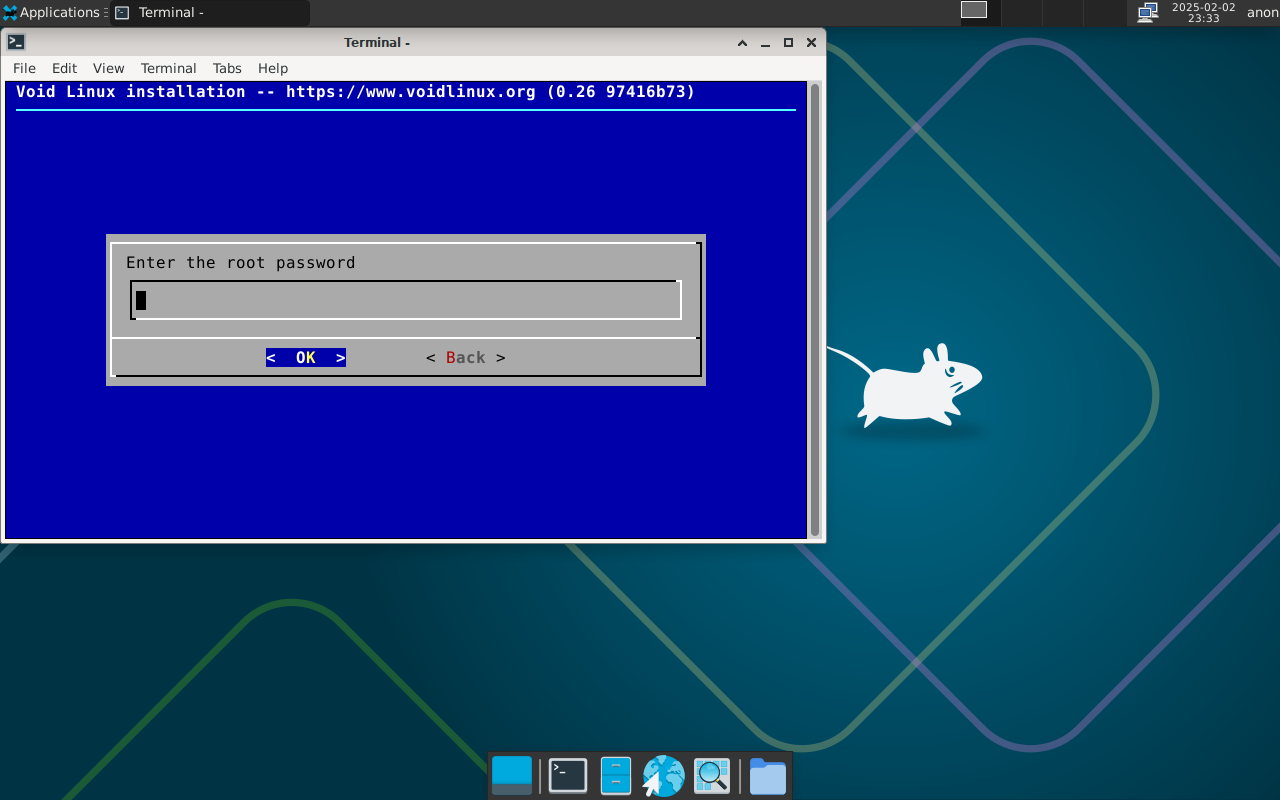
 インストールメニューで「RootPassword」 Enter
 「root」パスワードを入力して Enter
 同じような画面がもう一度表示されますので、再度「root」パスワードを入力して Enter

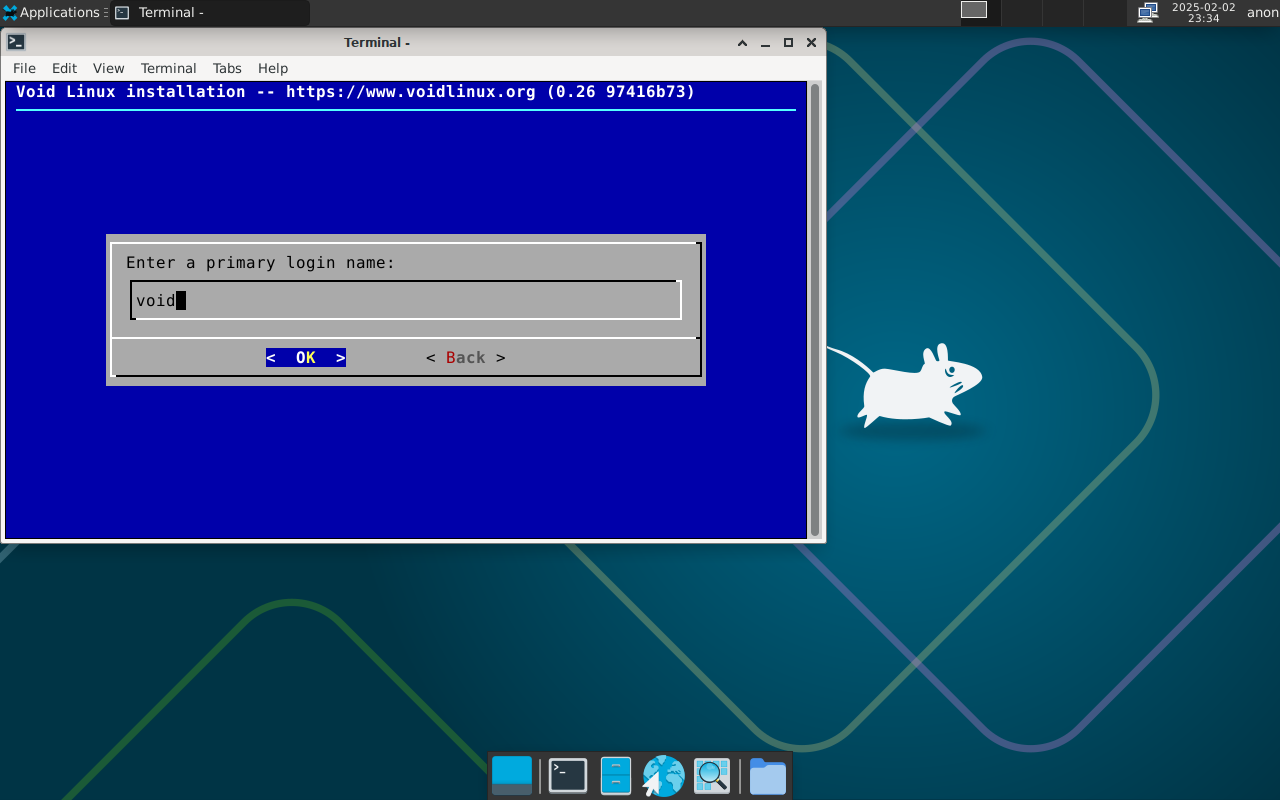
 インストールメニューで「UserAccount」 Enter
 ユーザ名を入力して Enter
 (これが、ログイン名になります)
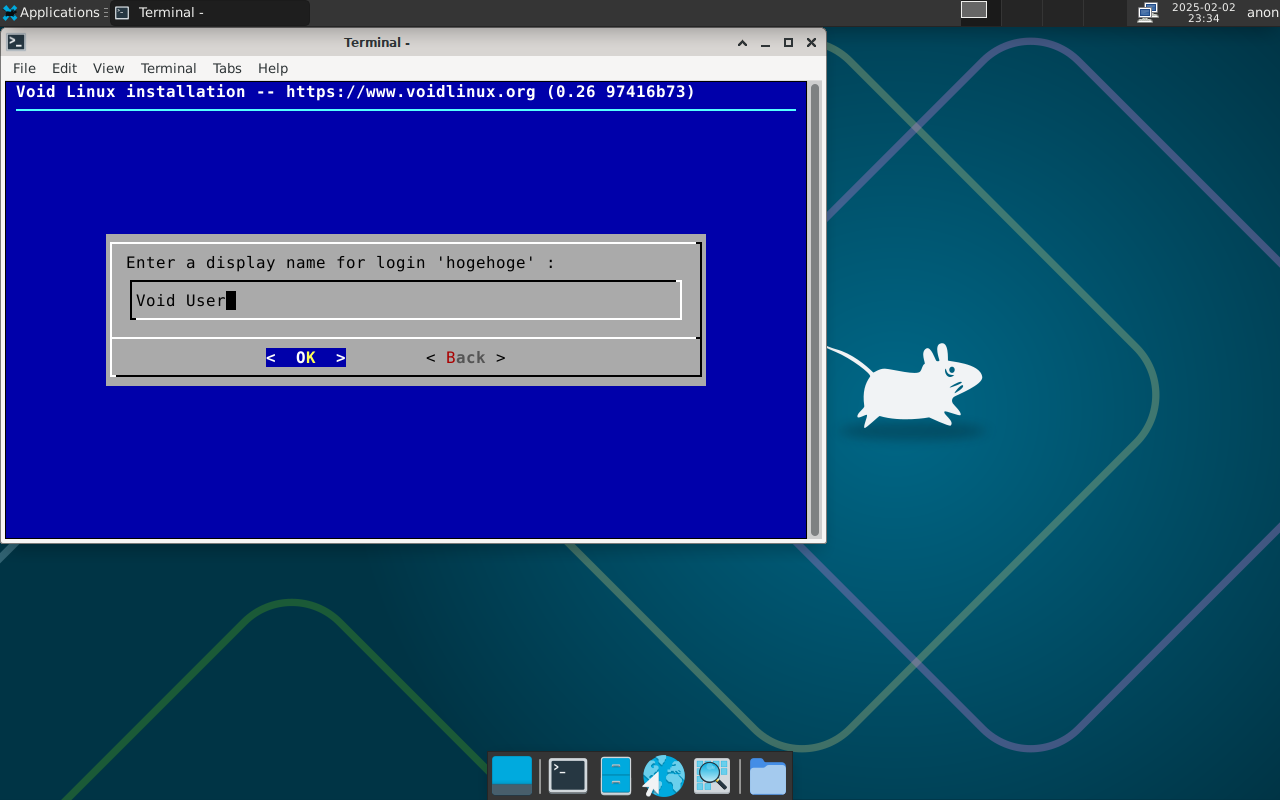
 フルネームを入力して Enter
 (これが、ログイン画面等に表示される表示名になります)
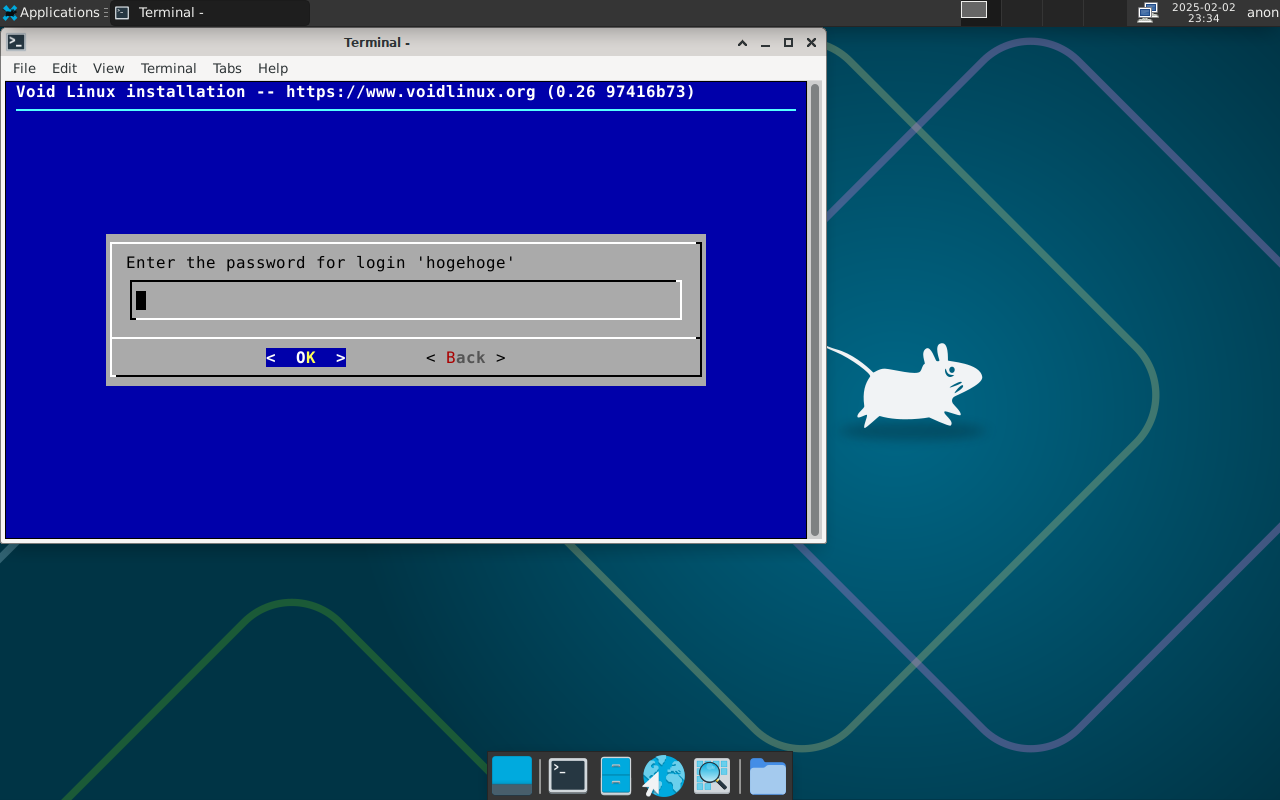
パスワードを入力して Enter
 これも、同じような画面がもう一度表示されますので、再度パスワードを入力して Enter

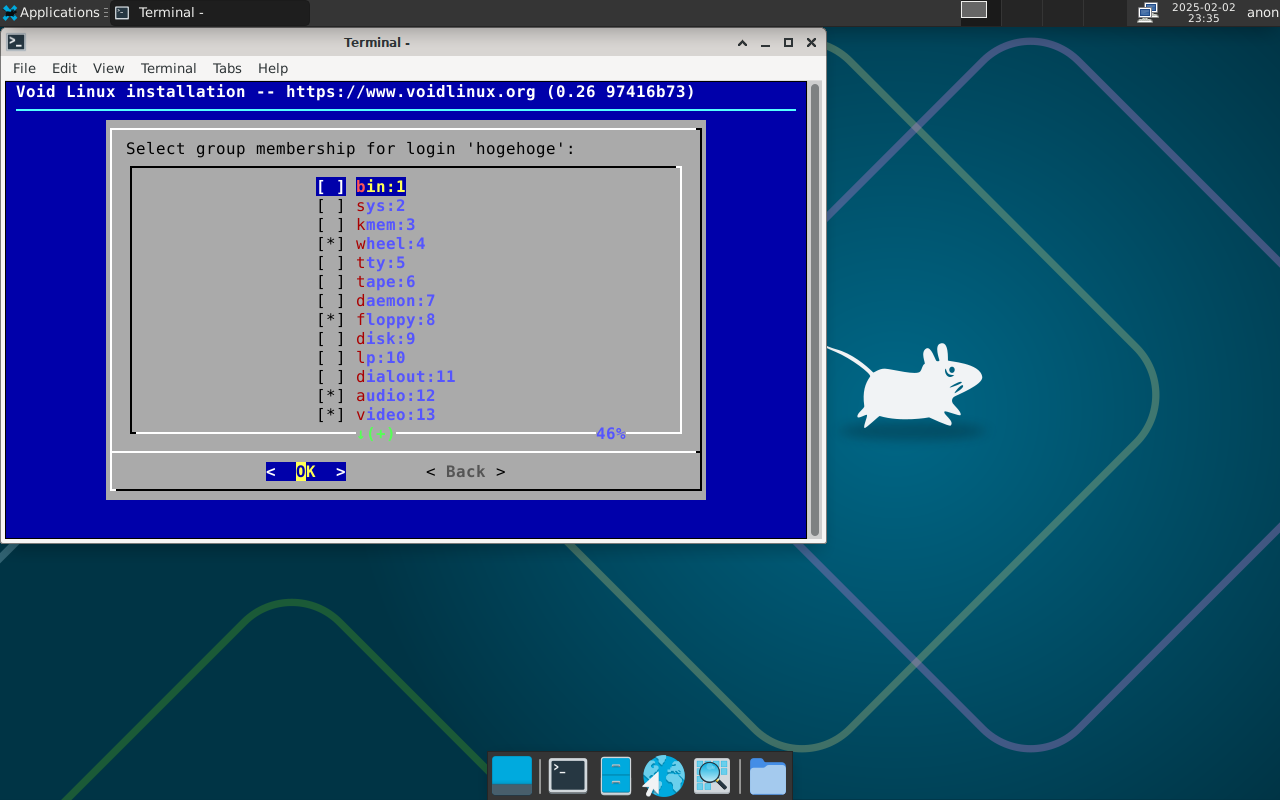
 以前は、「root」という選択肢があったので、選択していましたが、「wheel」にチェックが入っているからいいということでしょう。
 このままで Enter
7. ブートローダ・パーディション

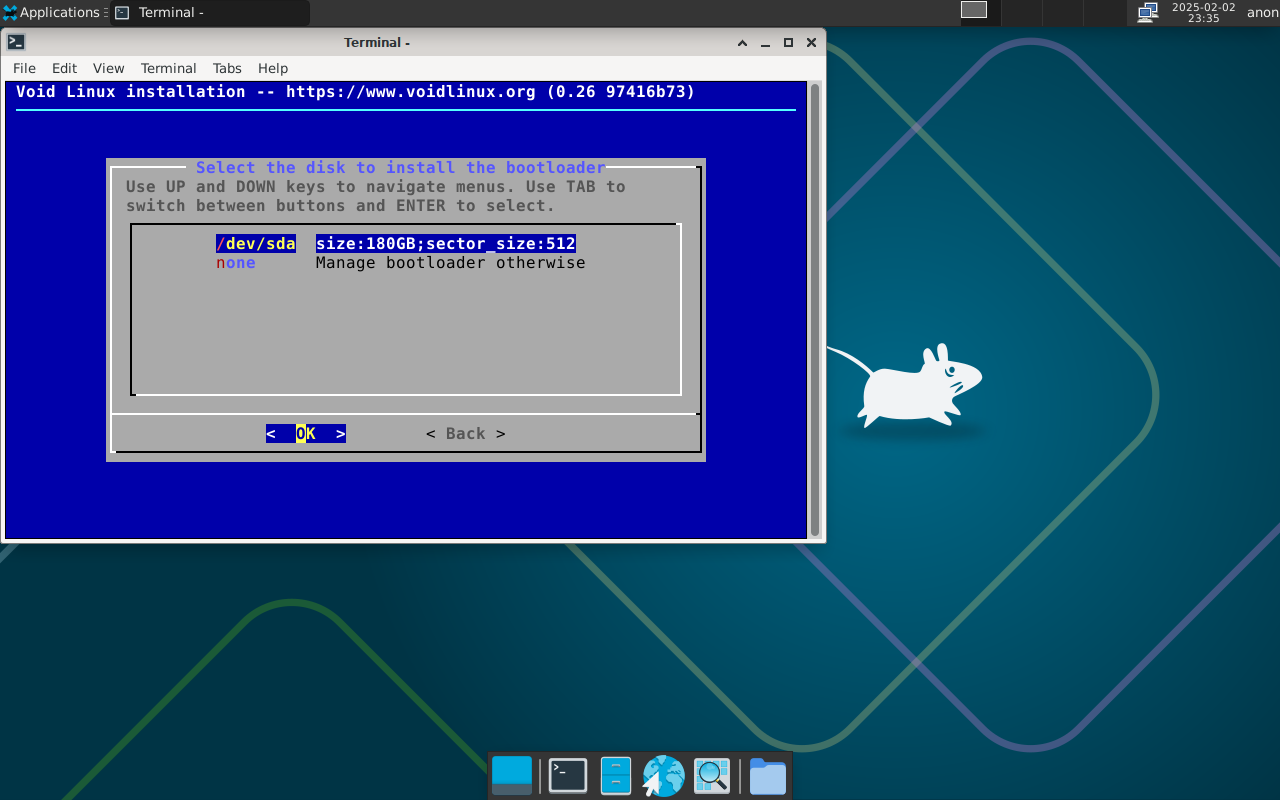
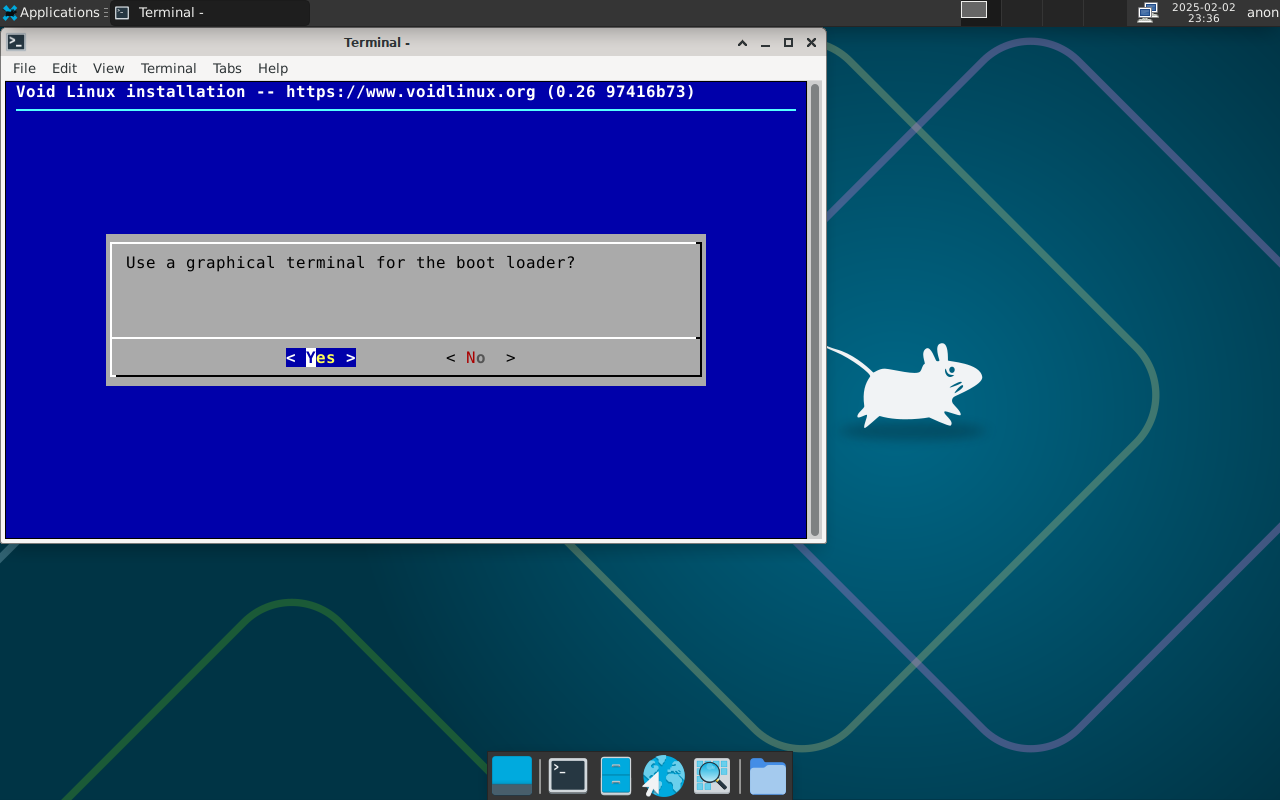
 インストールメニューで「Bootloader」 Enter
 Enter
Enter
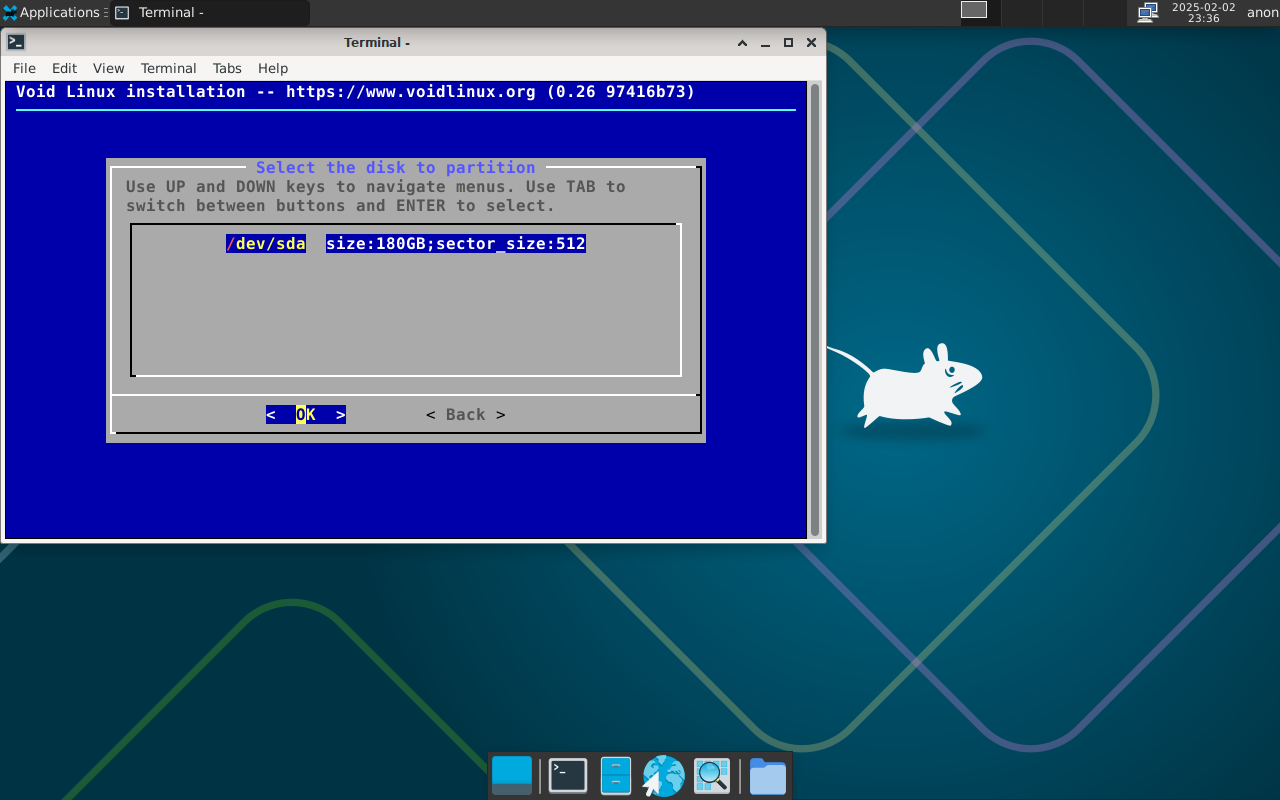
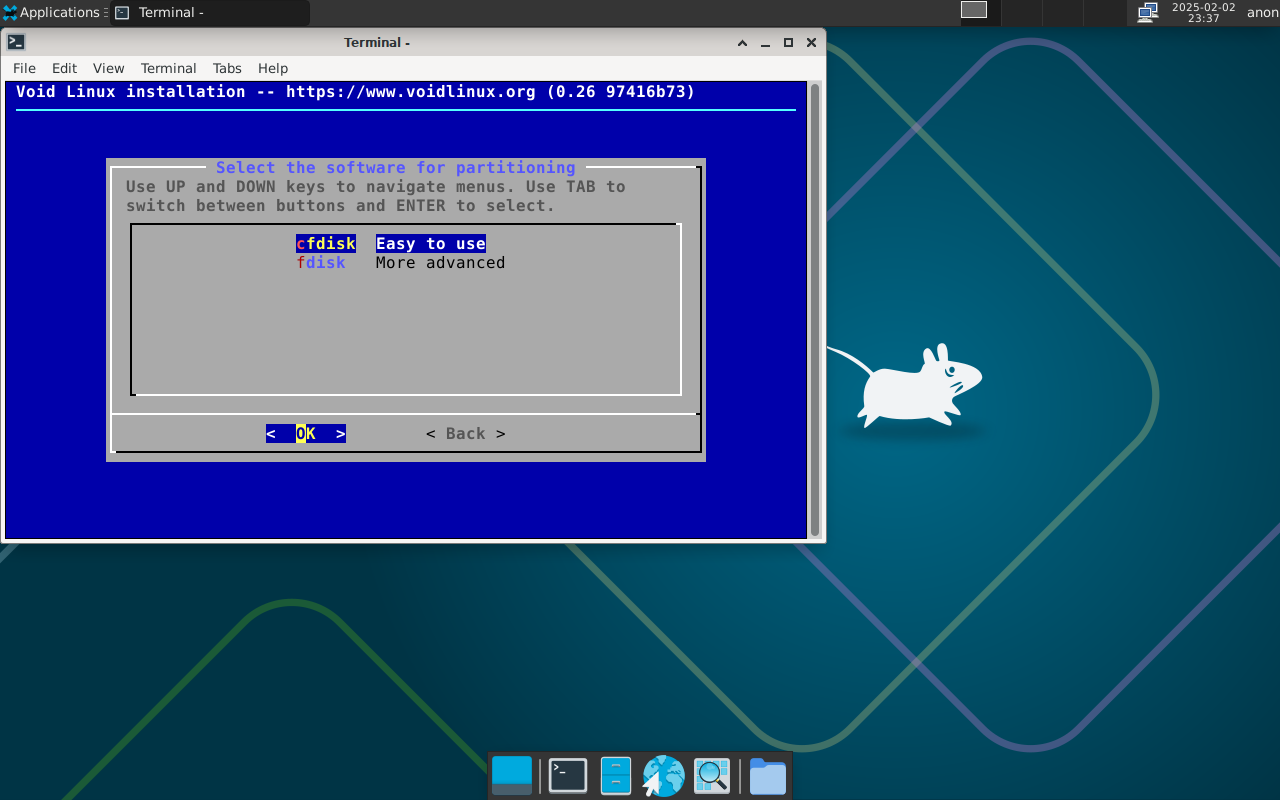
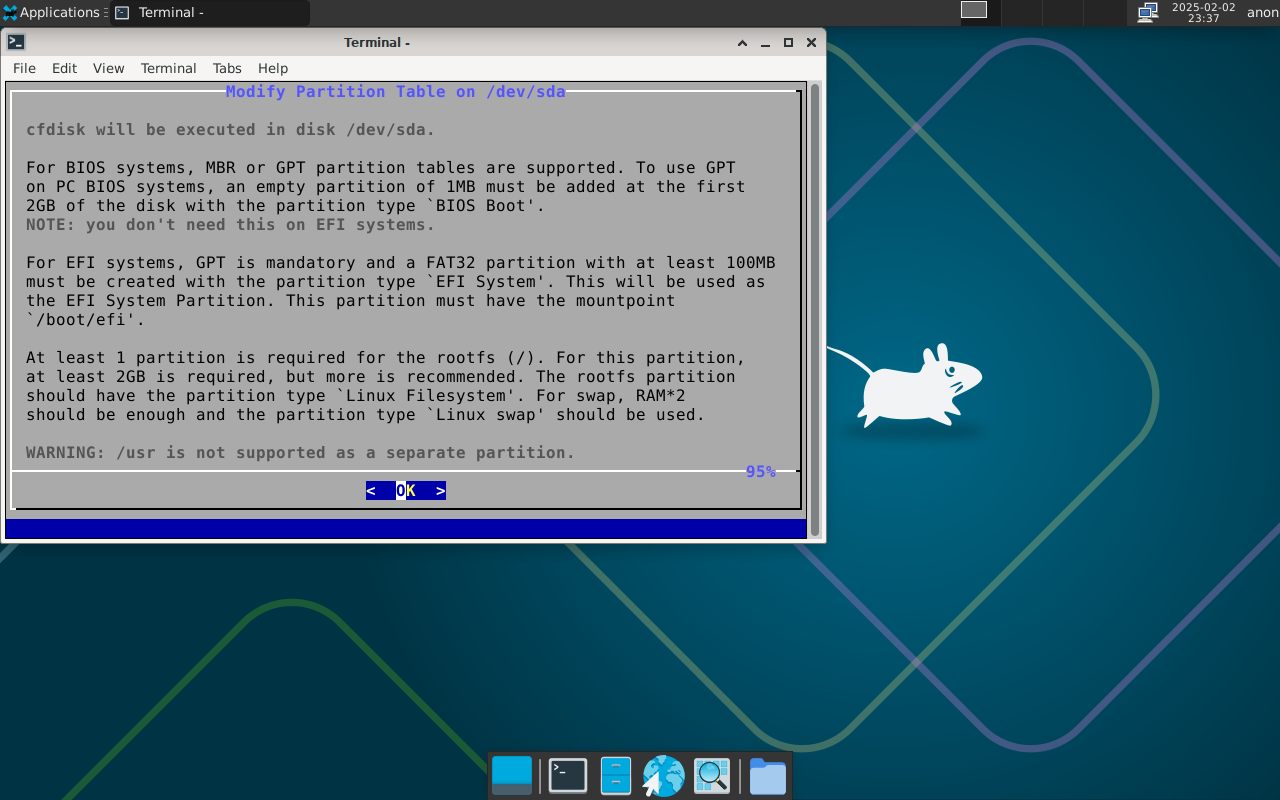
 インストールメニューで「Partition」 Enter
 Enter
Enter
Enter
 ここは以前、参考サイトのお世話になりました。
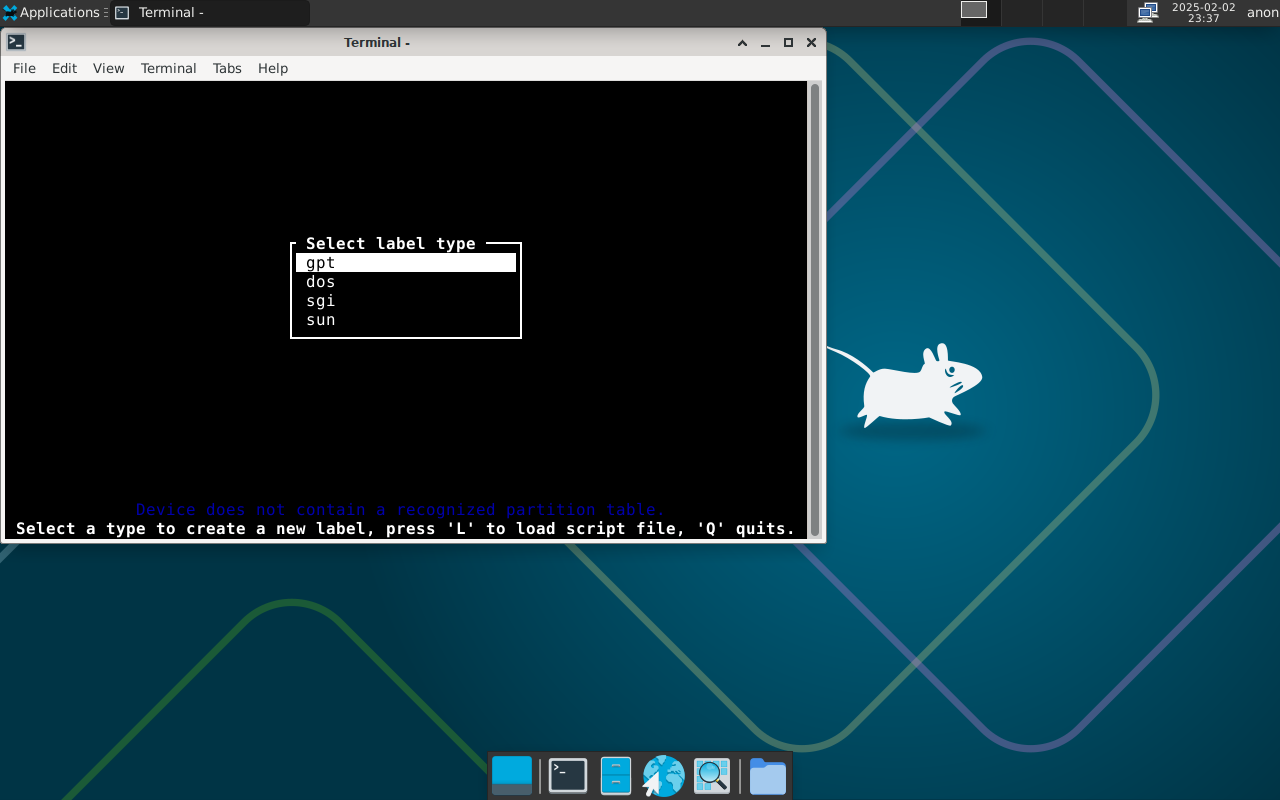
 「gpt」だと、ブートローダのインストールに失敗します。
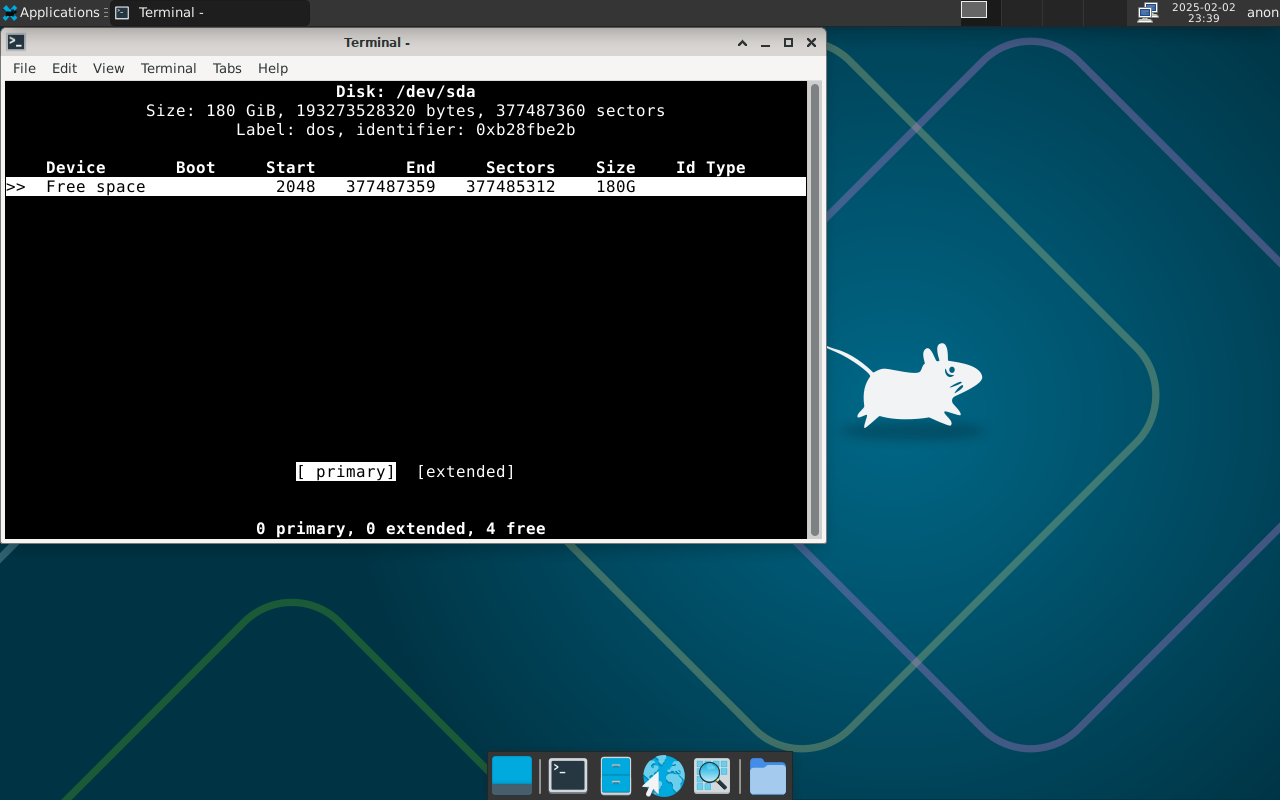
 「dos」を選択して Enter
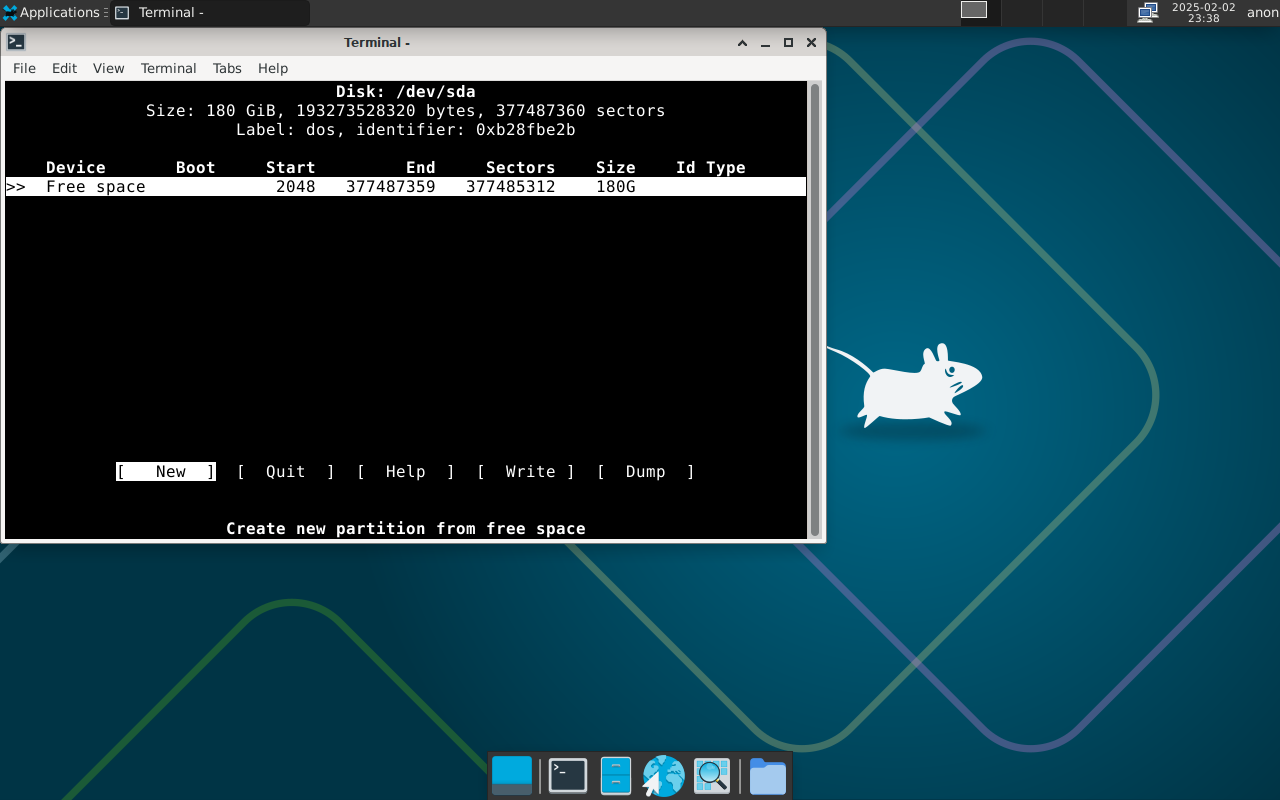
「New」で Enter
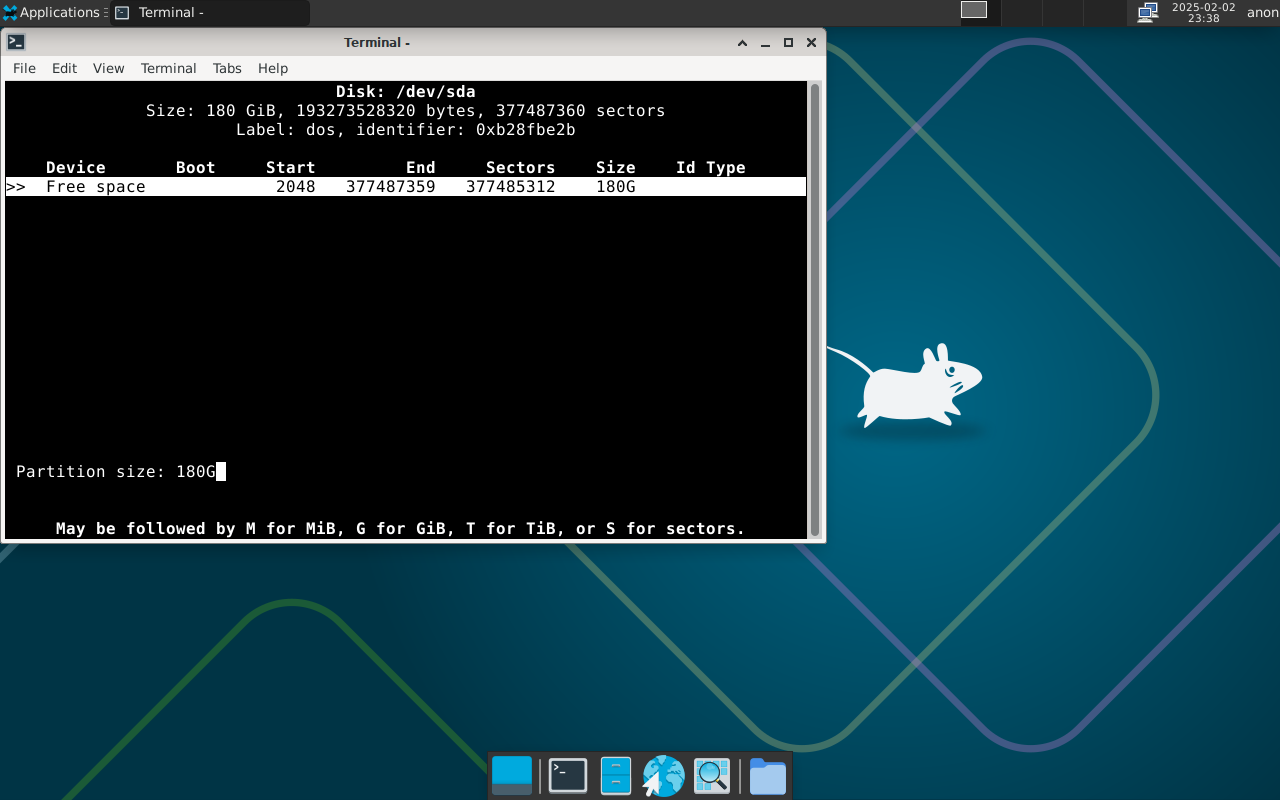
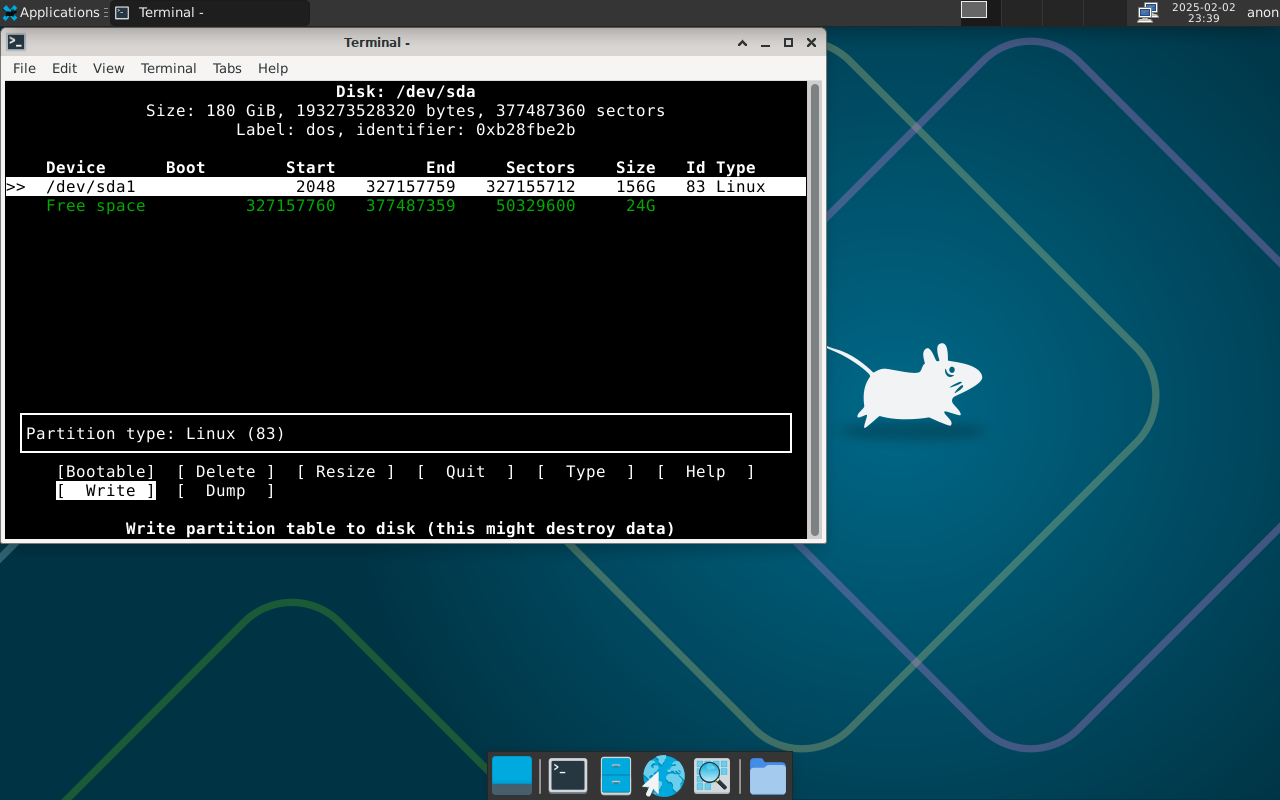
 「swap」領域を除く容量を入力して
 Enter
Enter
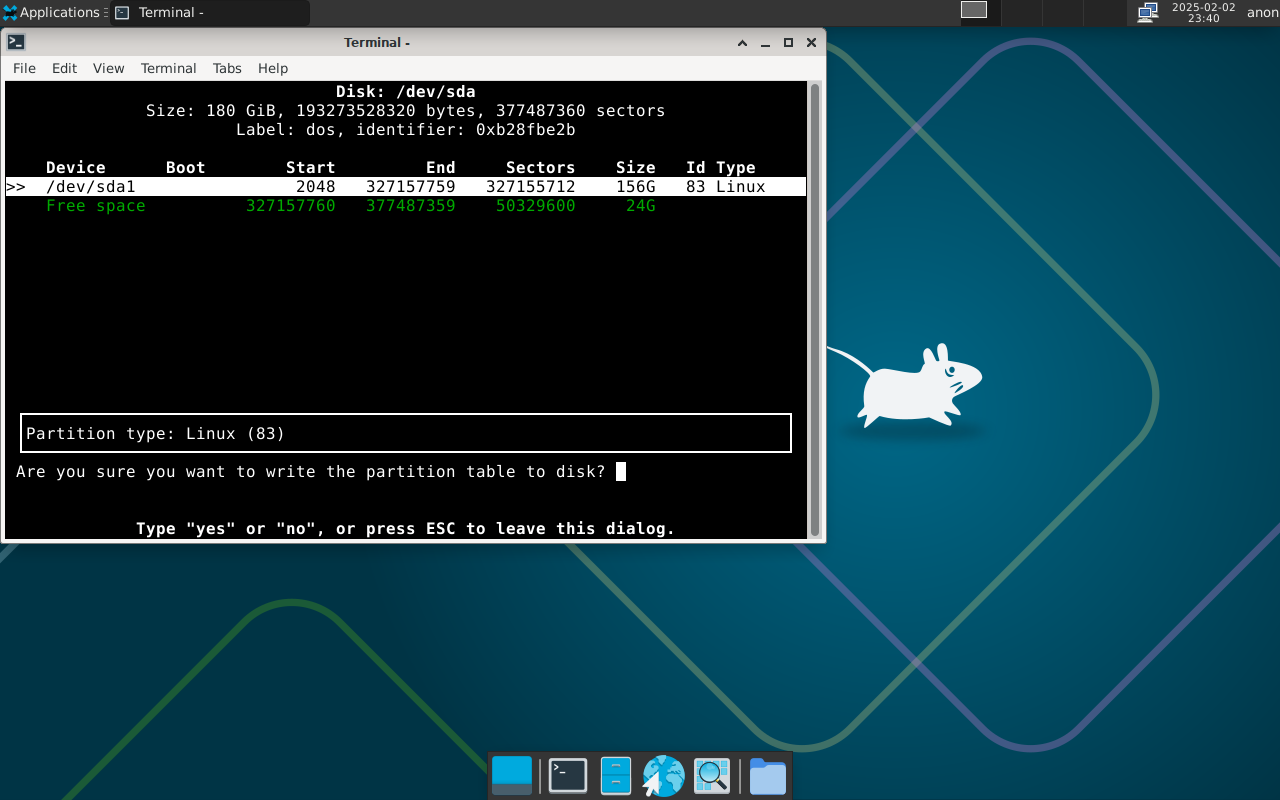
「Write」を選択して Enter
 「yes」を入力して Enter
 Enter
 ここからの手順が、以前と大きく異なっています。
 以前は、ここから先があれこれあったのですが、なくなりました。
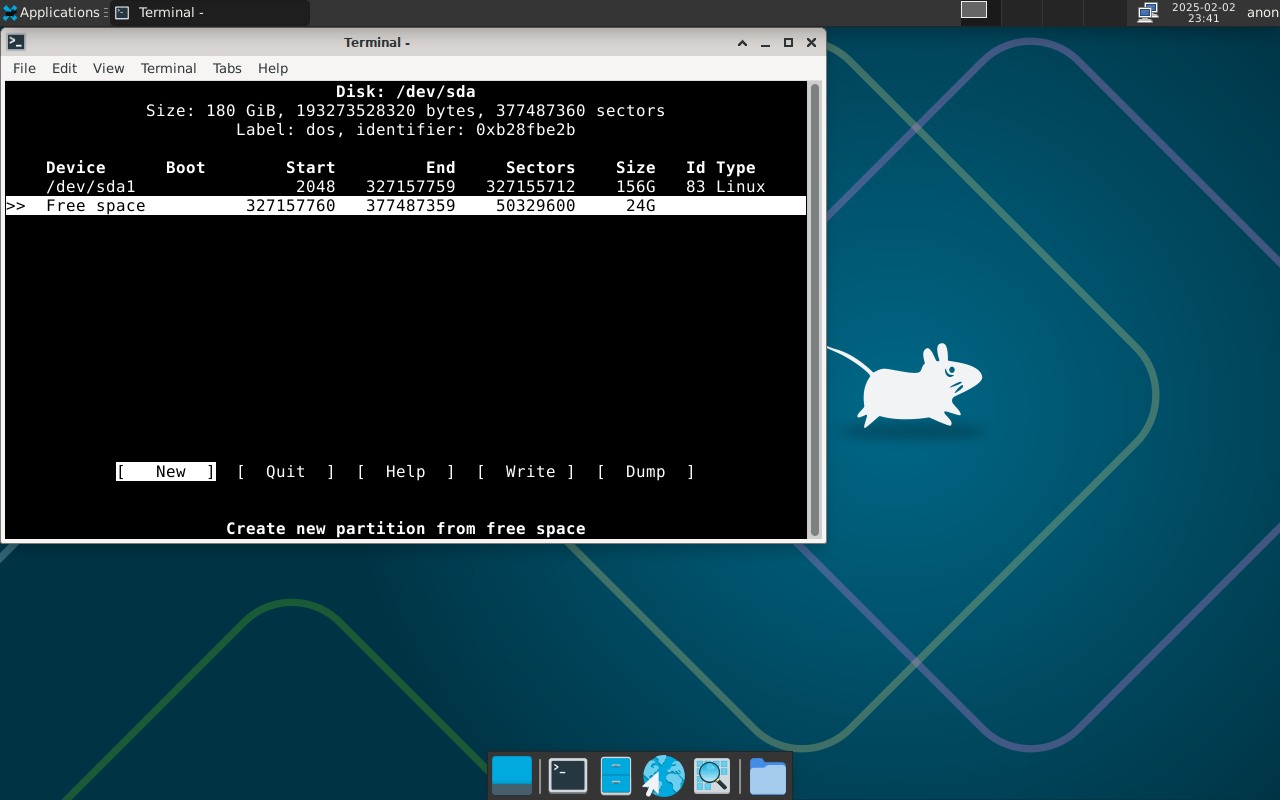
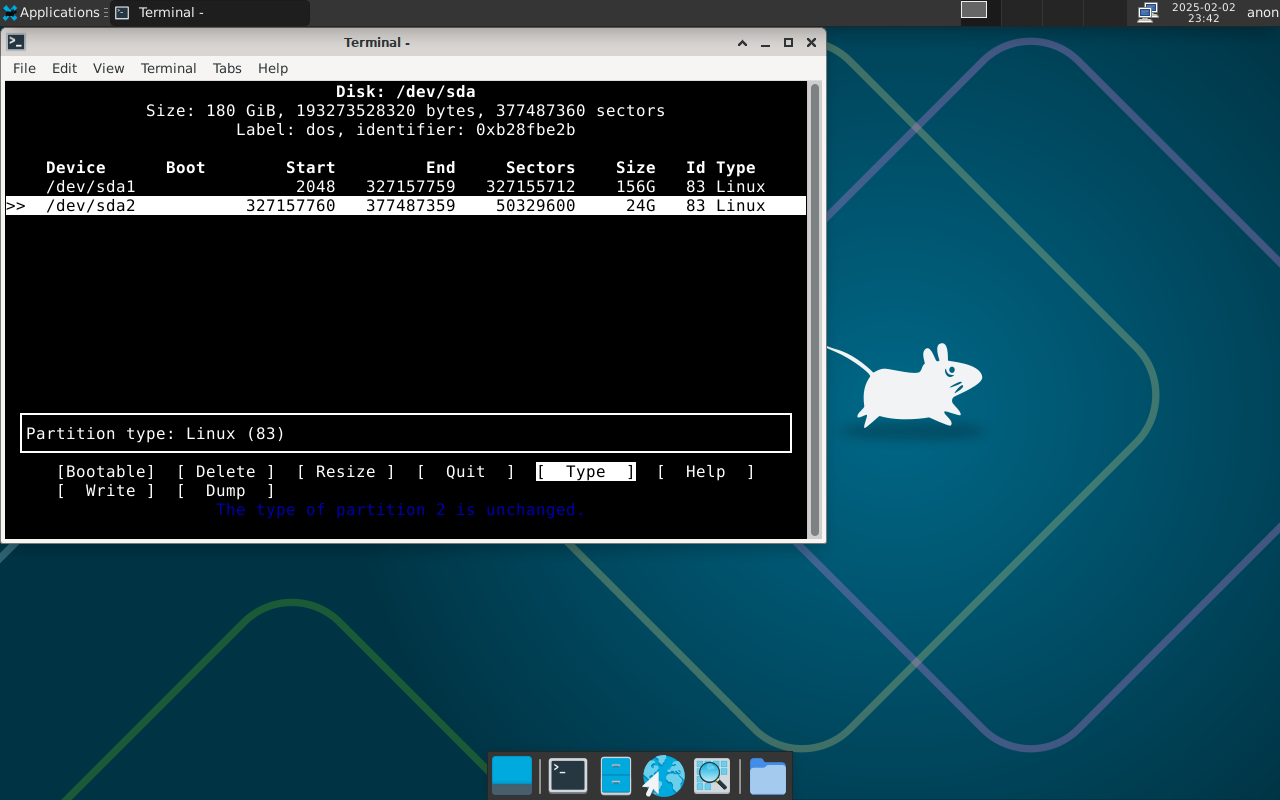
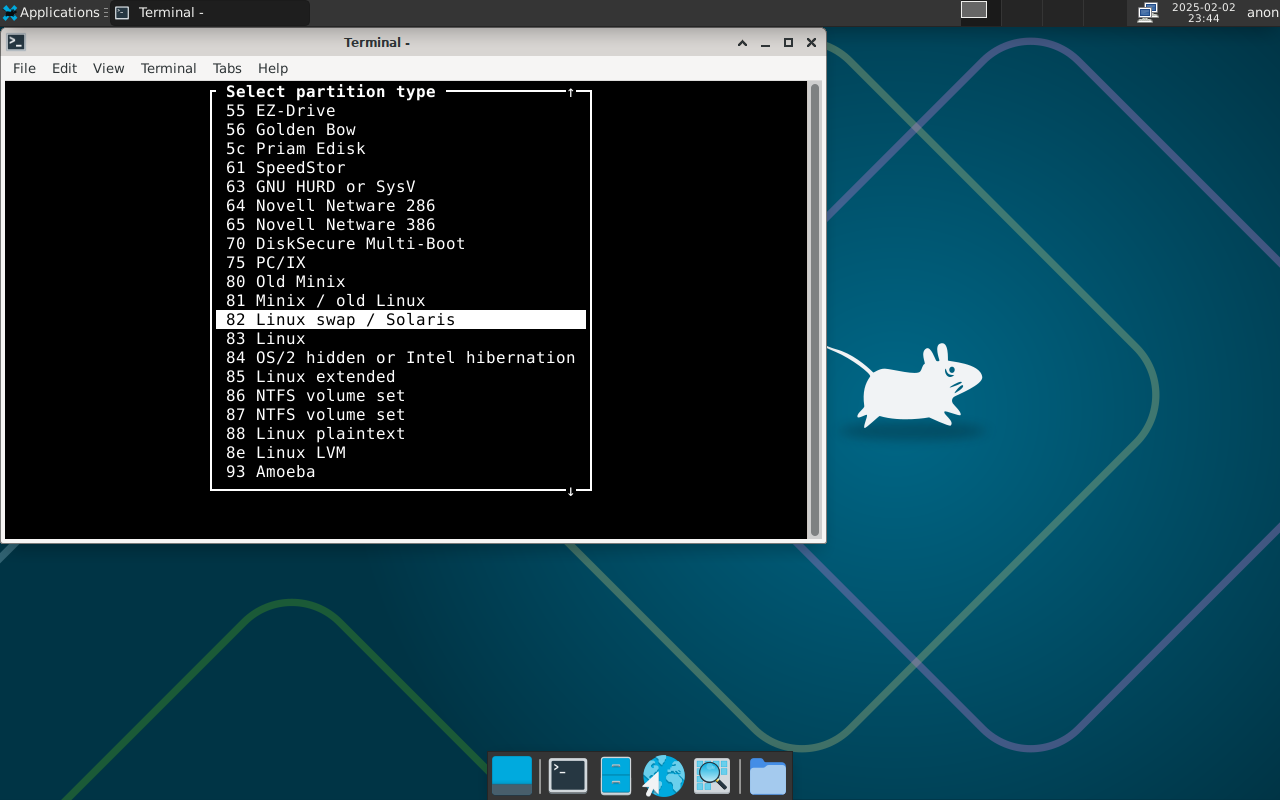
 同じ要領で、残りの領域も「New」して、「swap」として「Write」します。
 そのあと、「Quit」で抜けます。

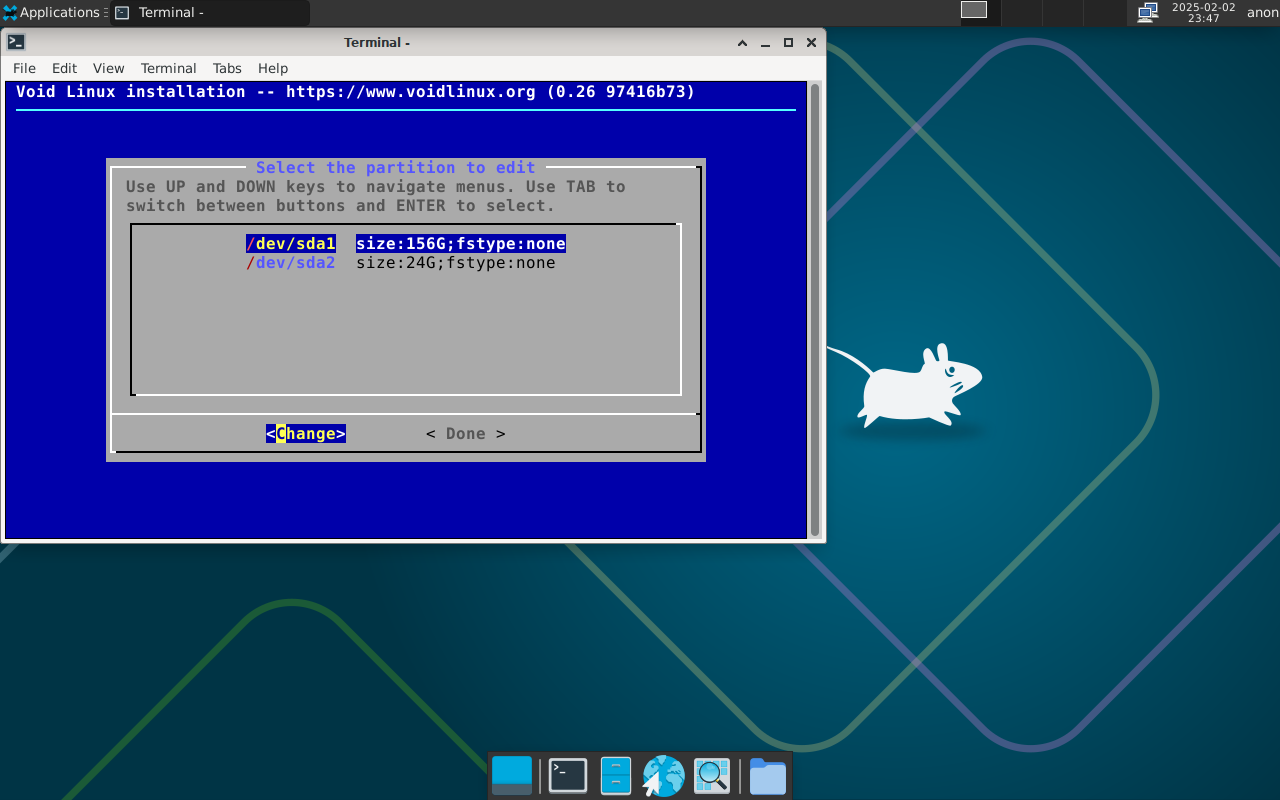
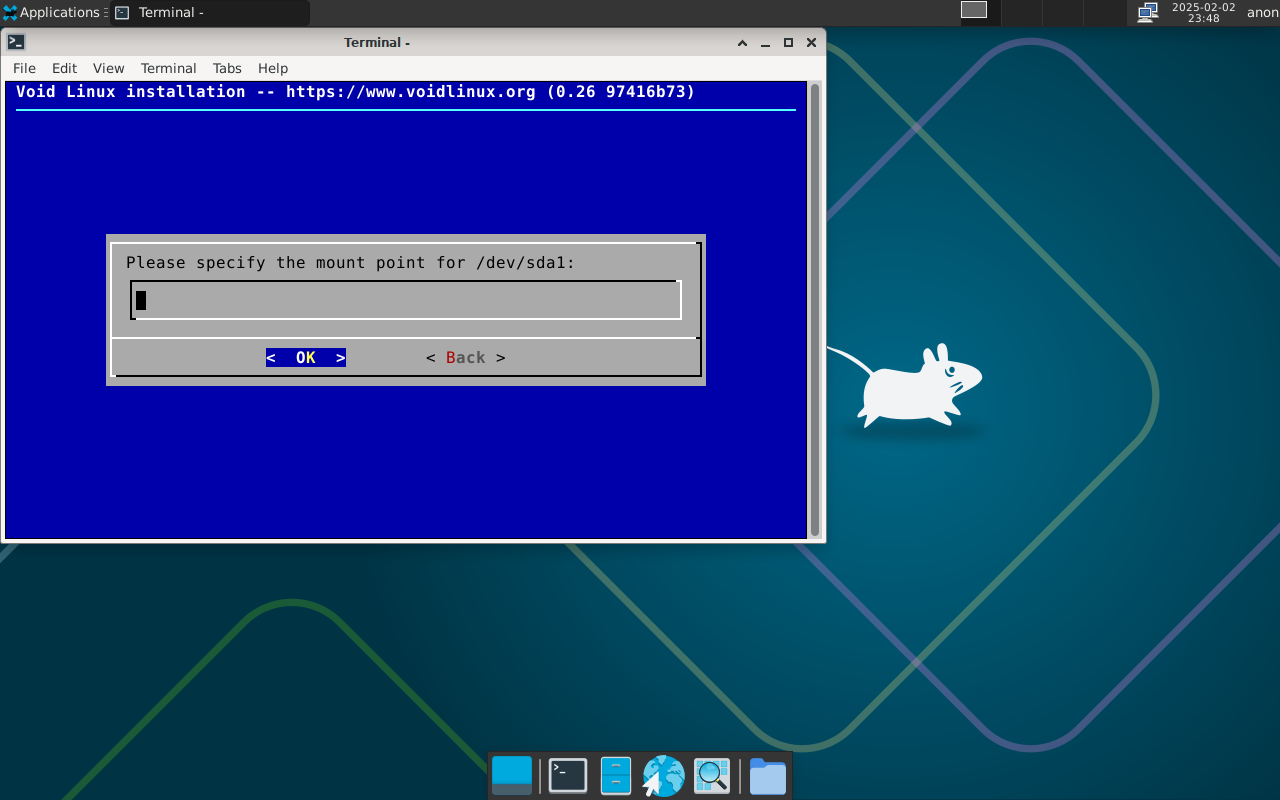
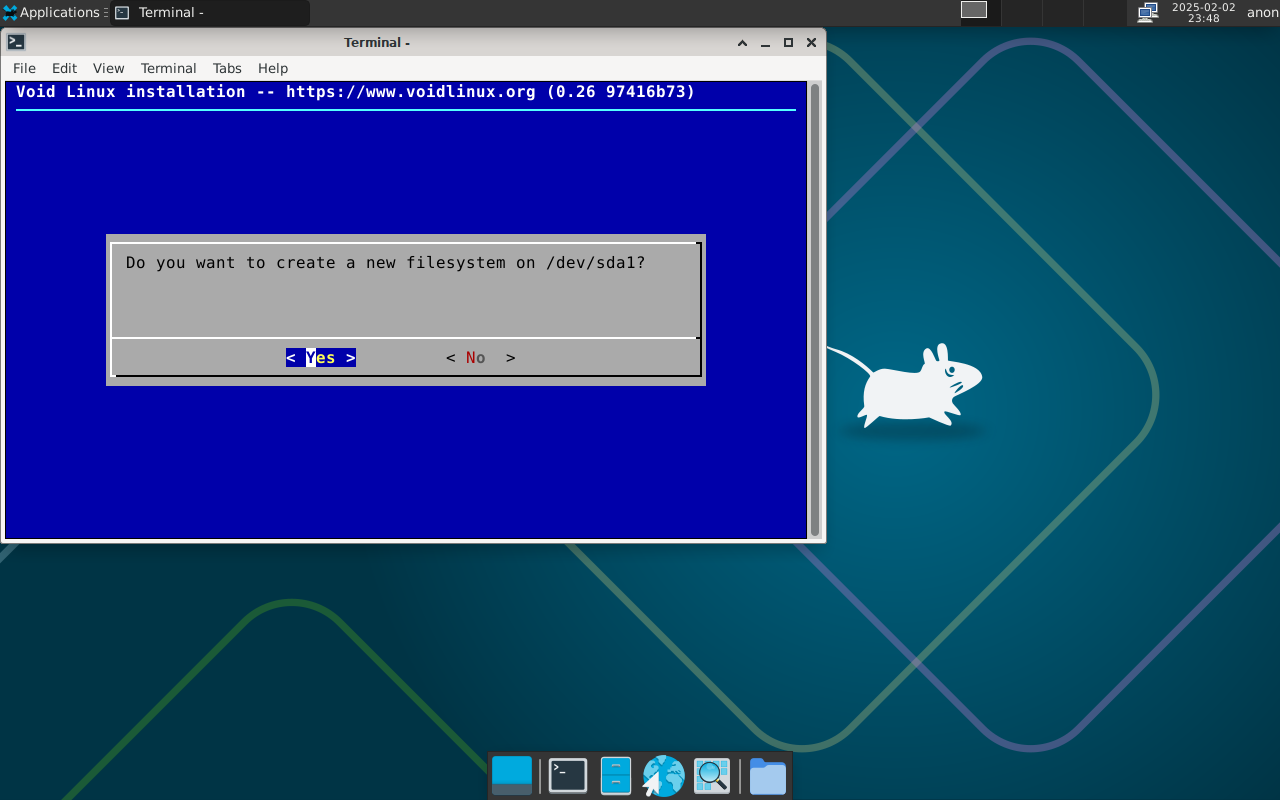
 インストールメニューで「Filesystems」 Enter
 Enter
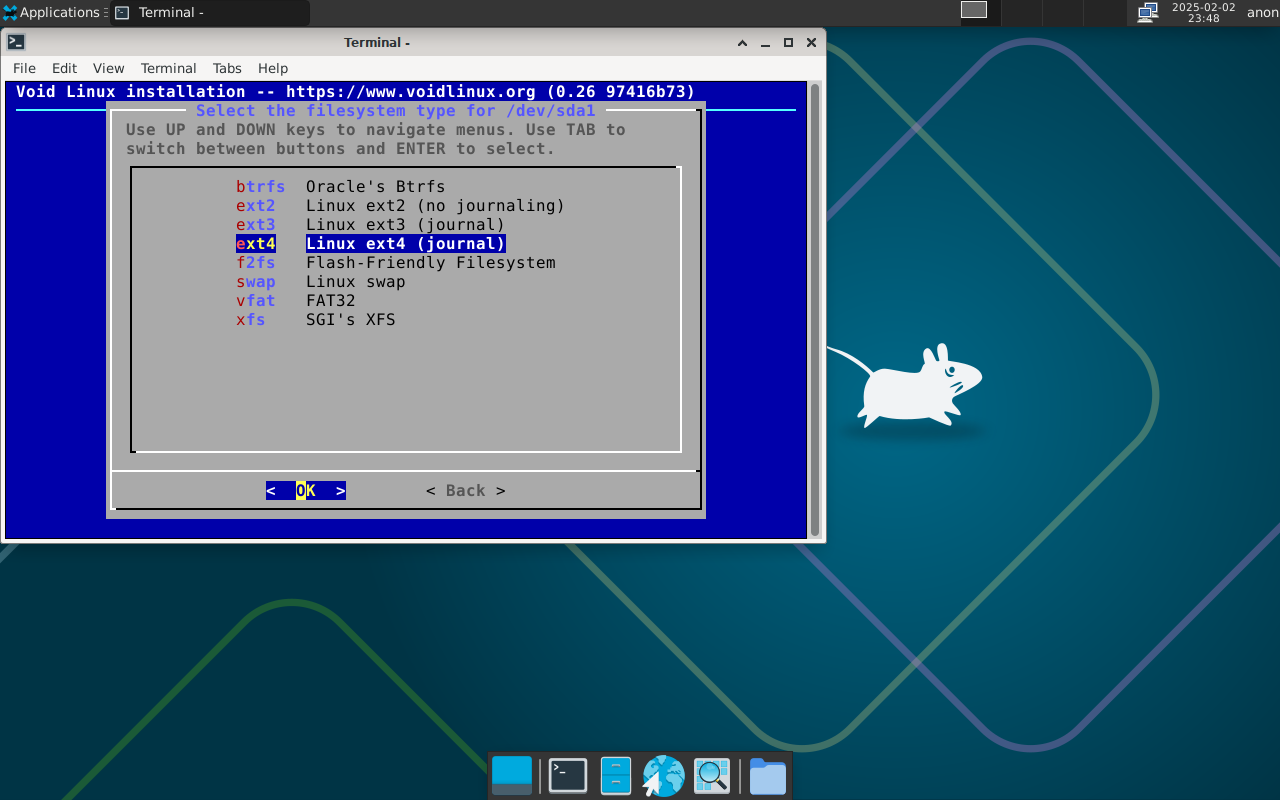
 「ext4」を選択して
 Enter
 「/」を入力して
 Enter
Enter
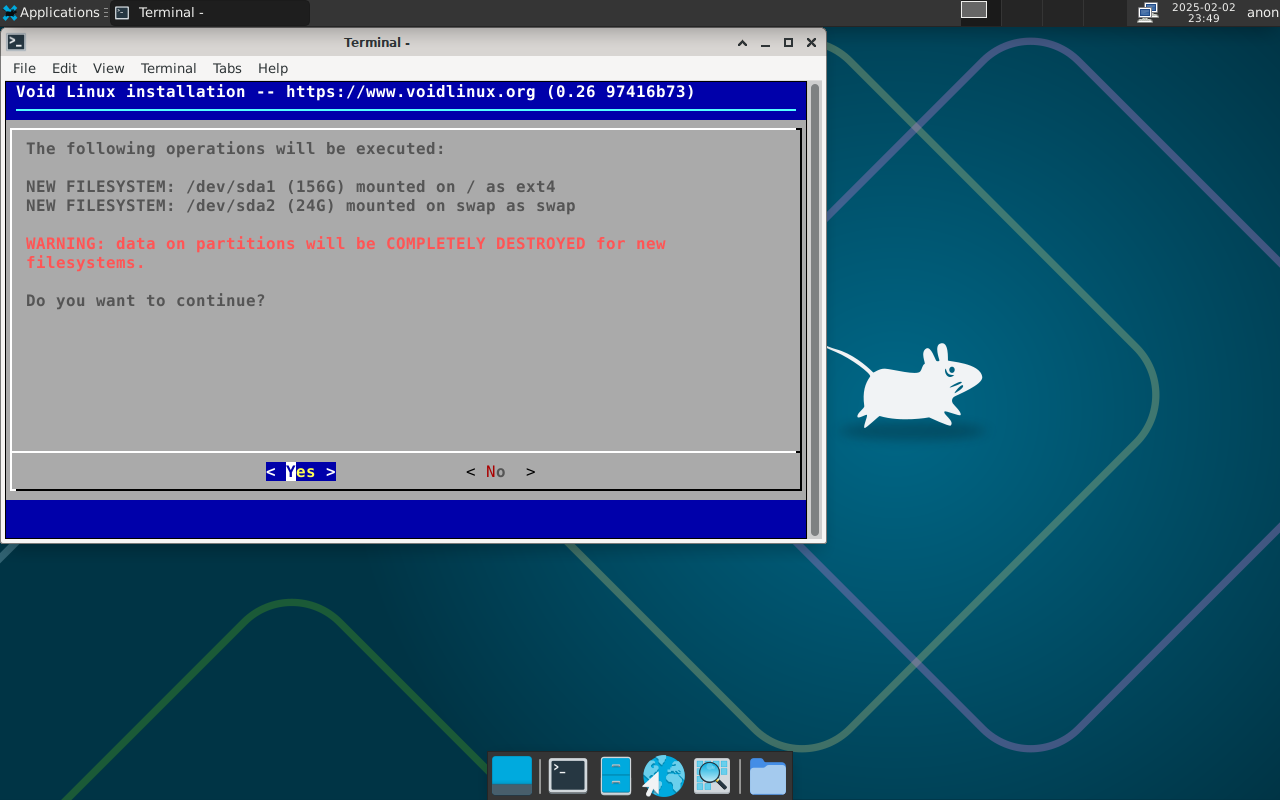
 同じ要領で、残りの領域を「swap」として「Write」します。
 「Done」で抜けます。

 インストールメニューで「Install」 Enter
 Enter
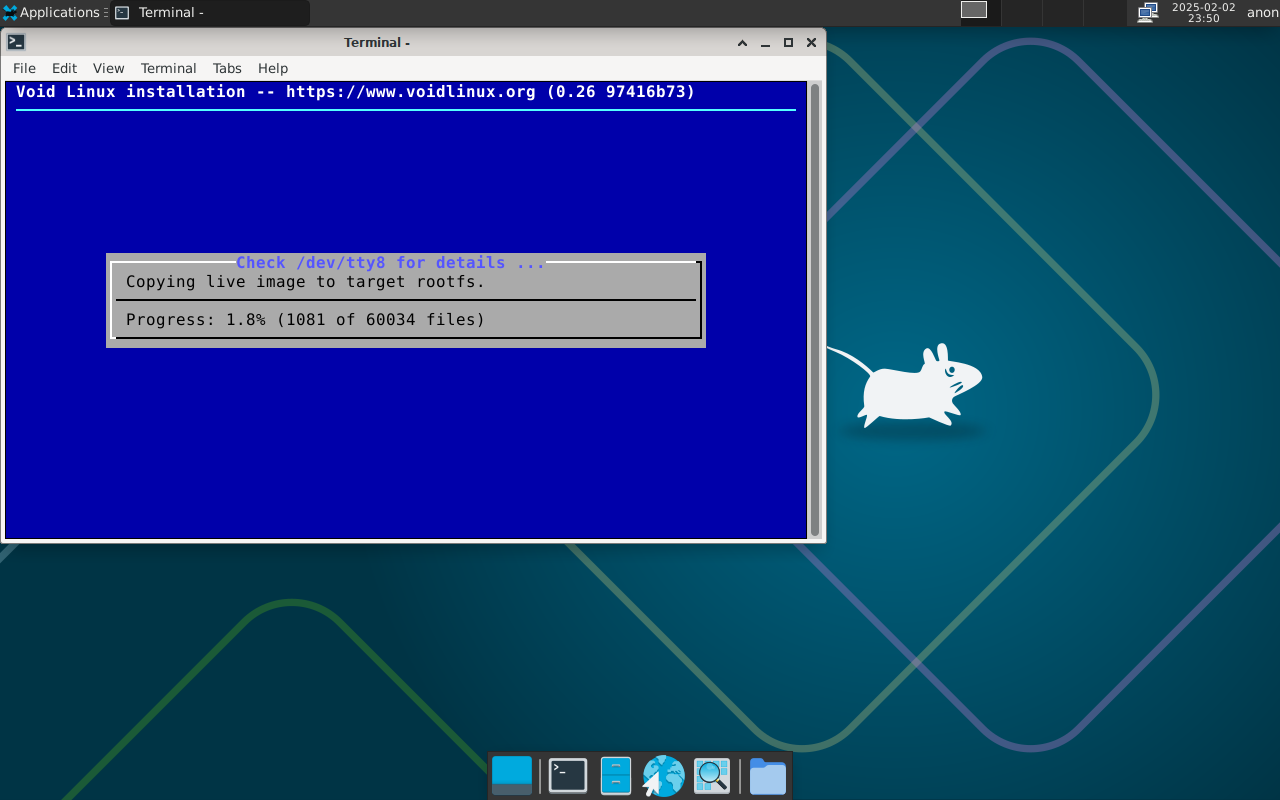
インストールが進行します。
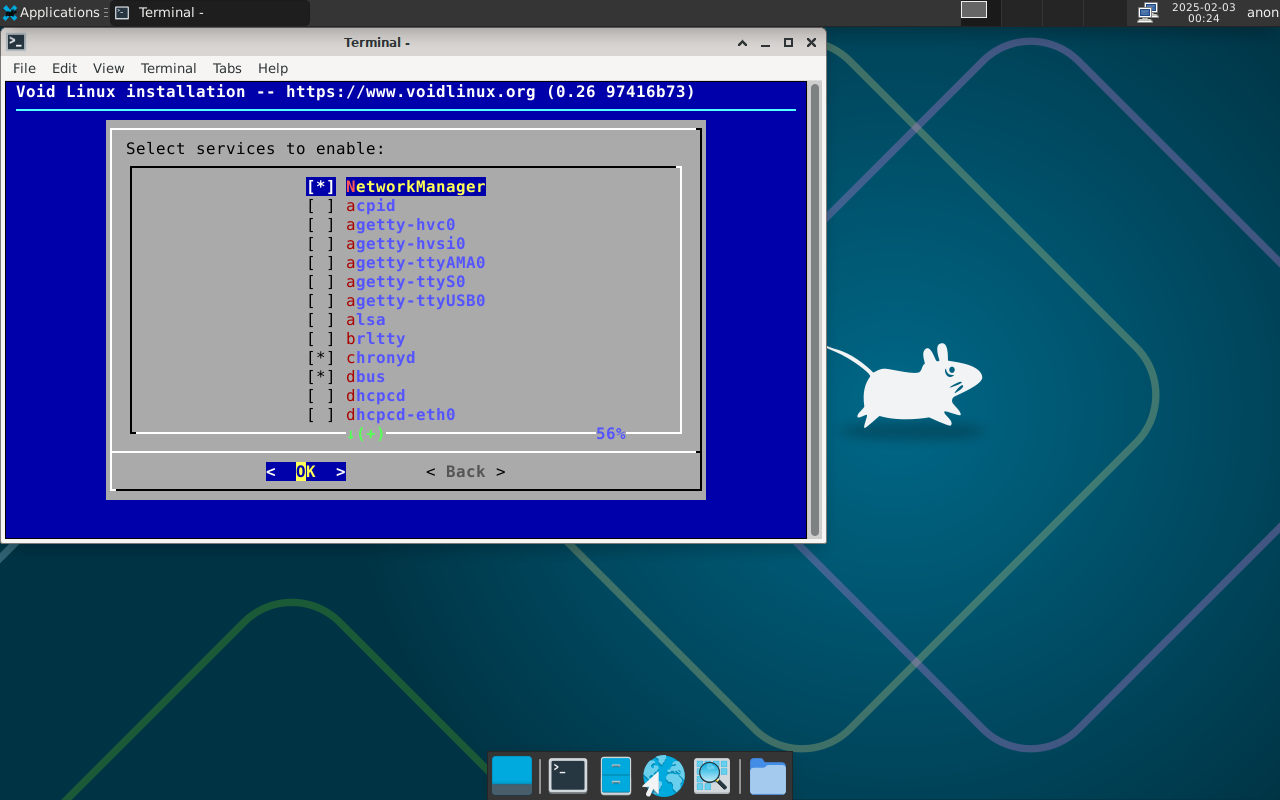
 途中、有効化するサービスをきいてきます。
 Enter
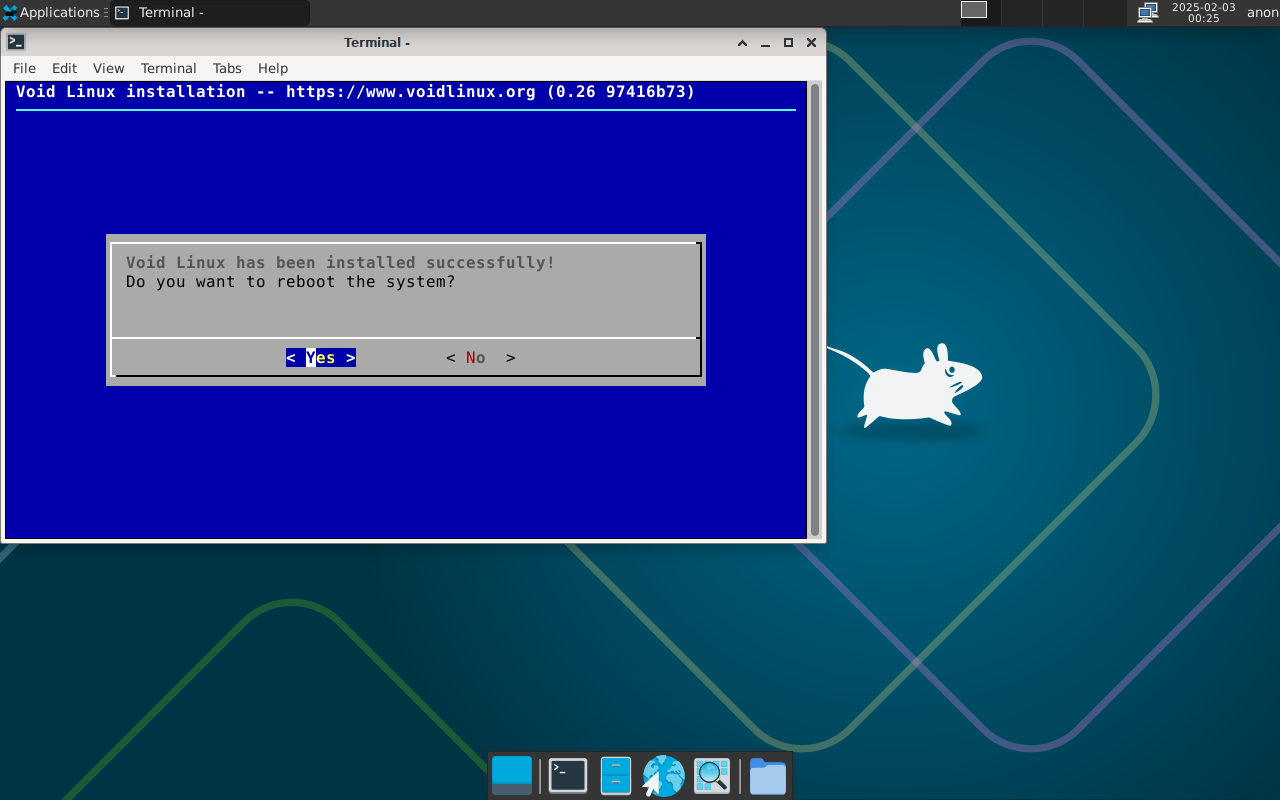
8. 再起動

 Enter
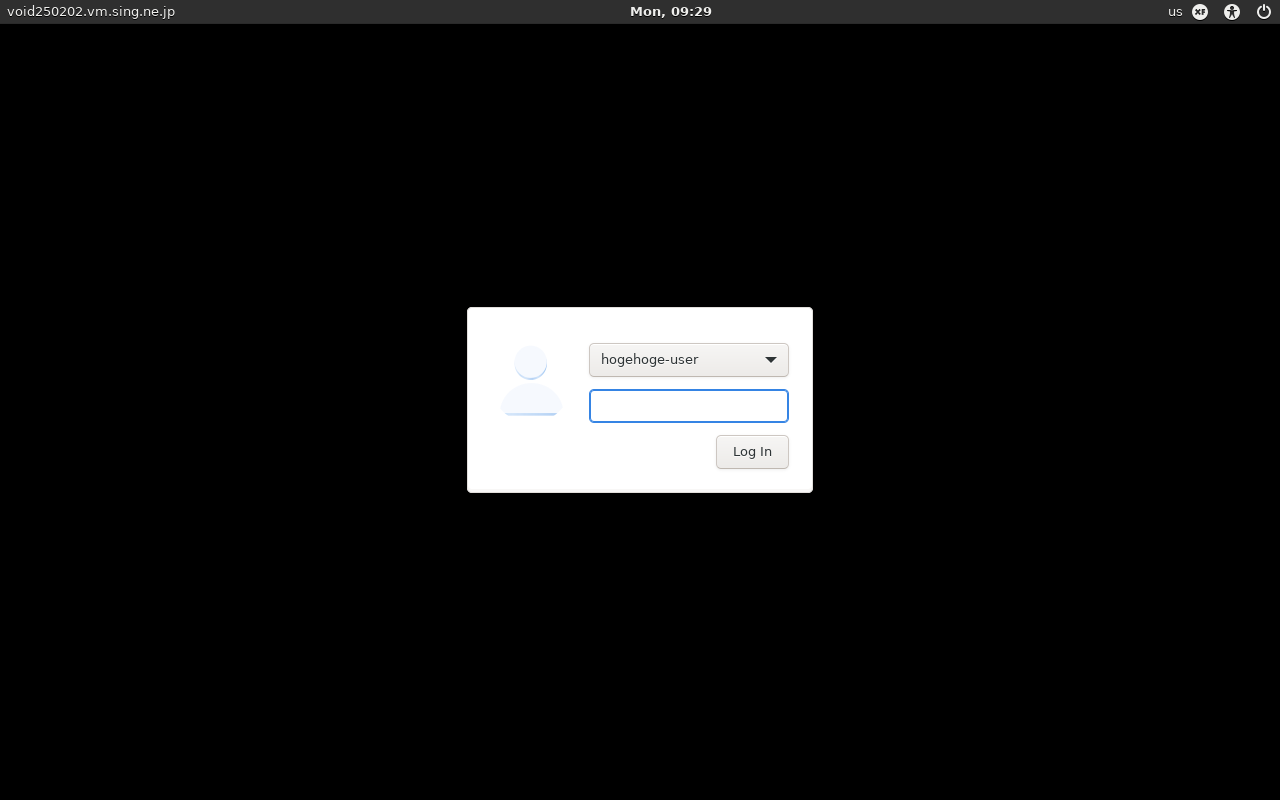
ログイン画面が表示されれば、インストールは、完了です。
|