- 1. 概要
- 2. インストール
- 3. 設定
- 4. 自動起動
- 5. 表示
1. 概要

 「Conky」は、「Unix」「Linux」で動作する、タスクマネージャです。
 詳細は、「Conky - Wikipedia」をご参照ください。

2. インストール

 「root」ユーザ権限で。


yes | pacman -S conky


3. 設定

 設定ファイルを作成して、編集します。
 ログインユーザで。


mkdir -pv ~/.config/conky
conky --print-config > ~/.config/conky/conky.conf
vi ~/.config/conky/conky.conf


conky.config = {
    alignment = 'top_left',
    background = false,
    border_width = 1,


 左上表示を右上へ、バックグラウンドモードを有効にします。


conky.config = {
    alignment = 'top_right',
    background = true,
    border_width = 1,


    font = 'DejaVu Sans Mono:size=12',
    gap_x = 60,
    gap_y = 60,


 フォントを少し小さく、右端の隙間が大きいのでもっと右寄せにします。


    font = 'DejaVu Sans Mono:size=10',
    gap_x = 10,
    gap_y = 60,


    out_to_wayland = false,
    out_to_x = true,


 「Wayland」を有効に、「X11」を無効にし明日。


    out_to_wayland = true,
    out_to_x = false,


    own_window_class = 'Conky',
    own_window_type = 'normal',
    own_window_hints = 'undecorated,sticky,below,skip_taskbar,skip_pager',


 透過して、アプリケーションウィンドウの上には表示しないようにします。


    own_window_class = 'Conky',
    own_window_type = 'dock',
    own_window_argb_visual = true,
    own_window_argb_value  = 50,
    own_window_hints = 'undecorated,below,sticky,skip_taskbar,skip_pager',


${color grey}Info:$color ${scroll 32 Conky $conky_version - $sysname $nodename $kernel $machine}


 「システム情報」を1行で、スクロール表示していますが。
 「システム情報」「ディストリビューション」「デスクトップ」「Conky バージョン情報」「ネットワークアドレス」を複数行で表示します。


${color grey}System     :$color $sysname $kernel on $machine
${color grey}Description:$color ${execi 999999 lsb_release -ds | sed "s/\"//g"} ${execi 999999 lsb_release -rs}
${color grey}Desktop    :$color ${execi 999999 echo $XDG_SESSION_DESKTOP}
${color grey}Conky      :$color $conky_version
${color grey}Local  IP  :$color ${addr enp0s3}
${color grey}Global IP  :$color ${execi 999999 curl -s inet-ip.info}


4. 自動起動

 自動起動の設定を行います。
 ログインユーザで。


vi ~/.config/hypr/hyprland.lua


    -- background
    hl.exec_cmd("swaybg -i /usr/share/sddm/themes/Sweet6/assets/bg-blue-tillidie.png -m fill")


 の下に下記の行を追加します。


    hl.exec_cmd("conky &")


 ログインしなおします。

5. 表示

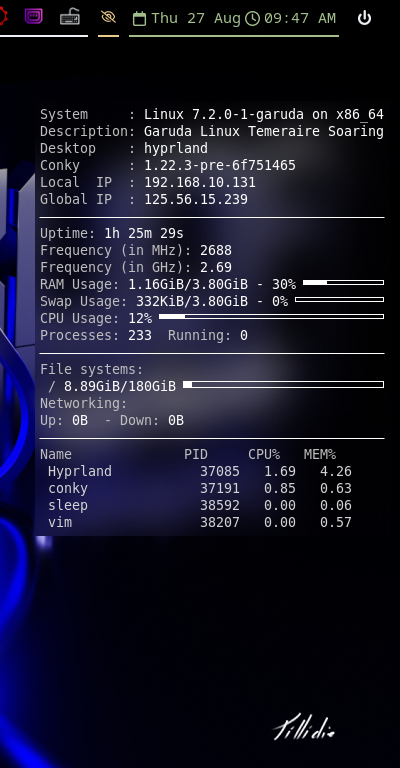
 ログイン後に、デスクトップ右に、「Conky」の表示が現れます。
|






















































